


Händler werden immer wieder von der Fehleranzeige für Aftermarket-Bildschirme bei iOS 17/ iOS 18-Kompatibilität überrascht, bei der eine saubere Installation über Nacht zu einem Kundenrückrufzirkus wird, und diese Warnleiste klebt wie Kaugummi an einem Turnschuh, was Vertrauen und Margen schnell zerstört.
Hier ist der Plan: Fehler sind keine Zufälle, sie sind in Firmware-Lücken und Kopplungsregeln eingebaut, daher ist die blindwändige Auswahl von Teilen wie Würfeln; intelligentes Beschaffen und Diagnosen halten Rückläufer gering und Gewinne stabil.
Wichtige Punkte für die Fehleranzeige bei Aftermarket-Bildschirmen in Bezug auf iOS 17/iOS 18-Kompatibilität
➔ Ursachen: Fehlende Firmware-Kopplung und Geräteauthentifizierung lösen nicht-genuine Warnungen und eingeschränkte Display-Funktionen aus.
➔ Diagnosen: Verwenden Sie Softwaretests, Kontinuitätsprüfungen und Testvorrichtungen, um Touch-, Helligkeits- und Kabeldefekte zu identifizieren.
➔ Schnelle Lösungen: Flexkabel neu einsetzen, Firmware zurücksetzen und Helligkeit neu kalibrieren, um die Kernleistung des Displays wiederherzustellen.
➔ Prävention: OEM- oder zertifizierte Teile beziehen, Qualitätskontrollen durchführen und genaue Bestandsführung pflegen, um Komponentenfehler zu vermeiden.
Warum Aftermarket-Bildschirme Fehlermeldungen bei iOS 17/18 auslösen
Nach einem Bildschirmtausch kann das Fehlermeldung des Aftermarket-Bildschirms iOS 17/iOS 18 Kompatibilität Warnsignal frustrierend wirken. Viele Nutzer berichten Fehlermeldung des Aftermarket-Bildschirms iOS 17/iOS 18 Kompatibilität Probleme direkt nach einem Firmware-Update. Hier ist, was wirklich hinter diesen Warnungen steckt und wie Fehlermeldung des Aftermarket-Bildschirms iOS 17/iOS 18 Kompatibilität es mit der Hardware-Authentifizierung zusammenhängt.
Kompatibilitätskonflikt zwischen OLED-Displaymodulen und iOS-Firmware
Im Kern der meisten Fehlermeldung des Aftermarket-Bildschirms iOS 17/iOS 18 Kompatibilität Fälle sind eine Diskrepanz zwischen dem OLED-Display-Modul und iOS-Firmware.
-
Display-Kompatibilität hängt von Firmware-Kalibrierungsdateien ab.
-
Eine kürzliche Firmware-Update kann Helligkeitskurven neu schreiben.
-
Schlecht Bildschirmersatz Qualität beeinflusst Geräteleistung.
Verschachtelte technische Faktoren:
-
Firmware-Schicht
1.1 Aktualisierte Treibertabellen
1.2 Geänderte Gamma-Kalibrierung
-
Hardware-Ebene
2.1 Inkonsistente OLED-Spannungszuordnung
2.2 Verzögerung bei der Kommunikation des Touch-IC
| Parameter | OEM-Spezifikation (nits/ms) | Durchschnittswerte nach Markt | Folgen für das Ergebnis |
|---|---|---|---|
| Höchsthelligkeit | 1000 Nits | 820 nits | Helligkeitswarnung bei Display-Dimmung |
| Touch-Latenz | 8 ms | 14 ms | Verzögerung |
| Farb-Delta-E | <2 | 4.8 | Farbverschiebung |
| PWM-Stabilität | 240 Hz | 180 Hz | Flimmern |
Systemsoftware-Sperrung aufgrund fehlender Geräteauthentifizierung
Systemsoftware verbindet das Display über verschlüsselte Geräteauthentifizierung. Falls Firmware-Überprüfung fehlschlägt, eine Software-Sperrung kann True Tone oder Helligkeit einschränken.
Authentifizierungs-Stack:
-
Sicherer Enklave-Handshake
-
Serielle Validierung
-
Komponentenerkennung Kennzeichnung
Deshalb Fehlermeldung des Aftermarket-Bildschirms iOS 17/iOS 18 Kompatibilität tritt häufig nach dem Neustart auf.
Warnung vor nicht-originalem Display: Teilekennung im Betriebssystem
Die Betriebssystem verwendet interne Komponentenerkennung um eine nicht-originales Display zu erkennen.
Die Erkennungslogik umfasst:
-
Seriennummerabweichung
-
Fehlende EEPROM-Daten
-
Veränderte Signaturen des Display-Treibers
Die Prognose für die mobile Reparatur im Jahr 2025 von IDC stellte fest, dass “die verschärfte Hardware-Validierung nach Updates die Warnmeldungen für Drittanbieter-Komponenten bei Premium-Smartphones erhöht hat.”
Das erklärt die anhaltende Display-Warnung Hinweise und wiederkehrende Fehlermeldung des Aftermarket-Bildschirms iOS 17/iOS 18 Kompatibilität Aufforderungen.
Unbekannte Teilemeldung durch Firmware-Abgleich
An Unbekannte Teilmeldung verbindet sich meist mit Firmware-Abgleich zwischen dem Display-Treiber und aktuell Softwareversion.
Mehrschichtiger Integrationsfluss:
-
Treiber-Synchronisierung
-
Kalibrierungstransfer
-
Systemfehlerprotokollierung
Wenn beim Datenübertrag während der Reparatur die Kalibrierungsklonierung übersprungen wird, Komponentenintegration Brüche.
Anzeigeverschlechterungswarnungen nach dem Update auf iOS 18
Die iOS 18 Update hinzugefügt tiefere Anzeigeverschlechterung Diagnostik.
Häufige Auslöser:
-
Inkonsistente Helligkeitszuordnung
-
Gering visuelle Artefakte
-
Nicht unterstützte PWM-Abstimmung
Reparaturlieferanten wie Bildschirmvorräte jetzt Vorprüfung auf Bildschirmleistung Ausrichtung zur Reduzierung von Fehlermeldung des Aftermarket-Bildschirms iOS 17/iOS 18 Kompatibilität Risiken. Überprüfte Panels senken die Wiederholrate Gerätefunktionalität Beschwerden und wiederkehrende Probleme reduzieren Fehlermeldung des Aftermarket-Bildschirms iOS 17/iOS 18 Kompatibilität Warnmeldungen.
Für Geschäfte, die mit Aftermarket-Bildschirmen arbeiten und iOS 17-Probleme oder iOS 18-Kompatibilitätsfehler beheben, macht eine verifizierte Kalibrierung den Unterschied.
Diagnose häufiger Fehler bei Aftermarket-Bildschirmen auf iOS 17/18
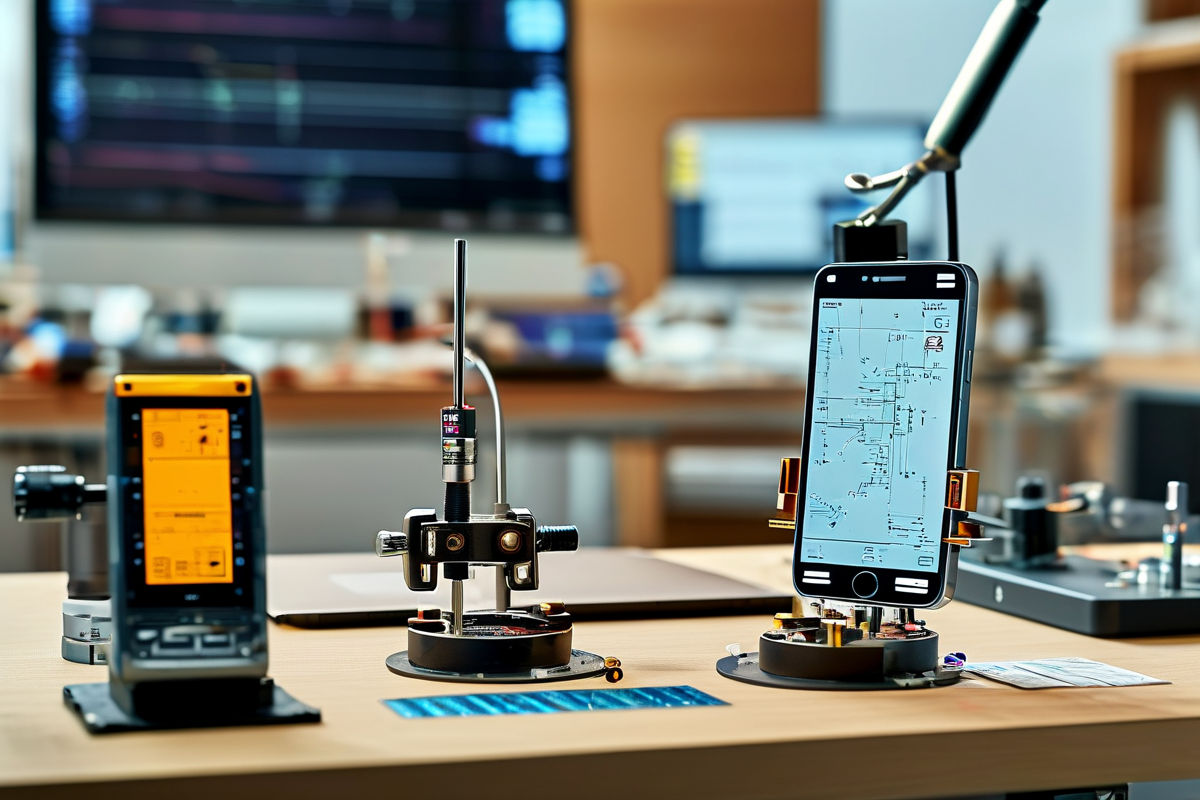
Nach einem Bildschirmaustausch kann die nervige Fehlermeldung des Aftermarket-Bildschirms iOS 17/iOS 18 Kompatibilität Warnmeldung schnell erscheinen. So analysieren Sie Berührungs-, Signal- und Helligkeitsfehler ohne Rätselraten.
Verwendung von Diagnosesoftware zur Überprüfung der Berührungsunempfindlichkeit
Wenn die Fehlermeldung des Aftermarket-Bildschirms iOS 17/iOS 18 Kompatibilität Warnung erscheint zusammen mit Berührungsverzögerung, beginnen Sie mit Diagnosesoftware gebaut für iOS 17 und iOS 18.
-
Ausführen Software-Diagnose um Totzonen zu protokollieren
-
Überprüfe Berührungsempfindlichkeit Abdrift nach Bildschirmkalibrierung
-
Vergleich der Baseline-Berührungsdiagramme vor und nach dem Austausch
Dann gehen Sie tiefer:
-
Verbinden Sie das Gerät mit zertifizierten Werkzeugen.
-
Starten Sie eine Vollpanel-Scan.
-
Aufzeichnung der Digitizer-Gitterreaktion.
-
Neu kalibrieren und erneut testen.
Wenn das Fehlermeldung des Aftermarket-Bildschirms iOS 17/iOS 18 Kompatibilität Warnung bleibt nach Kalibrierung bestehen, das Problem liegt möglicherweise nicht an der Firmware – es handelt sich oft um Hardware-gestützte Touch-Instabilität.
Ein schneller Arbeitsablauf, den viele Techniker befolgen:
-
Start Diagnosesoftware
-
Überprüfung der Live-Touch-Plotting
-
Unstimmige Druckknoten erkennen
-
Mit Kalibrierungsprotokollen abgleichen
-
-
Kurze Zusammenfassungen:
Touch-Drops in Ecken? Wahrscheinlich Digitizer-Mapping.
Ghost-Touch? Mögliche Erdungsprobleme.
Keine Reaktion? Flex-Signalausfall.
Für eine zuverlässige Bauteilzuordnung, die Fehlermeldung des Aftermarket-Bildschirms iOS 17/iOS 18 Kompatibilität Risiken minimiert, beziehen viele Reparaturwerkstätten Baugruppen von Screen Stocks, die für strengere Qualitätskontrollen bekannt sind.
Kontinuitätstest zur Isolierung von Flex-Kabel- und Digitizer-Fehlern
Touch-Ausfall mit einer Fehlermeldung des Aftermarket-Bildschirms iOS 17/iOS 18 Kompatibilität Benachrichtigung, die oft auf den Flex-Kabel or Digitizer.
Verwenden Sie eine Kontinuitätstest zur Bestätigung elektrischer Verbindung Gesundheit und Signalintegrität.
• Batterie trennen
• Zugriff auf Display-Anschluss
• Leitung für Leitung prüfen
Folgen Sie diesem verschachtelten Isolationspfad:
-
Beginnen Komponententests
-
Test der Hauptanzeige Flex
-
Wenn kein Ton → gebrochene Spur
-
Wenn intermittierender Ton → Mikro-Riss
-
-
Test des Digitizer-Schaltkreises
-
Stabile Messung → upstream bewegen
-
Keine Messung → Panel austauschen
-
-
Fester Durchgang, aber immer noch die Fehlermeldung zur Kompatibilität des Aftermarket-Bildschirms auf iOS 17 oder iOS 18 sichtbar? Das deutet auf eine Authentifizierungsfehlanpassung hin, nicht auf reinen Hardware-Schaden.
Analyse des Testgestänges für Helligkeitsreduzierung und Funktionsprobleme
Gedimmte Ausgabe in Verbindung mit Fehlermeldung des Aftermarket-Bildschirms iOS 17/iOS 18 Kompatibilität Beschwerde betrifft meist die Kommunikationsgrenzen des Panels.
A Testvorrichtung Reproduziert stabile Stromversorgung und Systembelastungsbedingungen, um zu bewerten:
-
Helligkeitsreduzierung bei maximaler Ausgabe
-
Farbgleichmäßigkeit und Bildschirm-Ausgabe
-
Gesamt Display-Leistung
Prozessablauf:
-
Display in das Testgestänge einsetzen.
-
Simuliere maximale Helligkeitszeichnung.
-
Überwache das Spannungsverhalten.
-
Vergleiche mit OEM-Referenzkurve.
If Funktionalitätsprobleme Tauchen nur unter Stress auf, Verdacht auf suboptimale Treiber-IC-Integration.
Shops, die mit Bildschirmbeständen arbeiten, berichten oft von weniger Helligkeitsbegrenzungen im Zusammenhang mit iOS 17 und iOS 18 Kompatibilitätswarnungen, was wiederholte Reparaturen reduziert und die frustrierende Fehlermeldungsschleife bei Aftermarket-Bildschirmen, die Kunden hassen, verringert.
4 Fehlerbehebungsschritte für iOS 17/18 Bildschirmkompatibilität
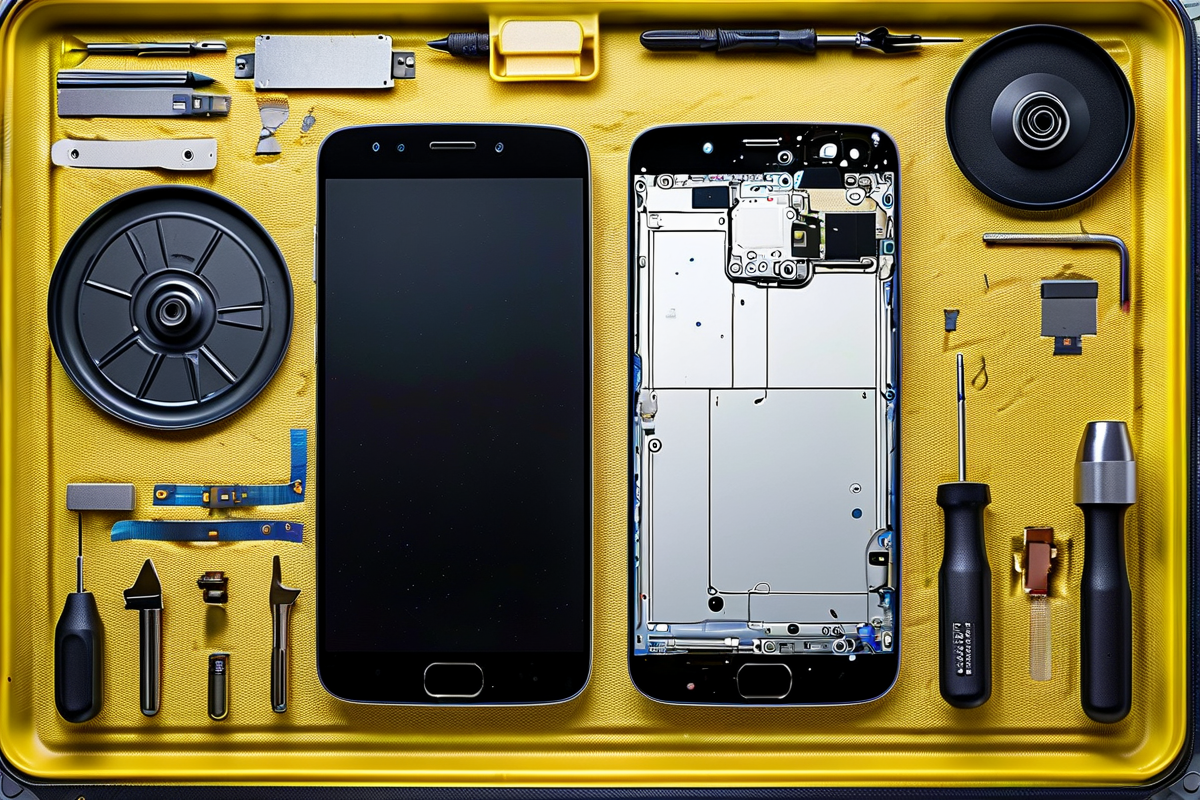
iOS-Updates treffen hart, wenn Ihr Telefon plötzlich eine Fehlermeldung des Aftermarket-Bildschirms iOS 17/iOS 18 Kompatibilität Warnung ausgibt. Wenn Ihr Gerät nach einer Reparatur fehlerhaft erscheint, geraten Sie nicht in Panik. Diese vier Lösungen zeigen praktische Wege, um den Fehler zu beruhigen und Ihr Bildschirm wieder ordnungsgemäß funktionieren zu lassen.
Firmware-Rücksetzung zur Behebung von Nicht-Genuine-Display-Warnungen
Wenn eine Fehlermeldung des Aftermarket-Bildschirms iOS 17/iOS 18 Kompatibilität Warnung nach einem Update auf iOS 17 or iOS 18, erscheint, ist die strengere Systemauthentifizierung oft die Ursache. Eine kontrollierte Firmware-Rücksetzung kann vorübergehend die strengen Kopplungsregeln lockern, die mit einem nicht-originales Display zu erkennen or Aftermarket-Bildschirm.
-
Bestätigen Sie die aktuelle iOS-Version in den Einstellungen.
-
Sichern Sie alle Daten lokal.
-
Installieren Sie eine signierte frühere Firmware über den Wiederherstellungsmodus.
-
Neustart und Überwachung der Fehlermeldung zu löschen Frequenz.
Wichtige Überprüfungen vor dem Rollback:
-
Batteriezustand über 50%
-
Stabile Wi‑Fi-Verbindung
-
Verifizierte IPSW-Dateiquelle
Wenn das Fehlermeldung des Aftermarket-Bildschirms iOS 17/iOS 18 Kompatibilität Warnung verblasst nach Rücksetzung, das Problem hängt wahrscheinlich mit systemseitiger Display-Authentifizierung zusammen und nicht mit Hardwarefehlern.
Flexkabel neu einsetzen, um Touch-Unempfindlichkeit zu beheben
Reagiert der Touch seltsam? Ein loses Flex-Kabel kann ein ernsthaftes Bildschirmproblem vortäuschen. Das Neu-Einsetzen verbessert die Display-Verbindung zwischen Panel und Platine.
Im Inneren des Geräts:
-
Batterie trennen.
-
Inspektion Flex-Kabel Pins auf Staub oder Neigung prüfen.
-
Mit gleichmäßigem Druck wieder anschließen.
Häufige Anzeichen im Zusammenhang mit Fehlermeldung des Aftermarket-Bildschirms iOS 17/iOS 18 Kompatibilität Fällen:
• Ghost-Touches
• Teilweise tote Zonen
• Zufälliges Flackern der Helligkeit
Reparaturwerkstätten folgen einem ordnungsgemäßen Reparaturanleitung Beheben Sie häufig beide Touch-Unsensibilität und Systembenachrichtigungen auf einmal. Viele Techniker, die Teile bei Screen Stocks beziehen, berichten von weniger wiederholten Kompatibilitätsbeschwerden, weil die Teilqualität enger übereinstimmt iOS-Kompatibilität Prüfungen.
Logikplatinenanalyse zur Diagnose von Bauteilabweichungen
Anhaltende Fehlermeldung des Aftermarket-Bildschirms iOS 17/iOS 18 Kompatibilität Benachrichtigungen können stammen von Logikplatine Authentifizierung, die mit der Display-Controller. Hier ist, wie Abweichungsmuster typischerweise auftreten:
-
Software-Schicht
-
iOS-Update löst Überprüfung der Kopplung aus
-
Seriennummernabweichung protokolliert
-
-
Hardware-Schicht
-
Nicht gekoppelter EEPROM-Daten
-
Inkonsistente Spannungsmessungen
-
-
Platinenniveau-Scan
-
Überprüfung der Displayleitungen
-
Authentifizierungschip validieren
-
Diagnostik-Vergleichstabelle:
| Testobjekt | Normalbereich | Fehleranzeige | Verwandtes Hardwareproblem | Auswirkungen des iOS-Updates |
|---|---|---|---|---|
| Anzeige-ID gelesen | Verifizierte Seriennummer | Null-Antwort | Defekter Display-Controller | Hoch |
| Spannungsleitung | 4,8–5,2V | Unter 4,5V | Steckverbinderinstabilität | Mittel |
| EEPROM-Daten | Synchronisiert | Unpaarig | Aftermarket-Teile | Hoch |
| Touch-IC-Signal | Stabil | Intermittierend | Flex-Schaden | Mittel |
| Helligkeitssensor | Reaktionsschnell | Verzögert | Kalibrierungsfehler | Niedrig |
Genau Diagnose verhindert unnötigen Teileaustausch. Screen Stocks liefert Baugruppen, die auf engere Board-Paarungstoleranzen getestet wurden, um Wiederholungen zu reduzieren Fehlermeldung des Aftermarket-Bildschirms iOS 17/iOS 18 Kompatibilität Vorfälle nach einem iOS-Update.
Kalibrierungswerkzeugausrichtung zur Wiederherstellung der Helligkeitskonsistenz
Eine falsch ausgerichtete Kalibrierungswerkzeug kann die Helligkeit auch dann ungleichmäßig lassen, wenn die Fehlermeldung des Aftermarket-Bildschirms iOS 17/iOS 18 Kompatibilität Warnung verschwindet. Richtig Display-Kalibrierung stellt wieder her Helligkeitskonstanz und Farbgenauigkeit.
Folgen Sie diesem Ablauf:
-
Diagnosemodus aktivieren.
-
Genehmigte Kalibrierungswerkzeug.
-
Helligkeitssynchronisation durchführen.
-
Validieren Bildschirm-Einstellungen unter verschiedenen Lichtverhältnissen.
Schnelle Ergebnisse, die Sie sehen sollten:
-
Gleichmäßiger Weißabgleich
-
Stabile automatische Helligkeit
-
Verbessert visuelle Leistung
Wenn die Kalibrierung korrekt ausgerichtet ist mit iOS 17/18, fühlt sich das Gerät wieder normal an—keine zufällige Abdunkelung, kein seltsamer Farbton. Die Qualitätsteile von Screen Stocks mit präziser Kalibrierung zu koppeln, schließt die Schleife bei den meisten Fehlermeldung des Aftermarket-Bildschirms iOS 17/iOS 18 Kompatibilität Beschwerden.
OEM- vs. Aftermarket-Displays: Kompatibilität und Qualitätskontrolle
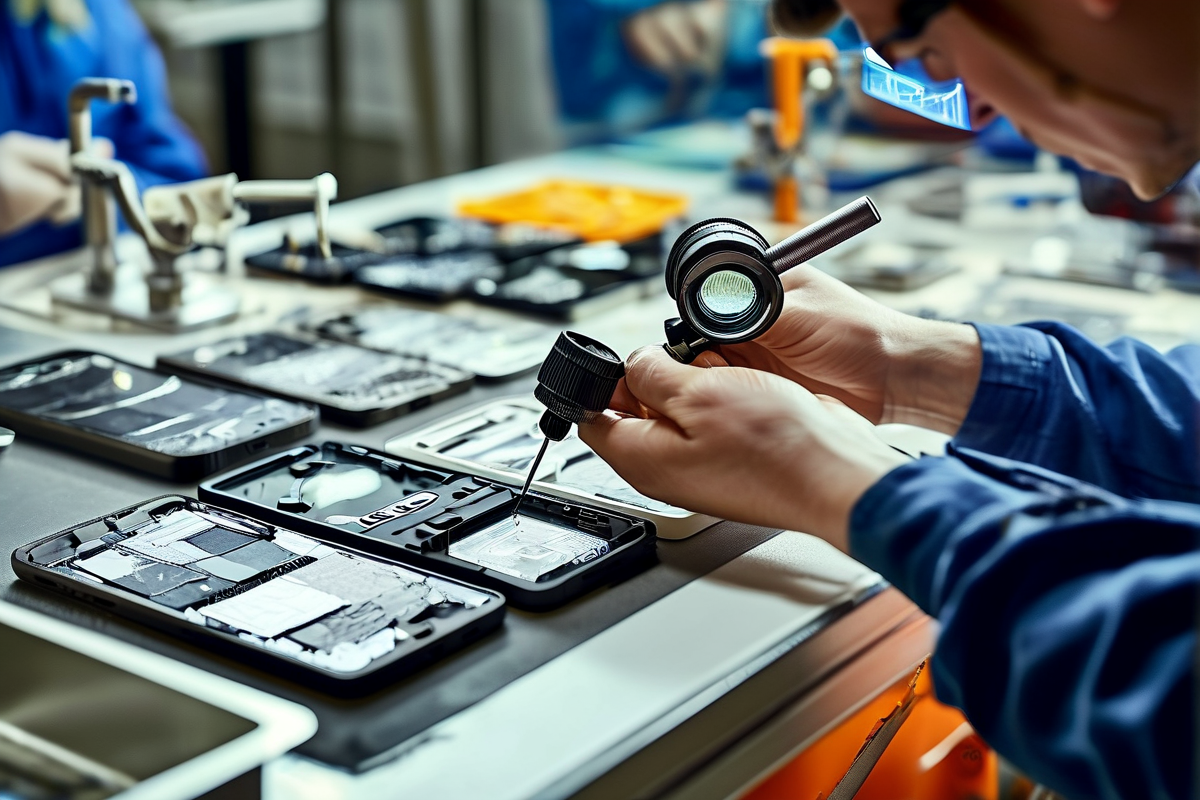
Telefonreparaturen klingen einfach, bis eine Fehlermeldung des Aftermarket-Bildschirms iOS 17/iOS 18 Kompatibilität Warnung erscheint und die Stimmung ruiniert. Dieses Cluster erklärt, warum das passiert, wie OEM-Display Module es vermeiden, und was einige Aftermarket-Display Einheiten riskantes Geschäft.
OEM-Display
An OEM-Display aus dem Originalgerätehersteller folgt strengen Leistungsstandards zu erfüllen und Fabrikregeln. Das ist kein Marketing-Geschwätz—es ist in die Hardware eingebaut.
-
Unter verifizierter Fabrikkalibrierung gebaut
-
Getestet auf Hardware-Kompatibilität
-
Synchronisiert mit integrierte Software
-
Geräte-Authentifizierungs-Handshake
-
Sichere Chip-Paarung
-
Systemweite Display-Überprüfung
Bei korrekter Installation durch einen OEM Display-Panel durchläuft einen mehrschichtigen Validierungsprozess:
-
Hardware-Ebene
-
Abgestimmte Seriendaten
-
Verschlüsselte Platinenpaarung
-
-
Software-Schicht
-
iOS 17 Firmware-Synchronisation
-
iOS 18 Display-Treiber-Ausrichtung
-
-
Systemantwort
-
Keine Fehlermeldung für Aftermarket-Displays, Kompatibilitätswarnung iOS 17/iOS 18
-
Keine Benachrichtigung über “unbekanntes Teil”
-
Deshalb sehen Nutzer selten eine Fehlermeldung für Aftermarket-Displays oder eine Kompatibilitätswarnung iOS 17/iOS 18 nach OEM-Austausch. Das Telefon funktioniert einfach.
Counterpoint Research stellte in einem Reparaturmarkt-Überblick 2025 fest, dass eine strengere Geräte-Teile-Authentifizierung in neueren iOS-Versionen direkt mit höheren OEM-Rückhaltequoten in zertifizierten Reparaturkanälen verbunden ist.
Für Werkstätten, die über Screen Stocks beziehen, ist der Vorteil einfach: weniger Rückrufe, sauberere Installationen und Stabilität Anzeigequalität bei Updates. Kein plötzlicher Fehler für Aftermarket-Displays oder Kompatibilitätswarnung iOS 17/iOS 18 nach einem routinemäßigen Software-Update.
Aftermarket-Display
An Aftermarket-Display, oft ein Drittanbieter-Austausch, kann auf den ersten Blick gut aussehen. Helles Display. Sanfte Berührung. Dann kommen iOS-Updates.
Häufige Risiken:
-
Nicht übereinstimmende Firmware
-
Reduziert Geräteintegration
-
Zufällige Fehlermeldungen
★ Nach dem Update auf iOS 17 oder iOS 18 kann die Fehlermeldung für Aftermarket-Displays oder die Kompatibilitätswarnung iOS 17/iOS 18 erscheinen.
So entwickeln sich Probleme typischerweise:
-
Installationsphase
-
Nicht übereinstimmende Chip-ID
-
Kein verschlüsseltes Pairing
-
-
Aktualisierungsphase
-
Software überprüft Teileursprung
-
Kennzeichnet Nicht-OEM-Hardware
-
-
Benutzererfahrung
-
Fehlermeldung auf Aftermarket-Bildschirm Hinweis zur Kompatibilität mit iOS 17/ iOS 18
-
Begrenzte Bildschirmfunktionalität
-
Anhaltende Warnungen in den Einstellungen
-
Kurzversion? Niedrigstufige Panels überspringen vollständig integrierte Software Synchronisierung. Das ist der Moment, in dem Bildschirmfunktionalitätsprobleme auftreten.
Reparaturprofis, die mit Screen Stocks arbeiten, reduzieren das Risiko, indem sie getestete, abgestufte Lagerware anstelle von zufälliger Versorgung wählen. Es löscht nicht jede Fehlermeldung auf Aftermarket-Bildschirmen bezüglich der Kompatibilität mit iOS 17/ iOS 18, aber es verringert die Wahrscheinlichkeit erheblich und schützt das allgemeine Nutzererlebnis.
Vermeidung zukünftiger Kompatibilitätskonflikte bei Aftermarket-Bildschirmen mit iOS
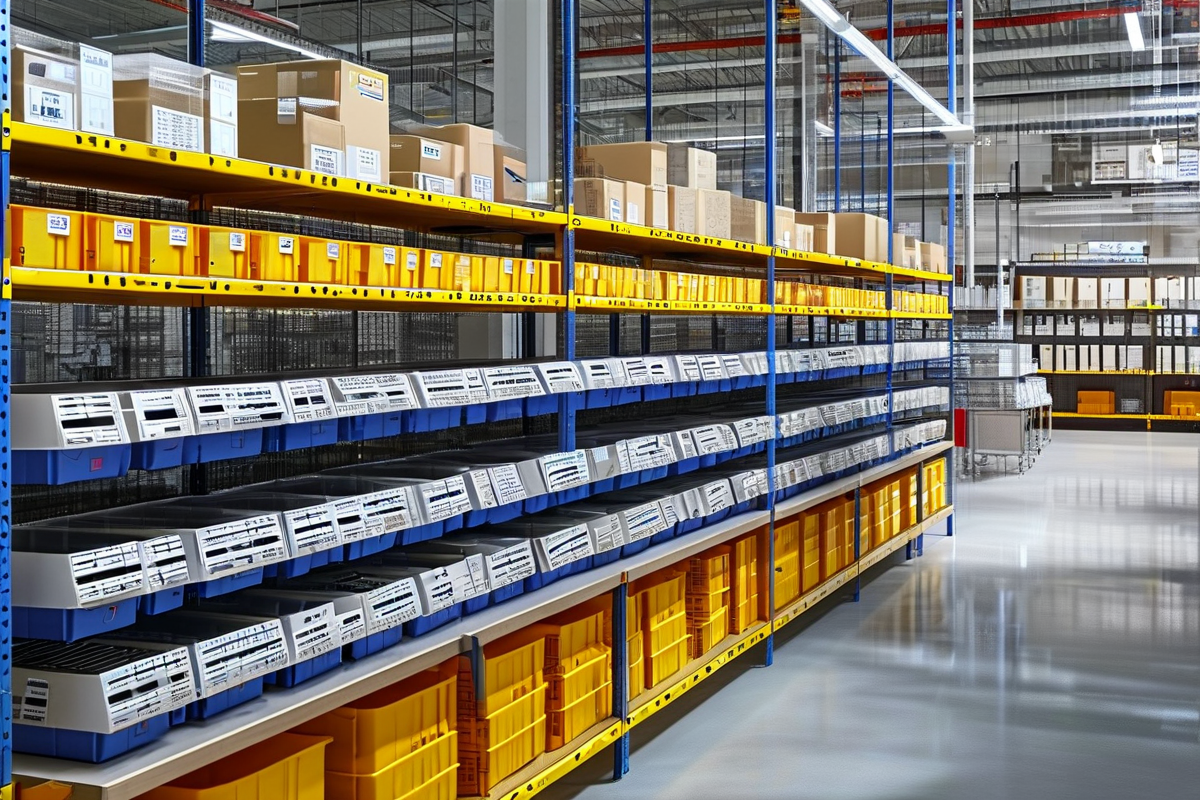
iOS-Updates erfolgen schnell, und Werkstätten spüren oft den Druck, wenn eine Fehlermeldung des Aftermarket-Bildschirms iOS 17/iOS 18 Kompatibilität Warnmeldung unerwartet erscheint. Um diesen Kopfschmerz zu vermeiden, sind Planung, Tests und enge Koordination im Hintergrund erforderlich.
Aufbau eines robusten Lieferantennetzwerks für den Bezug von Originalteilen
Eine stabile Lieferantennetzwerks hält Ihren Arbeitsablauf reibungslos und verringert die Wahrscheinlichkeit, nach der Installation eine Fehlermeldung des Aftermarket-Bildschirms iOS 17/iOS 18 Kompatibilität Warnung auszulösen.
-
Verifizieren Komponenten-Authentizität durch dokumentierte Lieferantenüberprüfung
-
Prüfen Sie die Lieferkette für nachvollziehbare echten Ersatzteilen
-
Standardisieren Teilebeschaffung Vereinbarungen mit Firmware-Transparenz
-
Jede Lieferung jedem Anbieter bestimmten Geräte-Modellen und iOS-Builds zuordnen.
-
Bildschirmsteuerungs-Versionen mit iOS 17- und iOS 18-Updates abgleichen.
-
Vor dem Versand eine Kompatibilitätsbestätigung verlangen.
Wenn eine neue Charge eintrifft, die Überprüfung in Schichten aufteilen:
-
Lieferantenebene
-
Validierung der Geschäftslizenz
-
Produktionsfähigkeit prüfen
-
-
Komponentenebene
-
Herkunft des Bildschirm-ICs
-
Firmware-Revisionen kennzeichnen
-
-
Logistikebene
-
Chargenverfolgungscodes
-
Schadensinspektion bei Ankunft
-
Geschäfte, die nachziehen Teilebeschaffung Prozesse berichten über weniger “unbekannte Display”-Warnungen und weniger Fälle im Zusammenhang mit Aftermarket-Bildschirmkompatibilitätsproblemen bei iOS 17. Weniger Überraschungen. Weniger peinliche Kundenrückrufe.
Qualitätskontrolle durch strenge Produkttests implementieren
Lose Tests sind der Ort, an dem die meisten Aftermarket-Bildschirm-iOS-18-Kompatibilitätsprobleme einschleichen. Solide Qualitätskontrolle und strenge Tests sie frühzeitig erkennen.
Tests sollten beinhalten:
-
Leistungsvalidierung unter Helligkeitsbelastung
-
Messung der Touch-Latenz
-
Überprüfung der Interaktion von True Tone und Face ID
Dann gehen Sie tiefer:
-
Ausführen Kompatibilitätsprüfungen auf Geräten, die auf den neuesten iOS-Build aktualisiert wurden.
-
Auf wiederkehrende Probleme achten Fehlermeldung des Aftermarket-Bildschirms iOS 17/iOS 18 Kompatibilität Warnmeldungen.
-
Protokollieren Sie Anomalien zur Fehlererkennung Überprüfung.
“Die Zuverlässigkeit von Geräten nach der Reparatur hängt zunehmend von der Komponentenebene und der Firmware-Abstimmung ab”, stellte ein IDC-Bericht über Dienstleistungen für Unterhaltungselektronik aus dem Jahr 2025 fest und hob steigende Rücklaufquoten hervor, die mit inkompatiblen Drittanbieterteilen verbunden sind.
Schichtweise Tests reduzieren die Wahrscheinlichkeit von Fehlermeldungen bei Displays von Drittanbietern und stärken das Vertrauen am Schalter.
Festlegung von Protokollen für die Bestandsverwaltung zur Vermeidung von Komponenten-Fehlpaarungen
Intelligent Bestandsverwaltung verhindert kostspielige Komponenten-Fehlpaarungen Fehler, die die gefürchtete Fehlermeldung des Aftermarket-Bildschirms iOS 17/iOS 18 Kompatibilität Meldung auslösen.
Halten Sie es straff:
-
Löschen Teileidentifikation Bezeichnungen
-
Genau Versionsverfolgung für jede Charge
-
Strukturiert Bestandskontrolle Rotation
Inventar in verschachtelten Ebenen organisieren:
-
Gerätekategorie
-
iPhone-Modell
-
iOS-unterstützter Firmware-Bereich
-
Revision des Bildschirmbausatzes
-
-
Fügen Sie vor der Installation eine schnelle Überprüfungsroutine hinzu:
-
Scannen Sie den Barcode für Firmware-Daten.
-
Abgleich der Revision mit der iOS-Version des Geräts.
-
Bestätigen Sie den Kompatibilitätsprotokolleintrag.
Kleine Disziplinverschiebungen verhindern große Reparaturdramen. Mit soliden Protokollerstellung, weniger Bildschirme kollidieren mit iOS 17 oder iOS 18, und die Aftermarket-Bildschirm-iOS-Kompatibilitätsdiskussion wird für alle Beteiligten deutlich weniger stressig.
Wenn Sie Ersatzteile beschaffen, prüfen Sie die iPhone-Bildschirmkategorie und das Shop für aktuelle Optionen, die leichter mit den Reparaturabläufen von iOS 17 und iOS 18 abgestimmt werden können.

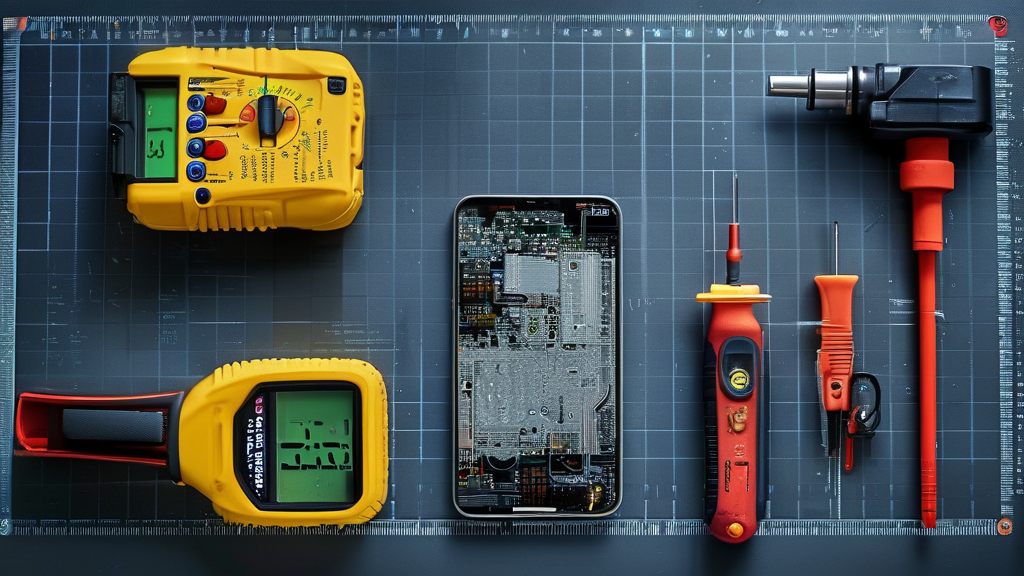






Neueste Kommentare