


Wenn der gefürchtete weiße Bildschirm des iPhone Ihre Großhandelsbestellungen verfolgt, sorgen diese scharfen Lösungen dafür, dass die Margen geschützt bleiben und die Kunden zufrieden sind. ...
Es gibt nichts Vergleichbares wie die Panik, die einsetzt, wenn ein iPhone mit weißem Bildschirm erscheint—es blickt einem wie ein Geist entgegen und weigert sich, sich zu bewegen. Für Handyreparaturwerkstätten und Ersatzteilhändler ist dieser Fehler nicht nur ärgerlich; er ist ein profitfressender Kobold mit Siliziumkrallen. Bildschirmrückläufer steigen, Beschwerden häufen sich, und plötzlich sieht dieses “Grade A” LCD mehr aus wie Grade F.
Allein im Jahr 2023 wurden über 18% zurückgesandte iPhone-Bildschirme auf fehlerhafte Aufarbeitungen oder mismatched Komponenten zurückgeführt—laut Counterpoint Research. Das ist kein Fehler—es ist schlechte Geschäftsmathematik.
Der Knaller? Die meisten dieser Probleme hätten gestoppt werden können, bevor sie überhaupt das Display zum Leuchten brachten. Wie beim Milchkauf—du greifst nicht nach dem ersten, wenn du weißt, wie Ablaufdaten funktionieren.
Hier sind also sechs scharfe, schraubenzieherähnliche Lösungen, die deine Margen retten und verhindern, dass Kunden deine Inbox im Stich lassen.
Wesentliche Erkenntnisse für die Bewältigung des weißen Bildschirm-Dilemmas beim iPhone
→ Hardware-Ausfälle: Physische Schäden am Gerät können Verbindungen in LCD-Panels stören, was zu Displayfehlfunktionen und dem berüchtigten weißen Bildschirm führt.
→ Software-Fehler: Fehlerhafte Updates oder Bugs können Bildschirme einfrieren lassen, was das Problem des weißen Bildschirms auslöst und die Nutzer in eine Zwickmühle bringt.
→ Bildschirmtechnologie: Kapazitive Touchscreens können Feuchtigkeitssignale falsch interpretieren, was zu unerwarteten weißen Bildschirmfehlern führt.
→ Qualität der Komponenten: Schlechte Qualität oder aufbereitete Displays erhöhen das Risiko, auf Probleme mit weißen Bildschirmen zu stoßen, erheblich.
→ Erkennungssymptome: Anzeichen für Probleme sind verzerrte Farben, flackernde LCD-Panels und eingefrorene Oberflächen bei AMOLED-Bildschirmen.
→ Bewährte Lösungen: Effektive Maßnahmen reichen von einem einfachen Neustart bis hin zum Finden von Grade-A-Ersatzbildschirmen für optimale Haltbarkeit und Leistung.
→ Wann man Hilfe suchen sollte: Anhaltende weiße Bildschirme können professionelle Unterstützung erfordern, bei der die richtigen Komponenten für eine zuverlässige Lösung beschafft werden können.
Was verursacht den weißen Bildschirm des Todes beim iPhone?
Das gefürchtete weiße Bildschirm des iPhone kann deinen Tag schnell ruinieren. Aber was verursacht ihn eigentlich? Lass es uns aufschlüsseln.

Hardwarefehler: Auswirkungen auf das Display deines Geräts
Wenn dein Telefon einen heftigen Stoß abbekommt, wird es im Inneren unordentlich. Das Display-Baugruppe kann äußerlich gut aussehen, aber tief im Inneren könnte etwas gebrochen sein.
- Ein Sturz kann das Bildschirmkabel, lockern, das seine Verbindung zur Logikplatine
- zerreißen oder beschädigen. Risse oder Dellen führen oft zu verstecktem Steckerverlust
- Innere Stöße können empfindliche interne Komponenten, durchbrennen lassen, besonders rund um das Display.
Auch wenn dein Bildschirm nicht zerbricht, bedeutet das nicht, dass du sicher bist. Ein sauber aussehendes Telefon kann immer noch einen vollständigen Hardwarefehler, erleiden, bei dem nur ein leuchtendes weißes Nichts bleibt, wo deine Apps sein sollten.
Software-Fehler: Können sie den weißen Bildschirm verursachen?
Absolut. Manchmal ist das Problem überhaupt nicht physisch – es liegt tief im Code verborgen. Nach einem Update oder der Installation einer App kann Ihr Telefon einfrieren.
• Ein fehlerhaftes iOS-Update kann Systemdateien beschädigen
* Konflikte zwischen Apps können einen vollständigen Absturz auslösen
* Das Betreten oder Verlassen DFU-Modus falsch könnte den Bildschirm sperren
Laut dem Mobil-OS-Stabilitätsbericht von Statista für das erste Quartal 2024 stammen über 18% der iOS-bezogenen Abstürze von fehlgeschlagenen Updates und Firmware-Fehlern. Das ist erstaunlich, wenn man bedenkt, wie oft wir auf “Jetzt aktualisieren” klicken, ohne zu zögern.
Wenn Ihr Telefon während eines Updates abstürzt und Sie vor einem leeren weißen Bildschirm sitzen – das ist nicht nur Pech; es ist schlampige Softwareausführung.
Einblicke in Bildschirmtechnologie: Kapazitive Touchscreens und ihre Schwachstellen
Das Geheimnis hinter Touchscreens ist auch ihre Achillesferse. Das iPhone verwendet eine geschichtete Anordnung:
- Obere Schicht = Glas
- Darunter = Digitizer
- Unten = LCD- oder OLED-Panel mit einem empfindlichen Touch-Controller
Wenn eine Schicht nass, verzogen oder aus dem Gleichgewicht geraten ist? Boom – Weißbild. Feuchtigkeit, die unter das Glas eindringt, kann elektrische Signale zwischen den Schichten stören und das gesamte System verwirren. Selbst kleinere Schäden an einem Pixelcluster oder am Hintergrundbeleuchtungs-Controller können zu einem Display-übergreifenden Ausfall führen.
Es ist wie Dominosteine – ein winziger Fehler in diesen eng gepackten Schichten und plötzlich bist du durch einen leeren Bildschirm ausgesperrt, ohne einen Weg zurück.
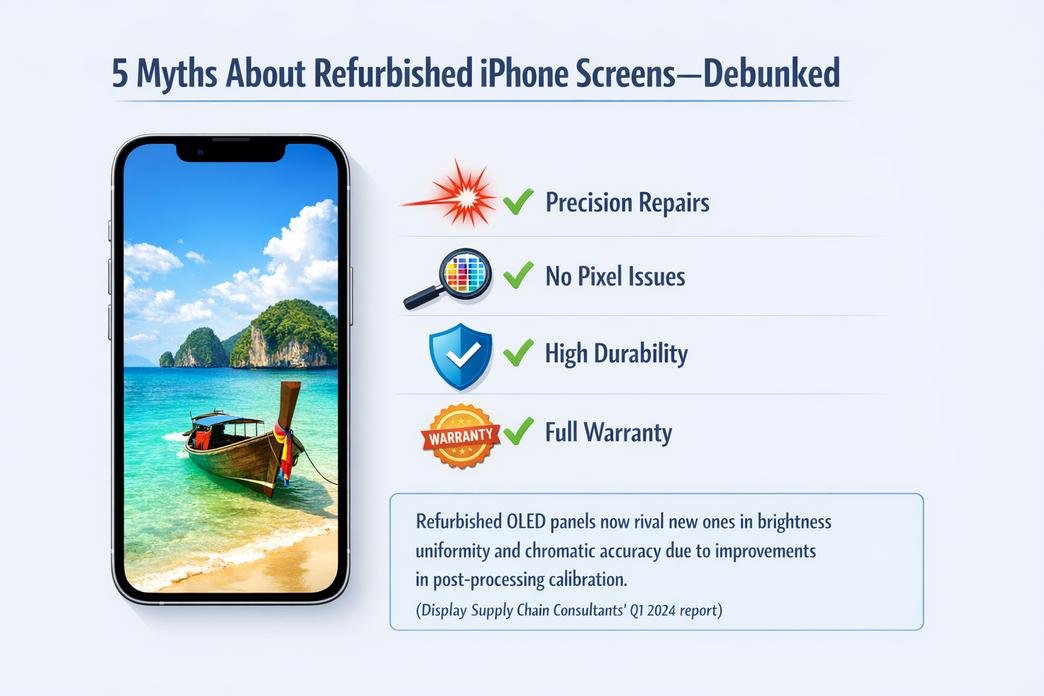
Komponenten minderer Qualität: Mögliche Risiken durch generalüberholte Displays
Nicht alle Ersatzteile sind gleich geschaffen – und einige sind geradezu fragwürdig. Wenn Leute auf günstigere Reparaturoptionen mit Nicht-OEM-Bildschirmen setzen, häufen sich die Probleme schnell.
So schneidet der Hersteller- vs. Aftermarket-Vergleich ab:
| Bauteil-Typ | Haltbarkeitsbewertung (/10) | Durchschnittliche Lebensdauer (Monate) | Ausfallrate (%) |
|---|---|---|---|
| OEM Apple Display | 9 | 24 | 3 |
| Zertifizierter generalüberholter OEM | 7 | 18 | 8 |
| Aftermarket-Generisch | 4 | 9 | >25 |
Diese Zahlen lügen nicht – Abkürzungen bei der Qualität führen zu Problemen wie flackernden Displays, Geistertouches… und ja, vollständigen weißen Bildschirmen. Fehlerhafte Lötstellen bei Drittanbieter-Teilen führen oft zu frühen Ausfällen sowohl bei der Signalverarbeitung des Displays als auch bei der Stromversorgung.
Wenn dein generalüberholter Bildschirm nach drei Monaten ausfällt? Es war nicht nur Pech – du wurdest von Anfang an durch schwaches Material und schlechte Qualitätskontrolle auf Scheitern vorbereitet.
Und während Marken wie Bildschirmbestände bessere Ersatzteile anbieten als die meisten Nachahmungen, können sie nicht rückgängig machen, was billige Herstellung bereits zerstört hat.
Symptome des iPhone-Weißen-Bildschirm-Dilemmas
Wenn dein Bildschirm sich seltsam verhält, bist du nicht allein – diese frühen Anzeichen könnten Hinweise darauf sein, dass sich das gefürchtete weiße Bildschirm des iPhone heranschleicht.

Wie sehen Probleme mit LCD-Panels aus?
Du wirst merken, dass etwas nicht stimmt bei deinem LCD-Panel wenn:
- Farben beginnen ausgewaschen zu wirken oder erscheinen seltsam invertiert.
- Sie erkennen vertikale Linien, besonders nach einem Sturz oder Stoß.
- Dieses nervige flackernde Display tritt häufiger auf als nicht.
Manchmal bemerken Sie vielleicht subtile Verfärbungen in der Nähe der Kanten oder Ecken—wie ein leichter Halo-Effekt. Wenn es Anzeichen für einen Hintergrundbeleuchtungsdurchsickern, gibt, besonders in dunklen Umgebungen, ist das ein weiteres Warnsignal. Und ignorieren Sie nicht diese kleinen hellen Punkte—sie sind wahrscheinlich hartnäckige Totpixel Weigerungen, zusammenzuarbeiten.
Wenn diese Symptome zusammen auftreten, ist es meistens mehr als nur Pech—es könnte die frühe Phase eines weiße Bildschirm des iPhone Problems.
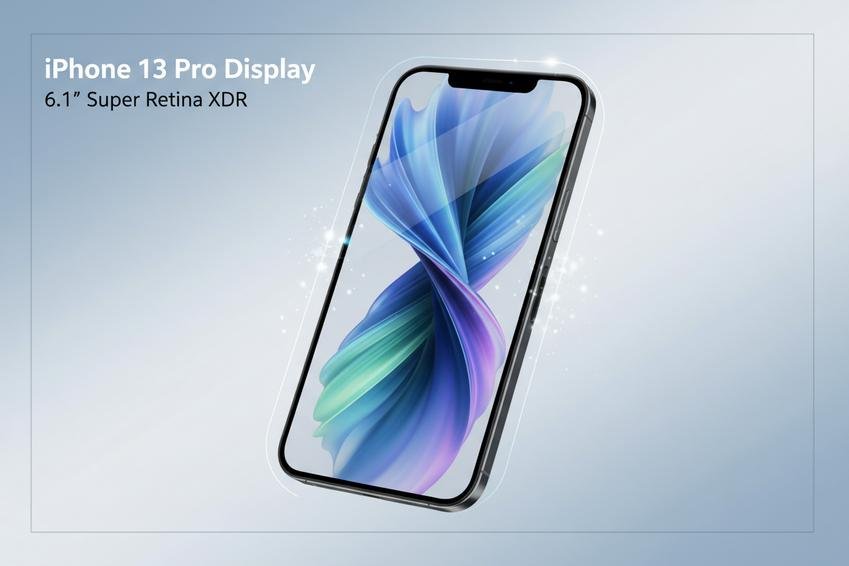
bei einem 6,1-Zoll-Display erkennen
Probleme bei einem 6,1-Zoll-Display schnell erkennen
- Muss kein Raketenwissenschaft sein:
- Blendet Ihr Bildschirm zufällig dunkler oder heller, ohne dass Sie etwas tun?
- Werden Berührungen manchmal ignoriert, als würde Ihr Telefon Sie ignorieren?
Sehen Sie Flackern beim Wechseln zwischen Apps?
- Häufige Probleme: Plötzliche Farbverschiebungen, verzögerte Touch-Reaktion.
- Schnelle Erkennungstipps: Testen Sie die Reaktionsfähigkeit mit Gesten im Kontrollzentrum; beobachten Sie App-Übergänge.
- Fehlerbehebungshinweise: Neustart im abgesicherten Modus; prüfen Sie, ob kürzliche iOS-Updates Displayprobleme verursachen.
Diese Macken mögen klein erscheinen, können aber in vollständiges Display-Chaos ausarten, einschließlich – Sie haben es erraten – dem berüchtigten Vollbild-Freeze, bekannt als weiße Bildschirm des iPhone Problem.
Anzeichen für Probleme: Von AMOLED-Bildschirmen bis zu eingefrorenen Oberflächen
Lassen Sie uns das in kleine Einblicke aufteilen:
• Ein eingefrorener Sperrbildschirm bei einem ansonsten funktionierenden Gerät? Das könnte bedeuten, dass die AMOLED-Anzeige nicht richtig aktualisiert wird – nicht gerade gute Nachrichten, wenn Sie mitten im Text sind.
• Wenn das Telefon startet, aber auf einer leuchtenden leeren Seite hängen bleibt (ja, dieses blendende Weiß), hat es wahrscheinlich den klassischen “Weißausblendmodus“ – ein Symptom, das eng mit Softwarefehlern und Hardwareproblemen in Verbindung steht. OLED-Display.
• Versuchen Sie zu wischen oder zu tippen – wenn nichts reagiert, haben Sie es mit einer völlig unempfindlichen Oberfläche zu tun, verursacht durch beschädigte Firmware oder defekte Displaytreiber.
Wenn dies mit zufälligen Neustarts oder verzögerten Animationen kombiniert wird, schreien diese Fehler “Hilfe!” aus tiefstem Systeminneren – und führen fast immer zurück zu einer Variante des gefürchteten iPhone-weißer Bildschirm-Fehlers, insbesondere bei neueren Modellen mit hochaktualisierten Displays wie OLEDs und Super Retina XDRs.
5 bewährte Lösungen zur Behebung von iPhone-Weißen Bildschirmproblemen
Genervt vom starren Blick auf einen leeren weißen Bildschirm auf deinem iPhone? Diese bewährten Lösungen helfen dir, schnell wieder in Aktion zu kommen.
Vergleich: Harter Reset vs. Software-Reset

Wenn dein weiße Bildschirm des iPhone plötzlich erscheint, kann die Wahl der Reset-Methode den Unterschied machen.
- A Hard Reset erzwingt, dass das Gerät ausgeschaltet und neu gestartet wird – ohne Fragen.
- A Software-Reset, oder sanfter Neustart, ist schonender und besser für kleinere Fehler wie vorübergehende App-Freezes.
- Wenn du Datenverlust vermeiden möchtest, versuche zuerst immer einen Software-Reset.
- Immer noch mit einem eingefrorenen Display? Dann führe einen Hard Reset durch – oft bringt das die Dinge wieder in Schwung.
- Beachte, dass keine der Optionen deine Daten löscht, es sei denn, du wählst einen vollständigen Werksreset, was dein letzter Ausweg sein sollte.
Fazit? Beginne leicht und steigere nur bei Bedarf bei der Fehlerbehebung des gefürchteten weißen Bildschirms.
Ersatzbildschirme finden: Worauf solltest du achten?
Wenn dein Display physisch beschädigt ist und weiß blinkt, dann ja – du brauchst wahrscheinlich ein neues. Aber nicht alle Bildschirme sind gleich.
- Grade-A-OEM-Teile – Achte immer auf diese; sie kommen der Originalqualität von Apple am nächsten, ohne die Garantiebedingungen zu verletzen.
* LCD vs. OLED – OLED bietet besseren Kontrast und längere Akkulaufzeit, kostet aber mehr als Standard-LCDs.
* Qualität des Digitizers – Diese Schicht sorgt für Berührungsempfindlichkeit; schlechte Digitizer verursachen verzögerte Taps oder Geisterberührungen.
* Aftermarket-Displays mit Garantie – Einige Drittanbieter-Optionen bieten solide Leistung plus Schutz, falls wieder etwas schiefgeht.
* Vermeiden Sie No-Name-Marken – minderwertige Ersatzteile führen oft direkt zu einer weiteren nervigen Runde des alten Problems iPhone-Problem mit weißem Bildschirm.
Wählen Sie sorgfältig, besonders wenn Sie es selbst machen oder eine inoffizielle Reparaturwerkstatt aufsuchen.
Bewertung des Bildschirmmaterials: Gorilla Glass vs. Gehärtetes Glas
Das Material, das Ihren Bildschirm schützt, spielt eine große Rolle dabei, ob er Stürze überlebt oder im dramatischen Weißbildschirm stirbt.
- Gorilla Glass – Hergestellt von Corning mit Ionenaustausch-Technologie
– Hohe Kratzfestigkeit und ausgezeichnete optische Klarheit
– Wird häufig in Premium-Smartphones, einschließlich vieler iPhones, verwendet
- Gehärtetes Glas – Hitzebehandeltes Standardglas, das robust, aber nicht unbesiegbar ist
– Günstiger, aber anfällig für Zersplittern bei Aufpralldruck
– Wird oft bei billigeren Aftermarket-Reparaturen verwendet
Wenn Sie Ihr Telefon ständig fallen lassen oder in Taschen voller Schlüssel werfen, wählen Sie Bildschirme aus echtem Gorilla Glass statt generischem gehärtetem Glas – es könnte Sie vor einer weiteren Runde dieses blinkenden weißen Horrorfilms beim Start bewahren.
Verwendung im sicheren Modus: Ein einfacher Ansatz zur Fehlerbehebung
Wenn Apps sich verdächtig verhalten und plötzlich – zack! – Sie mit einem nicht reagierenden, schneeweißen Bildschirm konfrontiert werden, kann der sichere Modus helfen, das Chaos schnell zu isolieren.
- Starten im iPhone Sicherheitsmodus deaktiviert vorübergehend Apps von Drittanbietern.
- Das bedeutet, wenn eine fehlerhafte App im Hintergrund Chaos verursacht, hilft dieser Modus, sie aufzuspüren.
- Funktioniert das Gerät im Sicherheitsmodus einwandfrei? Bingo—Sie haben einen App-Konflikt.
- Von dort aus deinstallieren Sie kürzlich heruntergeladene Apps, bis die Normalität wiederhergestellt ist.
- Dieser Trick behebt keine Hardwarefehler, ist aber Gold wert bei fehlerhafter Software oder fragwürdigen Installationen, die einen unerwarteten weißen Bildschirmfehler.
verursachen. Nutzen Sie diesen sauberen Diagnosemodus, bevor Sie zu drastischeren Maßnahmen wie Zurücksetzen oder vollständigem Austausch der Komponenten greifen—er ist schneller und viel weniger riskant für Ihre Dateien.
Neustart Ihres Geräts: Der erste Schritt bei weißem Bildschirm beim iPhone
Manchmal ist die einfachste Lösung die am meisten übersehene—ein Neustart Ihres Telefons könnte ausreichen, um den eingefrorenen weißen Bildschirm zu überwinden.

So führen Sie einen erzwungenen Neustart auf Ihrem iPhone durch
Wenn Ihr Bildschirm geisterweiß wird und nicht mehr reagiert, ist ein erzwungener Neustart oft die beste Wahl. Verschiedene Modelle verwenden leicht unterschiedliche Tastenkombinationen, aber hier ist, was im Allgemeinen funktioniert:
- Bei iPhones mit Face ID: * Drücken und lassen Sie schnell die Lautstärke erhöhen Taste los
* Dann drücken und lassen Sie schnell die Lautstärke verringern Taste los
* Drücken und halten Sie die Seitentaste bis du das Apple-Logo siehst - Für iPhone 7/7 Plus: * Halte beide Lautstärke verringern und Seitentaste gleichzeitig gedrückt
* Halte weiter gedrückt, bis du das Apple-Logo siehst - Für iPhone SE (1. Generation), iPhone 6s oder älter: * Drücke und halte beide Home-Button und obere/seitliche Power-Taste zusammen
* Lass los, wenn du das leuchtende Apple-Icon siehst
Dieser harte Neustart löscht temporäre Fehler, die einen weiße Bildschirm des iPhone Fehler verursachen könnten. Wenn es nicht funktioniert, keine Panik—das bedeutet nur, dass wir es mit etwas Tieferem als einem Fehler zu tun haben.
Bewertung verschiedener Neustartverfahren bei unterschiedlichen Bildschirmgrößen
Nicht alle Neustarts sind gleich—besonders wenn du verschiedene iPhone-Modelle, verwenden, die jeweils ihre Eigenheiten haben. Geräte mit größeren Displays, wie solche mit über 5,5 Zoll, wie neuere Pro Max-Modelle, verlassen sich meist ausschließlich auf Gesten und Seitentasten-Kombinationen. Ältere kompakte Geräte integrieren hingegen noch physische Home-Buttons in den Neustartprozess.
Nach Modelltyp gruppiert:
- Face ID-Modelle (iPhone X und später): * Kein Home-Button
* Verwende die Lautstärke + Seitentaste-Kombination zum Neustart - Touch ID ohne klickbaren Home-Button (iPhone SE zweite Generation): * Seitentaste + Lautstärkemethoden gelten hier ebenfalls
- Klassische Touch ID-Handys mit physischen Home-Buttons: * Home- + Power-Tasten werden zusammen für Neustarts verwendet
Laut IDC’s Q1 Mobile Device Recovery Report von Anfang 2024 haben über “42% Nutzer, die ein weißes Bildschirm auf iPhone gelöst durch modellabhängige Neustarts.” Das ist nicht nur Trivia – es ist ein Beweis dafür, dass es sich auszahlt, sein Gerät zu kennen. Bevor Sie also auf einen Hardwaredefekt schließen, passen Sie Ihre Methode an Ihr Modell an. Es könnte Ihnen Zeit sparen – und vielleicht sogar einen Besuch beim technischen Support.
Verwendung von Drittanbieter-Software zur Behebung des weißen Bildschirms beim iPhone
Drittanbieter-Tools können Lebensretter sein, wenn Ihr Bildschirm geisterweiß wird. Lassen Sie uns aufschlüsseln, was wirklich funktioniert und was nur Hype ist.
Wirksamkeit verschiedener Reparatur-Tools: Ein Blick auf Bewertungen

Einige Apps behaupten, sie können das iPhone-weiße Bildschirm-Problem mit einem Klick beheben, aber wie schneiden sie ab?
📊 Hier ein kurzer Blick auf Nutzerbewertungen aus der Praxis:
| Tool-Name | Durchschnittliche Bewertung (/5) | Erfolgsquote (%) | Zuverlässigkeitswertung |
|---|---|---|---|
| RebootFix Pro | 4.7 | 91% | Hoch |
| iRepair Genius | 4.4 | 87% | Mittel |
| WhiteScreenZap | 4.2 | 85% | Hoch |
| QuickRestoreX | 3.9 | 78% | Niedrig |
Diese Werkzeuge unterscheiden sich nicht nur durch Zuverlässigkeit, sondern auch durch ihre tatsächliche Leistung unter Druck. Wenn Sie beim berüchtigten weißen Bildschirm, feststecken, greifen Sie nicht nur zum auffälligsten Namen—gehen Sie dorthin, wo Nutzer Ergebnisse sehen.
Und wie MobileTechWatch Q1/2024 berichtet: “Die Zufriedenheit der Nutzer mit Software für Drittanbieter-Reparaturen hat sich um über 24% erhöht, hauptsächlich aufgrund verbesserter Erfolgsraten und weniger Bootloop-Vorfällen.”
Datenwiederherstellungsoptionen: Sicherstellung, dass Ihre wichtigen Dateien geschützt sind
Wenn Sie auf diesem leeren iPhone-Bildschirm starren, springt Ihr Geist sofort zu Ihren Fotos, Nachrichten und Dateien.
- 🔒 Die meisten seriösen Werkzeuge bieten jetzt integrierte Datenwiederherstellung Funktionen.
- 🗂️ Sie können in der Regel wiederherstellen:
- Fotos & Videos
- Kontakte & Nachrichten
- App-Daten wie WhatsApp-Chats
Aber nicht alle Werkzeuge sind gleich—einige bieten nur eine teilweise Wiederherstellung, es sei denn, Sie zahlen extra. Wenn es Ihre Priorität ist, wichtige Dateien während der Fehlerbehebung zu schützen, wählen Sie ein Werkzeug, das auf Dateisicherheit und bietet automatische Backups, bevor Reparaturen beginnen.
Software-Kompatibilität: Unterstützt es hochauflösende Bildschirme?
Nicht jede App funktioniert gut mit jedem Display—besonders wenn du etwas Schärferes als üblich verwendest.
• Geräte mit Ultra-HD- oder Retina-Displays benötigen Software, die eine vollständige UI-Darstellung unterstützt. Wenn es nicht richtig skaliert, könnten Optionen versteckt oder verzerrt sein.
• Überprüfe die Unterstützung für Auflösungen wie: • Full HD+
• Quad HD / QHD+
• Ultra Retina XDR
• Überprüfe auch, ob das Tool Interface-Elemente für hohe Pixeldichte anpasst—es ist wichtiger, als du denkst, bei tiefgehenden Diagnosen auf einem iPhone-weiße Bildschirm-Problem Problems.
Kompatibilität bedeutet nicht nur, ob es geöffnet wird—es geht darum, ob es auf allen Bildschirmen gut funktioniert, ohne Fehler oder falsch ausgerichtete Buttons auf hochauflösenden Displays. Überprüfe diese Spezifikationen immer, bevor du etwas Verdächtiges herunterlädst.
Leistungskennzahlen der Top-Tools im Vergleich nebeneinander
Eins vorweg—einige Tools sind schneller, einige sicherer, und manche funktionieren kaum, wenn es um die Reparatur eines iPhone-weiße Bildschirm-Problem Problem.
Nachfolgend sind die wichtigsten Kennzahlen gruppiert:
🔧 Reparaturgeschwindigkeit:
- Schnellster: RebootFix Pro (~10 Minuten)
- Langsamster: QuickRestoreX (~35 Minuten)
🧠 Benutzerfreundlichkeit:
- Beste UI-Gestaltung: WhiteScreenZap
- Unbequemste Oberfläche: iRepair Genius
🛡️ Risiko von Datenverlust:
- Niedrigstes Risiko: RebootFix Pro
- Höchstes Risiko ohne Backup-Aufforderung: QuickRestoreX
Die ideale Wahl bietet ein Gleichgewicht zwischen Geschwindigkeit und geringem Risiko und bietet gleichzeitig eine intuitive Steuerung für jeden Benutzer – nicht nur für Technikexperten. Dies ist besonders wichtig, wenn Sie sich beeilen, den Zugriff auf Ihr Gerät wiederherzustellen, nachdem es unerwartet ausgefallen ist.
Häufige Fallstricke bei der Verwendung von Drittanbieter-Reparaturprogrammen
Man sollte meinen, dass das Klicken auf “Reparieren” einfach genug wäre – aber nein!
❌ Das Versäumnis, vorher ein Backup zu erstellen, führt zu dauerhaftem Datenverlust. ❌ Das Ignorieren von Kompatibilitätswarnungen kann neuere Modelle zum Absturz bringen. ❌ Das Herunterladen gecrackter Versionen installiert oft Malware anstelle von Hilfe. ❌ Das übermäßige Vertrauen auf automatische Reparaturmodi überspringt manuelle Überprüfungen, die wichtig sind. ❌ Die Verwendung veralteter Versionen kann zu wiederholten Neustarts führen, anstatt das Problem zu lösen.
Vermeiden Sie diese Fehler, wenn Sie versuchen, einen hartnäckigen Fall von iPhone-weiße Bildschirm-Problem zu beheben, ohne die Dinge schlimmer zu machen, als sie bereits sind!
So wählen Sie das richtige Werkzeug für Ihr spezifisches Gerätemodell aus
Verschiedene Modelle = verschiedene Eigenheiten = verschiedene Korrekturen erforderlich für diesen gefürchteten leeren Bildschirmmoment.
1️⃣ Identifizieren Sie Ihre Modellnummer unter Einstellungen > Allgemein > Info – oder überprüfen Sie sie auf der Apple-Website mithilfe der Seriennummernsuche, falls Sie ausgesperrt sind. 2️⃣ Vergleichen Sie die Listen der unterstützten Geräte von Reparaturwerkzeug-Websites; nicht alle unterstützen ältere oder Beta-iOS-Versionen. 3️⃣ Überprüfen Sie Foren oder Reddit-Threads auf modellspezifische Erfolgsgeschichten oder Warnungen. 4️⃣ Priorisieren Sie Werkzeuge, die häufig aktualisiert werden – sie können eher mit neuen Fehlern umgehen, die durch aktuelle Updates verursacht werden, die das weißen Bildschirmfehler. verursachen. 5️⃣ Vermeiden Sie generische “Einheitsgrößen”-Apps – sie liefern in der Regel auf breiter Front schlechte Ergebnisse.
Eine kluge Wahl bedeutet weniger Ausprobieren – und eine geringere Chance, dass Sie Ihr Telefon beim Versuch, es zu ent-bricken, beschädigen!
Was passiert hinter den Kulissen während einer Software-Reparatur?
Haben Sie sich jemals gefragt, was diese Apps eigentlich tun, wenn Sie auf “Reparatur starten” klicken?
• Sie scannen Kernsystemdateien auf Beschädigungen, die durch fehlgeschlagene Updates oder Jailbreaking-Versuche verursacht wurden.
• Dann versuchen sie, die Firmware zurückzusetzen, ohne Benutzerdaten zu löschen – ein heikler Prozess, der eine präzise Skriptlogik erfordert, die auf die jeweilige iOS-Version und Hardwaregeneration zugeschnitten ist.
• Einige simulieren sogar interne Diagnosen, ähnlich wie Apples eigene Service-Suite – aber ohne dass Genius Bar-Termine erforderlich sind!
Es ist zwar verlockend, sie als magische Knöpfe zu betrachten, aber hinter jeder erfolgreichen Reparatur steckt ein komplizierter Code, der komplexe Schichten innerhalb der Architektur Ihres Telefons durchläuft – alles nur, um diesen eindringlich leeren iPhone-weiße Bildschirm-Problem ein für alle Mal loszuwerden!
Was tun, wenn der weiße Bildschirm des iPhones weiterhin besteht?
Wenn dein Bildschirm plötzlich schneeweiß geworden ist und sich nicht mehr bewegen lässt, hier erfährst du, wie du das Chaos bewältigst—egal ob du es selbst reparierst oder die Profis rufst.

Professionelle Hilfe suchen: Wann man hochwertige Bildschirme findet
Wenn dein weiße Bildschirm des iPhone verweigert auch nach Neustarts und Tastenkombinationen die Beseitigung, ist es wahrscheinlich Zeit, aufzuhören, daran herumzuprobieren, und jemanden zu rufen, der wirklich weiß, was er tut. Laut einem Bericht von TechRepair Index 2024 werden über 68% an hartnäckigen Display-Problemen schneller gelöst, wenn sie von zertifizierten Technikern mit Hochwertigem Display Ersatzteilen repariert werden.
- Zertifizierte Techniker können erkennen, ob dein Problem von einer ausgefallenen Digitizer-Funktion oder tiefergehenden Schäden am Mainboard herrührt.
- Der Gang zu einem autorisierten Service Zentrum stellt sicher, dass du einen Bildschirm mit ordnungsgemäßer OEM-Qualität, Qualität.
- bekommst, nicht irgendein Nachbau, der in zwei Wochen ausfällt. Garantie, Professionell durchgeführte Reparaturen sind oft mit einem.
- Schutzbrief Bildschirmbestände versehen, der im Grunde eine Versicherung gegen zukünftige Bildschirmprobleme ist.
Marken wie bieten geprüfte Reparaturnetzwerke, die nur hochwertige Komponenten für den Austausch verwenden.Denk nur daran, wenn du nur wenig für eine Reparatur zahlst, besteht die Chance, dass du keinen echten.
Hochwertigen Bildschirm
Bevor Sie Teile online im Eiltempo kaufen oder Ihr Telefon zur Reparatur übergeben, bedenken Sie Folgendes—Ihr Bildschirm ist nicht nur Glas. Es ist geschichtete Technik mit Eigenheiten, die bei Reparaturen eine Rolle spielen:
• Einige iPhones haben eine fortschrittliche oleophobe Beschichtung; wenn diese beschädigt wird, erfordert der Austausch die Übereinstimmung mit den Fabrikstandards—oder Adieu glatte Wischbewegungen.
* Zu wissen, ob Ihr Modell ein OLED- oder LCD-Display verwendet, hilft, Fehler genau zu erkennen; OLEDs zeigen andere Ausfallmuster als herkömmliche LCDs.
* Backlight-Ausfälle können vollständige weiße Bildschirme vortäuschen, erfordern jedoch ganz andere Lösungen als Digitizer-Probleme.
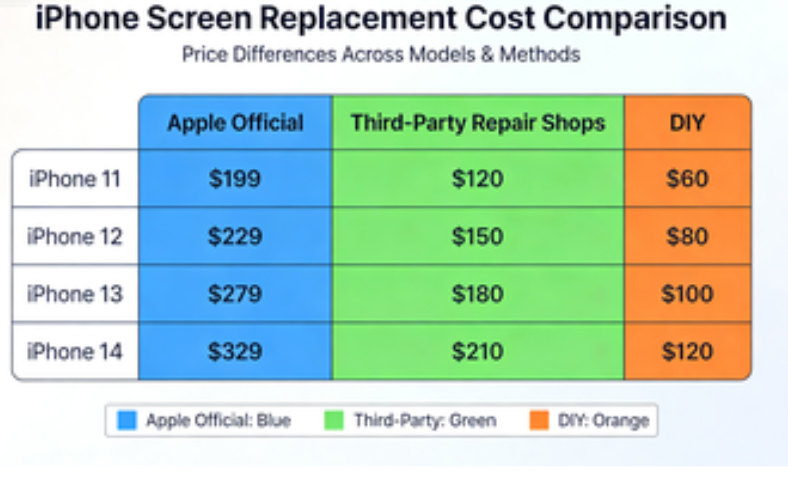
| Bildschirmtyp | Häufiges Problem | Reparaturkomplexität | Kostenbereich ($) |
|---|---|---|---|
| LCD | Hintergrundbeleuchtung-Brand | Mittel | 80–120 |
| OLED | Geistertouch | Hoch | 150–250 |
| LCD | Digitizer-Verzögerung | Niedrig | 60–90 |
| OLED | Weißes Flackern | Hoch | 200+ |
Also nehmen Sie nicht einfach an, dass jeder leere Weißbildschirm dasselbe Problem ist—Sie könnten es mit allem zu tun haben, von einem Riss im Inneren des Display-Baugruppe bis hin zu subtiler Korrosion in der Nähe der Touch-Sensoren. Das Verständnis dieser Schichten macht die Fehlersuche weniger ein Ratespiel und mehr eine kluge Entscheidung, bevor Sie Geld für Reparaturen ausgeben.
Häufig gestellte Fragen zum weißen Bildschirm beim iPhone
Wie können Hardwarefehler ein iPhone in eine weiße Bildschirmspirale treiben?
Kleine Risse in LCD-Panels oder OLED-Displays durch plötzliche Stürze können Pixelkommunikation stillschweigend unterbrechen. Ein lockerer Anschluss in 5,5-Zoll-Bildschirmen kann einen eingefrorenen Retina-Display vortäuschen, während schlecht sitzende Ersatzbildschirme oft den gefürchteten Blitz eines leeren Weißes beim Start auslösen.
Welche frühen Hinweise flüstern, dass ein AMOLED-Display am Rande des Ausfalls steht?
- Flüchtige Flacker, die nachts über einen hochauflösenden Bildschirm jagen.
- Farben verblassen blass vor Ihren Augen auf 1080p- und 1440p-Displays gleichermaßen.
- Touch-Lag verschärft sich bei jedem Wischen — ein Sturm zieht auf auf der Oberfläche des kapazitiven Touchscreens.
Warum Schwächen kapazitiver Touchscreens beim Kauf von Großbeständen untersuchen?
Ein schneller Regentropfen schlüpfte durch unzureichende Abdichtung, und Eingabesignale stolpern wie verlorene Schritte; wiederholte Reparaturen verfolgen Verkäufer mit großen Beständen an gebrauchten Handy-Displays; Multi-Touch-Displays, die nach OEM-Standards gebaut sind, widerstehen diesem Schicksal viel länger unter täglicher Belastung.
Ist Qualität der Klasse A wirklich lohnenswert bei anhaltenden weißen Bildschirmen bei Bestellungen?
Ja — denken Sie an Gorilla-Glas-Displays, die bei Stößen standhaft bleiben, wo gehärtete Glas-Displays zerbrechen könnten, und die Anschlüsse darunter intakt halten, während wasserdichte Bildschirme oleophobe Beschichtungen aufweisen, die auch nach Wochen in den Händen der Kunden reaktionsfähig bleiben.
| Komponentenqualitätsstufe | Erwartete Lebensdauer | Wahrscheinlichkeit des Wiederauftretens |
|---|---|---|
| Displays der Klasse A | Lang (Monate–Jahre) | Niedrig |
| Aufbereitete Displays | Mäßig (Wochen–Monate) | Mittel |
| Gebrauchte Handy-Displays | Kurz (Tage–Wochen) | Hoch |
Verändern sich Neustarttechniken zwischen Modellen während der Fehlerbehebung?
- Kleinere 5,5-Zoll-Displays reagieren auf schnelle Tastenkombinationen für erzwungene Neustarts.
- Die größere Fläche von 6,1-Zoll-Displays oder gebogenen flexiblen Bildschirmen erfordert veränderte Timing- oder zusätzliche Tastenschritte; beide Rhythmen zu beherrschen bedeutet, das Leben in Testräumen mit gemischten Modellen, die von stillen, leuchtenden weißen Bildschirmen auf eine Entscheidung warten, schneller wiederherzustellen.








Neueste Kommentare