


Quando lo spauracchio dello schermo bianco dell'iPhone perseguita i tuoi ordini all'ingrosso, queste soluzioni rapide mantengono i margini sicuri e i clienti sorridenti. ...
Non c'è niente di paragonabile al panico che si insinua quando uno schermo bianco di un iPhone si presenta—che ti guarda come un fantasma, rifiutando di cedere. Per i negozi di riparazione di telefoni e i grossisti di ricambi, questo problema non è solo fastidioso; è un gremlin che mangia profitti con artigli di silicio. Le restituzioni di schermi aumentano, le lamentele si accumulano e all'improvviso quell'LCD di “Qualità A” sembra più un F.
Solo nel 2023, oltre 18% di schermi di iPhone restituiti sono stati ricondotti a lavori di ricondizionamento difettosi o componenti non corrispondenti—secondo Counterpoint Research. Non è un bug—è una matematica aziendale sbagliata.
Il colpo di scena? La maggior parte di questi problemi avrebbe potuto essere evitata prima ancora che si accendesse il display. Come comprare il latte—non si prende il primo che si trova sugli scaffali se si conoscono le date di scadenza.
Ecco quindi sei soluzioni affilate come un cacciavite che salveranno i tuoi margini e impediranno ai clienti di sparire dalla tua casella di posta.
Approfondimenti Essenziali per Navigare nel Dilemma dello Schermo Bianco dell'iPhone
→ Guasti Hardware: Danni fisici al dispositivo possono interrompere le connessioni nei pannelli LCD, portando a malfunzionamenti dello schermo e al famigerato schermo bianco.
→ Problemi Software: Aggiornamenti difettosi o bug possono bloccare gli schermi, scatenando il problema dello schermo bianco e lasciando gli utenti in difficoltà.
→ Tecnologia dello Schermo: I touchscreen capacitivi possono interpretare erroneamente segnali di umidità, causando errori imprevisti dello schermo bianco.
→ Qualità dei Componenti: Schermi di scarsa qualità o ricondizionati aumentano significativamente il rischio di problemi con lo schermo bianco.
→ Sintomi di Riconoscimento: Segni di problemi includono colori distorti, flickering dei pannelli LCD e interfacce congelate su schermi AMOLED.
→ Soluzioni Provate: Le soluzioni efficaci vanno da un semplice riavvio alla ricerca di schermi di ricambio di Qualità A per durabilità e prestazioni ottimali.
→ Quando Chiedere Aiuto: Schermi bianchi persistenti potrebbero richiedere assistenza professionale, dove i componenti giusti possono essere trovati per una risoluzione affidabile.
Cosa provoca lo schermo bianco della morte dell'iPhone?
Il temuto schermo bianco dell'iPhone può rovinarti la giornata in fretta. Ma cosa lo causa realmente? Analizziamolo.

Guasti hardware: impatto sul display del tuo dispositivo
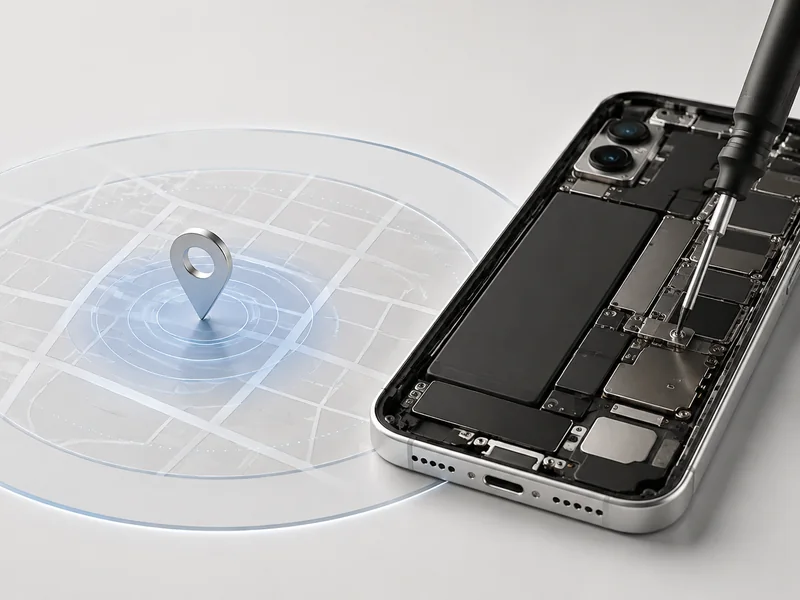
Quando il tuo telefono subisce un colpo forte, le cose si complicano all’interno. La assemblaggio del display potrebbe sembrare a posto all’esterno, ma in profondità, qualcosa potrebbe essersi rotto.
- Una caduta può allentare il cavo dello schermo, interrompendo il suo collegamento con la scheda logica
- Crepe o ammaccature spesso portano a danni nascosti ai connettori
- Gli scossoni interni possono danneggiare i componenti interni delicati, soprattutto intorno al display
Anche se lo schermo non si frantuma, ciò non significa che sei al sicuro. Un telefono dall’aspetto pulito può comunque subire un malfunzionamento hardware, lasciando solo un vuoto bianco luminoso dove dovrebbero esserci le tue app.
Guasti del software: possono causare lo schermo bianco?
Assolutamente. A volte il problema non è affatto fisico—è sepolto nel codice. Dopo un aggiornamento o l'installazione di un'app, il tuo telefono potrebbe bloccarsi.
• Un aggiornamento iOS instabile può corrompere i file di sistema
* Conflitti tra app possono scatenare un crash totale
* Entrare o uscire modalità DFU in modo errato potrebbe bloccare lo schermo
Secondo il rapporto sulla stabilità dei sistemi operativi mobili del primo trimestre 2024 di Statista, oltre il 18% dei crash legati a iOS derivavano da aggiornamenti falliti e bug del firmware. È incredibile considerando quanto spesso premiamo “Aggiorna ora” senza pensarci due volte.
Quindi, quando il tuo telefono si blocca a metà aggiornamento e ti lascia davanti a uno schermo bianco—non è solo sfortuna; è una gestione approssimativa del software.
Approfondimenti sulla tecnologia degli schermi: touchscreen capacitivi e le loro vulnerabilità
Il segreto dietro gli schermi touch è anche il loro tallone d'Achille. L'iPhone utilizza una configurazione a strati:
- Strato superiore = vetro
- Sotto di esso = digitizer
- Sotto = pannello LCD o OLED con un sensibile controllore touch
Se uno qualsiasi degli strati si bagna, si deformano o si disallinea? Boom—schermo bianco. L'umidità che si insinua sotto il vetro può interferire con i segnali elettrici tra gli strati, confondendo l'intero sistema. Anche un danno minimo a un gruppo di pixel o al driver della retroilluminazione può causare un guasto a livello di display.
È come i domino—un piccolo difetto in quegli strati strettamente impilati e improvvisamente sei bloccato da uno schermo vuoto senza via d'uscita.
Componenti di scarsa qualità: rischi potenziali di display ricondizionati
Non tutti i ricambi sono uguali—e alcuni sono decisamente discutibili. Quando le persone optano per soluzioni di riparazione più economiche usando schermi non OEM, i problemi iniziano ad accumularsi rapidamente.
Ecco come si confrontano fabbrica e aftermarket:
| Tipo di componente | Valutazione di Durabilità (/10) | Durata Media (Mesi) | Tasso di Guasto (%) |
|---|---|---|---|
| Display OEM Apple | 9 | 24 | 3 |
| Ricondizionato Certificato OEM | 7 | 18 | 8 |
| Generico Aftermarket | 4 | 9 | >25 |
Questi numeri non mentono—tagliare gli angoli porta a problemi come schermi che lampeggiano, tocchi fantasma… e sì, schermi bianchi completi. La saldatura difettosa su parti di terze parti spesso porta a guasti precoci sia nelle circuiterie di elaborazione del segnale dello schermo che di alimentazione.
Quindi se il tuo schermo ricondizionato si spegne dopo tre mesi? Non era solo sfortunato—eri predisposto al fallimento fin dal primo giorno a causa di materiali deboli e scarsa qualità di controllo.
E mentre marchi come stock di schermi offrono sostituzioni migliori rispetto alla maggior parte delle imitazioni là fuori, anche loro non possono riparare ciò che la produzione economica ha già rotto.
Sintomi del Dilemma dello Schermo Bianco dell'iPhone
Se lo schermo si comporta in modo strano, non sei solo—questi segnali precoci potrebbero essere indizi che il temuto schermo bianco dell'iPhone sta avanzando.

Come si Presentano i Problemi del Pannello LCD?
Capirai che qualcosa non va con il tuo Pannello LCD quando:
- I colori iniziano a sbiadire o sembrano stranamente invertiti.
- Noti linee verticali, soprattutto dopo una caduta o un urto.
- Quella fastidiosa schermo che tremola compare più spesso di quanto si pensi.
Altre volte, potresti notare sottili scolorimenti vicino ai bordi o agli angoli—come un alone di luce. Se c’è qualche traccia di fuga di retroilluminazione, specialmente in ambienti più scuri, è un altro segnale di allarme. E non ignorare quei piccoli punti luminosi—sono probabilmente ostinati pixel morti che si rifiutano di collaborare.
Quando questi sintomi si presentano insieme, di solito non è solo sfortuna—potrebbe essere una fase iniziale di un schermo bianco dell'iPhone problema.
Identificare rapidamente i problemi dello schermo da 6,1 pollici
Riconoscere i problemi su uno schermo da 6,1 pollici non deve essere un’impresa impossibile:
- Il tuo schermo si oscura o si illumina casualmente senza toccare nulla?
- A volte i tocchi vengono ignorati come se il telefono ti stesse ghostando?
- Vedi qualche tremolio quando passi da un’app all’altra?
Indicatori raggruppati da tenere d’occhio:
- Problemi comuni: Spostamenti improvvisi di colore, risposta touch ritardata.
- Consigli rapidi per l'identificazione: Testa la reattività con i gesti del Centro di Controllo; osserva le transizioni delle app.
- Suggerimenti per la risoluzione dei problemi: Riavvia in Modalità Sicura; verifica se ci sono aggiornamenti recenti di iOS che causano bug allo schermo.
Questi problemi possono sembrare piccoli ma possono degenerare in un caos totale dello schermo, incluso—l'hai indovinato—l'infame blocco a schermo intero noto come schermo bianco dell'iPhone problema.
Segni di Problemi: Da Schermi AMOLED a Interfacce Congelate
Analizziamo tutto in insight di piccole dimensioni:
• Schermo di blocco congelato su un dispositivo altrimenti funzionante? Potrebbe significare che il schermo AMOLED non si aggiorna correttamente—non è una buona notizia se stai scrivendo un messaggio.
• Se il telefono si avvia ma rimane bloccato su una pagina bianca luminosa (sì, quella bianca accecante), probabilmente ha raggiunto il classico “modalità bianco totale“— un sintomo strettamente legato sia a bug software che a problemi hardware nel schermo OLED.
• Prova a scorrere o toccare—se niente reagisce, hai a che fare con un'interfaccia completamente non reattiva causata da firmware corrotto o driver dello schermo malfunzionanti.
Quando si combina con riavvii casuali o animazioni lente, questi glitch gridano “aiuto!” dal profondo del sistema—e quasi sempre finiscono per tornare a qualche variazione del temuto errore schermo bianco dell'iphone, specialmente sui modelli più recenti con display ad alta frequenza di aggiornamento come OLED e Super Retina XDR.
5 Soluzioni Provate per Risolvere i Problemi dello Schermo Bianco dell'iPhone
Stanco di fissare uno schermo bianco vuoto sul tuo iPhone? Queste soluzioni comprovate ti aiuteranno a tornare in azione—velocemente.
Confronta: Hard Reset vs. Reset Software

Quando il tuo schermo bianco dell'iPhone compare dal nulla, il metodo di reset che scegli può fare tutta la differenza.
- A hard reset costringe il dispositivo a spegnersi e riavviarsi—senza fare domande.
- A reset software, o riavvio morbido, è più delicato e migliore per bug minori come blocchi temporanei delle app.
- Se vuoi evitare la perdita di dati, prova sempre prima un reset software.
- Ancora bloccato con uno schermo congelato? Allora procedi con un hard reset—spesso riporta le cose in carreggiata.
- Ricorda che nessuna delle due opzioni cancella i tuoi dati a meno che tu non scelga un ripristino ai dati di fabbrica, che dovrebbe essere l’ultima risorsa.
In definitiva? Inizia in modo leggero e aumenta l’intensità solo se necessario quando risolvi il problema del temuto schermo bianco.
Trovare Schermi di Ricambio: Cosa Cercare?
Se il tuo display è danneggiato fisicamente e lampeggia di bianco, allora sì—probabilmente è ora di cambiarlo. Ma non tutti gli schermi sono uguali.
- Componenti OEM di Classe A – Cerca sempre questi; sono i più vicini alla qualità originale di Apple senza compromettere i termini di garanzia.
* LCD vs OLED – OLED offre un contrasto migliore e una durata della batteria superiore, ma costa di più rispetto agli LCD standard.
* Qualità del Digitizer – Questo strato gestisce la sensibilità al tocco; i digitizer di scarsa qualità causano ritardi nei tocchi o tocchi fantasma.
* Schermi aftermarket con garanzia – Alcune opzioni di terze parti offrono prestazioni solide più copertura nel caso in cui le cose vadano male di nuovo.
* Evitare marche senza nome – Sostituzioni di bassa qualità spesso portano di nuovo a un altro fastidioso ciclo di sempre lo stesso Problema dello schermo bianco dell'iPhone.
Scegli saggiamente, soprattutto se lo fai tu stesso o se ti rivolgi a un centro di riparazione non ufficiale.
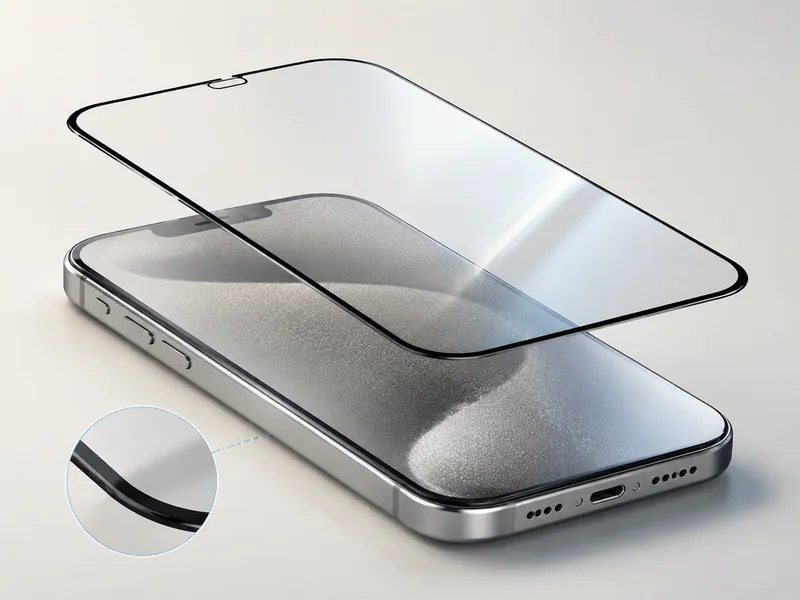
Valutazione del materiale dello schermo: Gorilla Glass vs. Vetro temperato
Il materiale che protegge il display gioca un ruolo fondamentale nel determinare se sopravvive alle cadute—o muore in modo drammatico con lo schermo bianco.
- Gorilla Glass – Realizzato da Corning usando tecnologia di scambio ionico
– Alta resistenza ai graffi e eccellente chiarezza ottica
– Comunemente usato in smartphone di fascia alta, inclusi molti iPhone
- Vetro temperato – Vetro standard trattato termicamente, resistente ma non invincibile
– Più economico ma soggetto a scheggiature sotto pressione d'impatto
– Spesso presente nelle riparazioni aftermarket più economiche
Se sbatti costantemente il telefono o lo butti in borse piene di chiavi, opta per schermi realizzati con vetro temperato autentico Gorilla Glass piuttosto che con materiali generici—potrebbe salvarti da un'altra scena horror di schermo bianco lampeggiante all'accensione.
Utilizzo della Modalità Provvisoria: un approccio semplice per la risoluzione dei problemi
Quando le app iniziano a comportarsi in modo sospetto e improvvisamente—bam!—ti trovi di fronte a uno schermo bianco non rispondente, la Modalità Provvisoria può aiutarti a isolare il problema rapidamente.
- Avviando in Modalità provvisoria iPhone disabilita temporaneamente le app di terze parti.
- Ciò significa che se un'app dannosa sta causando problemi dietro le quinte, questa modalità aiuta a individuarla.
- Se il dispositivo funziona correttamente in Modalità provvisoria? Bingo: hai un conflitto di app.
- Da lì, disinstalla le app scaricate di recente finché non torna la normalità.
- Questo trucco non risolverà i guasti hardware, ma è oro quando si ha a che fare con software difettoso o installazioni imprecise che innescano un inaspettato errore di schermata bianca.
Usa questa modalità diagnostica pulita prima di immergerti in misure più drastiche come ripristini o sostituzioni complete di parti: è più veloce e molto meno rischioso per i tuoi file.
Riavviare il dispositivo: il primo passo per la schermata bianca dell'iPhone
A volte, la soluzione più semplice è la più trascurata: riavviare il telefono potrebbe essere tutto ciò che serve per superare quel display bianco congelato.

Come eseguire un riavvio forzato sul tuo iPhone
Quando lo schermo diventa bianco spettrale e smette di rispondere, un riavvio forzato è spesso la soluzione migliore. Diversi modelli utilizzano combinazioni di pulsanti leggermente diverse, ma ecco cosa funziona generalmente:
- Per iPhone con Face ID: * Premi e rilascia rapidamente il pulsante volume su pulsante
* Quindi premi e rilascia rapidamente il volume giù pulsante
* Tieni premuto il pulsante laterale fino a vedere il logo Apple - Per iPhone 7/7 Plus: * Tieni premuti entrambi i volume giù e pulsante laterale simultaneamente
* Continua a tenere premuto fino a vedere il logo Apple - Per iPhone SE (prima generazione), iPhone 6s o precedenti: * Premi e tieni premuto entrambi i pulsante home e il pulsante di accensione superiore/laterale insieme
* Rilascia quando visualizzi l'icona luminosa della mela
Questo reset forzato elimina bug temporanei che potrebbero causare un schermo bianco dell'iPhone errore. Se non funziona, non preoccuparti—questo significa solo che stiamo affrontando qualcosa di più profondo di un glitch.
Valutazione delle procedure di riavvio per diverse dimensioni dello schermo
Non tutti i riavvii sono uguali—specialmente quando si gestiscono vari modelli di iPhone, ognuno con le proprie peculiarità. Dispositivi con schermi più grandi come quelli superiori a 5,5 pollici, come i modelli Pro Max più recenti, tendono a fare affidamento esclusivamente su gesture e combinazioni di pulsanti laterali. Nel frattempo, i dispositivi più vecchi e compatti integrano ancora i pulsanti home fisici nel loro processo di riavvio.
Suddivisi per tipo di modello:
- Modelli con Face ID (iPhone X e successivi): * Nessun pulsante home
* Usa la combinazione di volume + pulsante laterale per il riavvio - Touch ID senza pulsante home cliccabile (iPhone SE seconda generazione): * Anche qui si applicano i metodi del pulsante laterale + volume
- telefoni classici con Touch ID e pulsanti home fisici: * Pulsanti Home + power usati insieme per i reset
Secondo il rapporto di recupero dei dispositivi mobili del primo trimestre di IDC di inizio 2024, oltre a “42% di utenti che riscontrano schermo bianco su iPhone risolto tramite riavvii specifici per modello.” Non è solo curiosità—è la prova che conoscere il proprio dispositivo paga. Quindi, prima di supporre un guasto hardware, abbina il metodo al tuo modello. Potrebbe risparmiarti tempo—e forse anche una visita all’assistenza tecnica.
Utilizzo di software di terze parti per la riparazione dello schermo bianco dell’iPhone
Gli strumenti di terze parti possono essere salvavita quando lo schermo diventa bianco come un fantasma. Analizziamo cosa funziona davvero e cosa è solo pubblicità ingannevole.
Efficacia di vari strumenti di riparazione: uno sguardo alle valutazioni

Alcune app affermano di poter risolvere il problema dello schermo bianco dell’iPhone con un clic, ma come si confrontano?
📊 Ecco una rapida panoramica delle valutazioni degli utenti reali:
| Nome dello strumento | Valutazione media (/5) | Tasso di successo (%) | Punteggio di affidabilità |
|---|---|---|---|
| RebootFix Pro | 4.7 | 91% | Alto |
| iRepair Genius | 4.4 | 87% | Medio |
| WhiteScreenZap | 4.2 | 85% | Alto |
| QuickRestoreX | 3.9 | 78% | Basso |
Questi strumenti variano non solo per affidabilità, ma anche per le loro effettive prestazioni sotto pressione. Se sei bloccato sul famigerato schermo bianco, non scegliere solo il nome più appariscente—vai dove gli utenti vedono risultati.
E come riportato da MobileTechWatch Q1/2024, “La soddisfazione degli utenti con il software di riparazione di terze parti è aumentata di oltre il 24%, principalmente grazie a tassi di successo migliorati e a meno incidenti di boot loop.”
Opzioni di recupero dati: garantire la sicurezza dei tuoi file importanti
Quando ti trovi davanti a quello schermo vuoto dell’iPhone, la tua mente salta subito alle tue foto, messaggi e file.
- 🔒 La maggior parte degli strumenti più affidabili ora offre funzionalità di recupero dati funzionalità.
- 🗂️ Puoi generalmente recuperare:
- Foto e video
- Contatti e messaggi
- Dati delle app come le chat di WhatsApp
Ma non tutti gli strumenti sono uguali—alcuni offrono solo un recupero parziale a meno che non si paghi un extra. Se la tua priorità è mantenere i file importanti sicuri durante la risoluzione dei problemi, scegli uno strumento che dia priorità a la sicurezza dei file e offre backup automatici prima dell'inizio delle riparazioni.
Compatibilità Software: Supporta Schermi ad Alta Risoluzione?
Non tutte le app funzionano bene con ogni display—specialmente se si utilizza qualcosa di più nitido del solito.
• Dispositivi con display ultra-HD o Retina necessitano di software che supporti il rendering completo dell'interfaccia utente. Se non scala correttamente, le opzioni potrebbero essere nascoste o distorte.
• Verifica il supporto di risoluzioni come: • Full HD+
• Quad HD / QHD+
• Ultra Retina XDR
• Verifica anche se lo strumento adatta gli elementi dell'interfaccia per alta densità di pixel—è più importante di quanto si pensi durante diagnosi approfondite su un problema dello schermo bianco dell’iPhone problema.
La compatibilità non riguarda solo se si apre—ma se funziona bene su tutti gli schermi senza glitch o disallineamenti dei pulsanti su display ad alta risoluzione. Controlla sempre quelle specifiche prima di scaricare qualcosa di sospetto.
Metriche di Prestazione degli Strumenti Top Confrontate Affiancate
Ammettiamolo—alcuni strumenti sono più veloci, altri più sicuri, e alcuni funzionano a malapena quando si tratta di riparare un problema dello schermo bianco dell’iPhone problema.
Di seguito sono raggruppate le metriche chiave:
🔧 Velocità di Riparazione:
- Più veloce: RebootFix Pro (~10 minuti)
- Più lento: QuickRestoreX (~35 minuti)
🧠 Facilità d'uso:
- Miglior Design UI: WhiteScreenZap
- Interfaccia più lenta: iRepair Genius
🛡️ Rischio di Perdita di Dati:
- Rischio più basso: RebootFix Pro
- Rischio più alto senza prompt di backup: QuickRestoreX
La scelta ideale bilancia velocità con basso rischio offrendo controlli intuitivi per qualsiasi utente—non solo tecnici. Questo è particolarmente critico quando si cerca di ripristinare l'accesso al dispositivo dopo che si blocca inaspettatamente.
Errori comuni nell'uso di riparatori di terze parti
Potresti pensare che cliccare su “ripara” sarebbe abbastanza semplice—ma no!
❌ Non eseguire il backup in anticipo porta a perdita permanente dei dati. ❌ Ignorare gli avvisi di compatibilità può causare crash sui modelli più recenti. ❌ Scaricare versioni crackate spesso installa malware invece di aiuto. ❌ Fare troppo affidamento sulle modalità di auto-riparazione salta controlli manuali importanti. ❌ Usare versioni obsolete può causare riavvii in loop invece di risolvere il problema.
Evita questi errori se stai cercando di risolvere un caso ostinato di problema dello schermo bianco dell’iPhone senza peggiorare le cose di quanto non siano già!
Come scegliere lo strumento giusto per il modello specifico del tuo dispositivo
Modelli diversi = problemi diversi = riparazioni diverse necessarie per quel temuto momento di schermo bianco.
1️⃣ Identifica il numero di modello sotto Impostazioni > Generali > Info—oppure verifica sul sito Apple usando il lookup del numero di serie se sei bloccato. 2️⃣ Confronta con le liste di dispositivi supportati dai siti di strumenti di riparazione; non tutti supportano versioni iOS più vecchie o beta. 3️⃣ Controlla forum o thread Reddit per storie di successo o avvertimenti specifici per modello. 4️⃣ Dai priorità agli strumenti che si aggiornano frequentemente—sono più propensi a gestire i bug introdotti dagli aggiornamenti recenti che causano il errore di schermata bianca. 5️⃣ Evita app generiche “tutto-in-uno”—di solito non offrono abbastanza in ogni caso.
Scegliere con intelligenza significa meno tentativi ed errori—e meno possibilità di brickare il telefono cercando di sbloccarlo!
Cosa succede dietro le quinte durante una riparazione software?
Ti sei mai chiesto cosa fanno realmente queste app quando premi “Inizia riparazione”?
• Scansionano i file di sistema principali alla ricerca di corruzioni causate da aggiornamenti falliti o tentativi di jailbreak.
• Poi tentano reset soft del firmware senza cancellare i dati utente—un processo delicato che richiede logica di scripting precisa adattata alla versione di iOS e alla generazione hardware.
• Alcune simulano anche diagnosi interne simili a quelle della suite di assistenza Apple—ma senza bisogno di appuntamenti al Genius Bar!
Quindi, anche se è allettante vederle come pulsanti magici, dietro ogni riparazione riuscita c’è un codice intricato che naviga tra strati complessi all’interno dell’architettura del telefono—tutto solo per eliminare quel fastidioso schermo bianco problema dello schermo bianco dell’iPhone una volta per tutte!
Cosa fare quando lo schermo bianco dell’iPhone persiste?
Se lo schermo è diventato bianco spettrale e non si muove, ecco come gestire il problema—che tu voglia fare da te o chiamare i professionisti.

Richiedere aiuto professionale: quando cercare schermi di qualità superiore
Quando il tuo schermo bianco dell'iPhone si rifiuta di chiarirsi anche dopo reset e ginnastica dei pulsanti, probabilmente è il momento di smettere di smanettarci e chiamare qualcuno che sappia davvero cosa fare. Secondo un rapporto del 2024 di TechRepair Index, oltre il 68,1% dei problemi persistenti allo schermo si risolvono più rapidamente quando gestiti da tecnici certificati utilizzando Schermo di alta qualità sostituzioni.
- I tecnici certificati possono identificare se il problema deriva da un fallimento della funzione del digitizer o da danni più profondi alla scheda madre.
- Affidarsi a un centro di assistenza autorizzato assicura di ottenere uno schermo con le corrette ricambi di qualità OEM, e non una copia che si sfalderà in due settimane.
- Le riparazioni eseguite professionalmente spesso includono un garanzia, che è praticamente un'assicurazione contro future crisi dello schermo.
- Marchi come stock di schermi offrono reti di riparazione affidabili che usano solo componenti di alta qualità per le sostituzioni.
Ricorda solo, se paghi poco per una riparazione, probabilmente non stai ottenendo un vero Schermo di alta qualità— e questo potrebbe significare un altro viaggio in pochi giorni.
Passaggi di risoluzione dei problemi: impatto delle caratteristiche dello schermo sulle soluzioni di riparazione
Prima di acquistare parti online in modo d'ansia o consegnare il telefono per ripararlo, considera questo—lo schermo non è solo vetro. È una tecnologia stratificata con peculiarità che contano durante le riparazioni:
• Alcuni iPhone hanno un rivestimento oleofobico avanzato; se danneggiato, la sostituzione richiede specifiche di fabbrica—oppure addio scorrimenti lisci.
* Sapere se il tuo modello utilizza un OLED o LCD aiuta a individuare i guasti; gli OLED presentano schemi di guasto diversi rispetto agli LCD standard.
* I guasti alla retroilluminazione possono imitare schermi completamente bianchi, ma richiedono soluzioni completamente diverse rispetto ai problemi del digitizer.
| Tipo di schermo | Problema Comune | Complessità della riparazione | Gamma di costi ($) |
|---|---|---|---|
| LCD | Bruciatura della retroilluminazione | Medio | 80–120 |
| OLED | Tocco fantasma | Alto | 150–250 |
| LCD | Ritardo del digitizer | Basso | 60–90 |
| OLED | Scintillio bianco | Alto | 200+ |
Quindi non dare per scontato che ogni schermata bianca sia lo stesso problema—potresti avere a che fare con qualsiasi cosa, da un connettore incrinato all’interno del assemblaggio del display fino a una corrosione sottile vicino ai sensori touch. Comprendere questi strati rende la risoluzione dei problemi meno un gioco di indovinelli e più una mossa intelligente prima di spendere soldi per le riparazioni.
Domande frequenti sullo schermo bianco dell'iPhone
Come possono i guasti hardware spingere un iPhone in una spirale di schermo bianco?
Piccole crepe nei pannelli LCD o negli schermi OLED causate da cadute improvvise possono silenziosamente interrompere la comunicazione dei pixel. Un connettore allentato all’interno di schermi da 5,5 pollici può imitare un display retina bloccato, mentre schermi di ricambio mal fissati spesso scatenano il temuto flash di bianco vuoto durante i controlli di avvio.
Quali sono i primi indizi che sussurrano che uno schermo AMOLED è vicino al guasto?
- Scintillii fugaci che attraversano uno schermo ad alta risoluzione di notte.
- I colori si sbiancano davanti ai tuoi occhi su pannelli a risoluzione 1080p e 1440p allo stesso modo.
- Il ritardo al tocco si approfondisce ad ogni swipe — una tempesta che si avvicina allo strato superficiale del touchscreen capacitivo.
Perché esaminare le debolezze del touchscreen capacitivo quando si acquista in stock all'ingrosso?
Una goccia di pioggia rapida è passata oltre una tenuta inadeguata, e i segnali di input vacillano come passi smarriti; le riparazioni ripetute perseguitano i venditori con grandi inventari di pannelli di telefoni usati; i display multi-touch costruiti secondo gli standard OEM resistono a questo destino molto più a lungo sotto stress quotidiano.
Vale davvero la pena la qualità di Classe A quando si affrontano schermi bianchi persistenti negli ordini?
Sì — pensa a schermi in Gorilla Glass che resistono all'impatto dove i pannelli in vetro temperato potrebbero frantumarsi, mantenendo intatti i connettori sotto schermi impermeabili, i display con rivestimento oleofobico che rimangono reattivi anche dopo settimane in mano ai clienti.
| Livello di Qualità dei Componenti | Durata Prevista | Rischio di Ricorrenza |
|---|---|---|
| Schermi di Classe A | Lungo (Mesi–Anni) | Basso |
| Display Ricondizionati | Moderato (Settimane–Mesi) | Medio |
| Pannelli di Telefono Usati | Breve (Giorni–Settimane) | Alto |
Le tecniche di riavvio cambiano tra modelli durante la risoluzione dei problemi?
- Gli schermi più piccoli da 5,5 pollici rispondono a pattern rapidi di pulsanti per riavvii forzati.
- La tela più ampia di display da 6,1 pollici o schermi flessibili con bordi curvi richiede tempi modificati o passaggi chiave extra; padroneggiare entrambi i ritmi significa ripristinare la vita più rapidamente nelle sale di test di modelli misti piene di schermi bianchi silenziosi e luminosi in attesa di giudizio.







Commenti recenti