


Seamos realistas por un segundo. Nuestros teléfonos son básicamente una extensión de nuestras manos—nos mantienen conectados, nos ayudan a navegar y capturar cada momento. Es decir, hasta que aparece esa temida advertencia de batería baja y estamos buscando desesperadamente un cargador. Si tu iPhone® parece estar constantemente sin batería, no te preocupes. En realidad, hay algunos trucos sólidos para alargar esa vida de la batería y mantener las cosas funcionando sin problemas.
Aquí tienes la versión corta: reduce el brillo, activa Modo de bajo consumo, cierra cualquier aplicación que esté en segundo plano y mantén tu software actualizado. Ah, y evita exponer tu teléfono a temperaturas extremas—los temps extremos son su enemigo. Quédate con Wi-Fi cuando puedas. ¿Pequeños cambios? Sí. ¿Gran recompensa? Absolutamente.
At Asurion, nuestros expertos manejan esto a diario. Ya sea que estés lidiando con un Face ID problemático o intentando liberar espacio de almacenamiento, lo han visto todo. Así que si estás cansado de ver cómo esa barra de batería cae como si fuera una cuenta regresiva, aquí tienes sus soluciones favoritas para cuando tu batería del iPhone se agota rápidamente.
¿Por qué se está agotando mi Batería de iPhone tan rápido?
¿Por qué se agota tan rápido la batería de mi iPhone? o intentando liberar espacio de almacenamiento, lo han visto todo. Así que si estás cansado de ver cómo esa barra de batería cae como si fuera una cuenta regresiva, aquí tienes sus soluciones favoritas para cuando tu Antes de entrar en el cómo, hablemos del por qué. Un generalmente no es solo mala suerte—casi siempre hay una razón. Quizá sean las aplicaciones en segundo plano
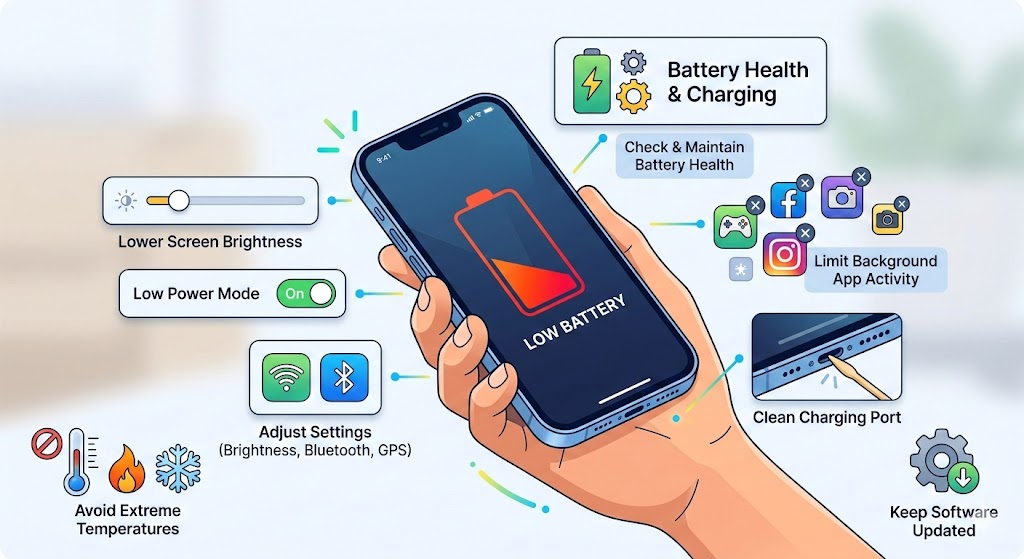
que funcionan sin control, una señal débil que hace que tu teléfono trabaje más de lo normal, o simplemente el proceso natural de envejecimiento. Aquí están los sospechosos habituales con los que nuestros expertos se encuentran más a menudo:
Tu batería simplemente… está cansada Ya sea que hayas tenido tu iPhone durante unos años o solo unos meses, su salud de la batería podría estar en declive. ¿Quieres revisarla? Dirígete a. Si ese número se ve complicado, quizás sea momento de considerar una batería de reemplazo para devolverle la vida.
Tus aplicaciones te están drenando en secreto
Seamos honestos, almacenamos muchas aplicaciones. Juegos, servicios de streaming, esa foto que usaste dos veces. Son divertidas, claro, pero pueden consumir silenciosamente tu batería en segundo plano. ¿Quieres ver cuáles son las que están siendo sigilosas? Ve a Configuración > Batería y desplázate hasta la Uso de batería por aplicación sección. Podrías sorprenderte de lo que está consumiendo toda esa energía—y cuánto tiempo pasas realmente en ellas (sin juzgar).
Podría ser el puerto de carga o el cable
A veces el problema no es la batería—es la conexión. Si tu cable está suelto, dañado, o tu puerto está lleno de polvo de bolsillo, tu teléfono podría no estar cargando correctamente. Toma un palillo (¡suavemente!) y revisa nuestra guía de limpieza del puerto de carga para eliminar la suciedad. Si ves pines doblados o daños físicos, querrás llamar a un profesional para reparar el puerto de carga.
Las actualizaciones de software pueden ser insistentes
Nuevo Las actualizaciones de iOS son emocionantes, pero pueden alterar temporalmente el funcionamiento de tu teléfono—especialmente la duración de la batería. Si acabas de actualizar y ahora tu o intentando liberar espacio de almacenamiento, lo han visto todo. Así que si estás cansado de ver cómo esa barra de batería cae como si fuera una cuenta regresiva, aquí tienes sus soluciones favoritas para cuando tu es la nueva normalidad, paciencia. Tu teléfono podría necesitar un minuto para ajustarse, especialmente si tiene poca memoria (lo cual también puede agotar la batería, por cierto).
Tus configuraciones están en tu contra
A veces somos nosotros los que accidentalmente agotamos la batería. Aumentando brillo de pantalla, dejando Bluetooth® activado, manteniendo GPS activo, o incluso dejando que tu teléfono busque Wi-Fi todo el día puede agotar silenciosamente tu batería. Una revisión rápida de configuraciones puede marcar una gran diferencia.
Las temperaturas extremas son un fastidio total
Tu iPhone es un poco diva con respecto a la temperatura—y, honestamente, tiene todo el derecho a serlo. En calor extremo, la batería funciona más rápido y se agota más rápido. En frío intenso, las reacciones químicas se ralentizan y tu teléfono podría apagarse para protegerse. ¿La buena noticia? Por lo general, no es permanente. Una vez que tu teléfono se calienta (o enfría), se recuperará. Pero en el momento? Ese apagón repentino es frustrante.
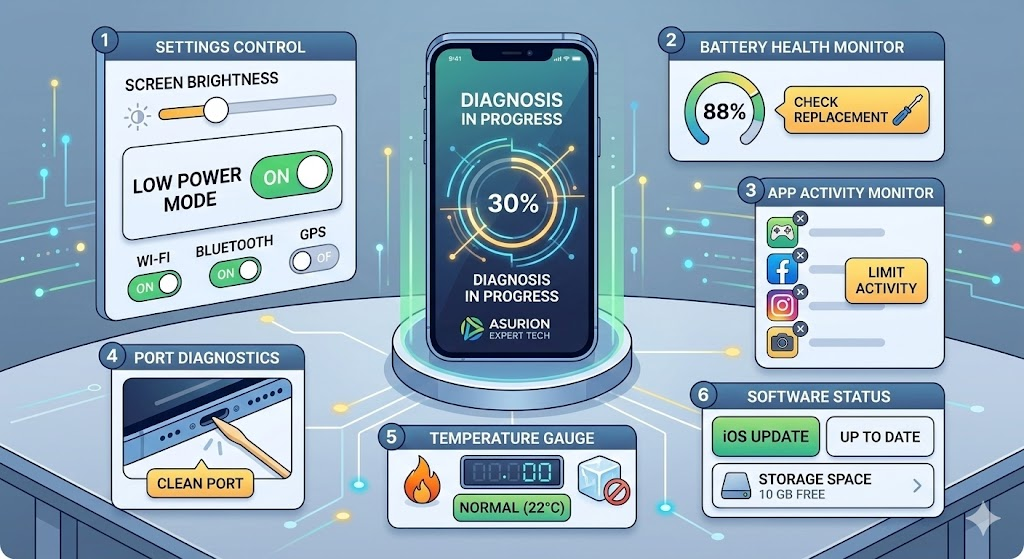
Muy bien, entonces tu o intentando liberar espacio de almacenamiento, lo han visto todo. Así que si estás cansado de ver cómo esa barra de batería cae como si fuera una cuenta regresiva, aquí tienes sus soluciones favoritas para cuando tu se ha convertido oficialmente en una cosa. Has identificado a los posibles culpables—ahora vamos a solucionarlo. Aquí tienes cinco formas probadas y verdaderas de darle una segunda vida a tu teléfono, directamente de nuestros expertos.
1. Solo activa el Modo de Bajo Consumo (en serio, ayuda)
Probablemente hayas visto la ventana emergente cuando alcanzas 20% de batería. Pero no tienes que esperar a ese momento de pánico. Modo de bajo consumo es básicamente la niñera interna de tu teléfono—pausa tareas en segundo plano, reduce efectos y mantiene las cosas tranquilas hasta que puedas cargar. Actívalo en cualquier momento yendo a Configuración > Batería Configuración > Batería.
, y activándolo. Tu batería te lo agradecerá.
2. Reduce las notificaciones push necesita Mira, ¿realmente necesitas saber en el momento en que a alguien le gusta una publicación de hace tres años? Probablemente no. Las constantes notificaciones push hacen que tu pantalla se ilumine y que tu batería se agote. Haz una limpieza rápida: Ve a Configuración > Notificaciones, selecciona una app y decide si merece molestarte. Tu tranquilidad—y tu batería—lo agradecerán.
3. Acorta el tiempo de bloqueo automático
Aquí tienes una victoria fácil. Si tu pantalla permanece encendida cada vez que apartas la vista, estás consumiendo batería sin razón. Bloqueo automático es la función que apaga tu pantalla cuando no la estás usando. Para ahorrar energía, configúrala para que se active más rápido:
- Abrir Configuración > Pantalla y brillo
- Tocar Bloqueo automático y elegir un tiempo más corto. Nuestros expertos dicen que 30 segundos es el punto ideal.
4. Revisa tus Servicios de Ubicación
Servicios de ubicación es útil—hasta que no lo es. ¿Aplicaciones que constantemente usan tu GPS? Eso acelera el consumo de batería. No tienes que apagarlo por completo, pero puedes reducir su uso:
- Ir a Configuración > Privacidad y Seguridad > Servicios de Ubicación
- Ya sea desactivándolo completamente, o desplazándote y ajustando aplicación por aplicación. Configura la mayoría en Mientras usas la aplicación para que no te rastreen en segundo plano.
Consejo profesional: aplicaciones como Mapas y Clima necesitan tu ubicación para funcionar, pero no la necesitan las 24 horas del día. Elige Mientras usas y listo.
5. Desactiva la actualización en segundo plano de las aplicaciones
Este es importante. Actualización en segundo plano permite que las aplicaciones se actualicen incluso cuando no las estás usando. ¿Conveniente? Claro. ¿Necesario? No siempre. Y sin duda contribuye a esa o intentando liberar espacio de almacenamiento, lo han visto todo. Así que si estás cansado de ver cómo esa barra de batería cae como si fuera una cuenta regresiva, aquí tienes sus soluciones favoritas para cuando tu situación.
Así es como apagarlo:
- Abrir Configuración > General > Actualización en segundo plano
- Tócalo y selecciona Apagado—o limitándolo a Wi-Fi solo si aún quieres algo de acción en segundo plano sin el consumo de batería de la red móvil.
Así que ahí lo tienes—un puñado de ajustes simples que realmente marcan la diferencia. No necesitas renovar toda tu vida digital; solo unos ajustes inteligentes pueden ayudarte a mantener ese porcentaje de batería un poco más y evitar la temida carrera por la batería.
¿Sigues lidiando con problemas de batería incluso después de probar todo esto? No te preocupes—visita tu Asurion ubicación más cercana para soluciones rápidas y amigables de nuestros expertos. Estamos contigo cuando tu tecnología falla.







Comentarios recientes