


Soyons réalistes une seconde. Nos téléphones sont pratiquement une extension de nos mains — ils nous maintiennent connectés, nous aident à naviguer et capturer chaque instant. C’est-à-dire, jusqu’à ce que cette fameuse alerte de batterie faible apparaisse et que nous cherchions désespérément un chargeur. Si votre iPhone® semble constamment à court de batterie, ne vous inquiétez pas. Il existe en réalité quelques astuces solides pour prolonger cette autonomie et faire fonctionner les choses sans souci.
Voici la version courte : diminuer la luminosité, activer Mode Économie d’énergie, fermer toutes les applications en arrière-plan, et garder votre logiciel à jour. Oh, et éviter de faire cuire ou congeler votre téléphone — les températures extrêmes sont ses ennemies. Restez sur Wi-Fi quand vous le pouvez. Petits gestes ? Oui. Grand résultat ? Absolument.
At Asurion, nos experts gèrent ce genre de situations au quotidien. Que vous combattiez un Face ID ou essayiez de libérer de l’espace de stockage, ils ont tout vu. Donc, si vous en avez assez de voir cette barre de batterie descendre comme un compte à rebours, voici leurs solutions de référence pour quand votre batterie d’iPhone se décharge rapidement vous rend fou.
Pourquoi mon batterie d'iPhone se décharge si rapidement ?
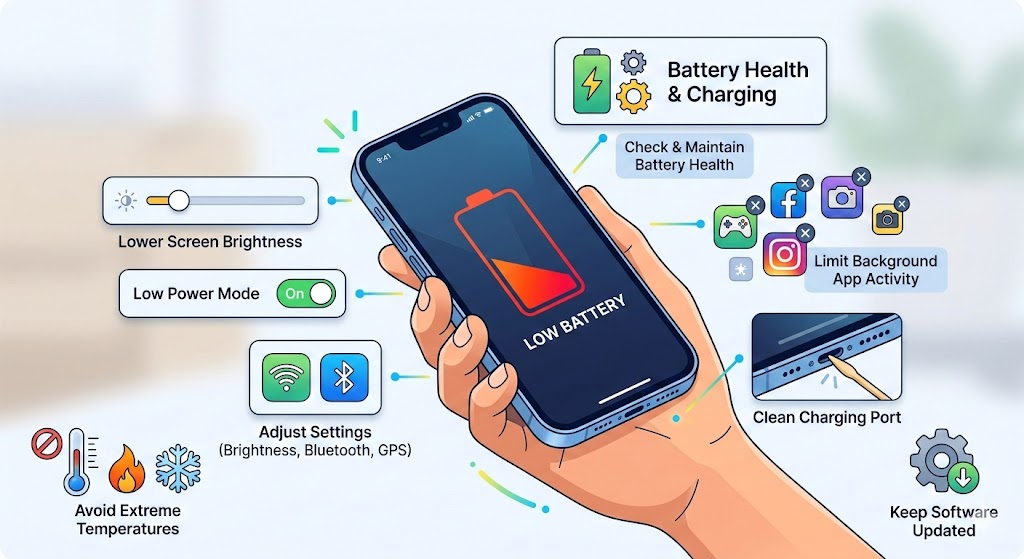
Avant de plonger dans le comment, parlons du pourquoi. Un batterie d’iPhone se décharge rapidement n’est généralement pas simplement une malchance — il y a presque toujours une raison. Peut-être que ce sont des applications en arrière-plan qui tournent à plein régime, un signal faible faisant travailler votre téléphone en surcharge, ou simplement le processus naturel de vieillissement. Voici les suspects habituels que nos experts rencontrent le plus souvent :
Votre batterie est simplement… fatiguée
Que vous ayez votre iPhone depuis quelques années ou seulement quelques mois, sa santé de la batterie pourrait être en déclin. Vous souhaitez vérifier ? Rendez-vous dans Réglages > Batterie > Santé de la batterie & Charge. Si ce chiffre semble difficile, il pourrait être temps de considérer une batterie de remplacement pour lui redonner vie.
Vos applications vous drainent secrètement
Soyons honnêtes — nous accumulons des applications. Jeux, services de streaming, cette photo d’éditeur que vous avez utilisé deux fois. C’est amusant, bien sûr, mais elles peuvent silencieusement épuiser votre batterie en arrière-plan. Vous voulez voir lesquelles sont sournoises ? Allez dans Paramètres > Batterie et faites défiler jusqu’à la Utilisation de la batterie par application section. Vous pourriez être surpris de ce qui consomme toute cette énergie — et combien de temps vous passez réellement dessus (sans jugement).
Ce pourrait être le port de charge ou le câble
Parfois, le problème n’est pas la batterie — c’est la connexion. Si votre câble est lâche, endommagé, ou si votre port est rempli de peluches de poche, votre téléphone pourrait ne pas charger correctement. Prenez un cure-dent (doucement !) et consultez notre guide de nettoyage du port de charge pour éliminer la saleté. Si vous voyez des broches pliées ou des dommages physiques, vous devrez faire appel à un professionnel pour réparer le port de charge.
Les mises à jour logicielles peuvent être envahissantes
Nouveau Les mises à jour iOS sont excitantes, mais elles peuvent temporairement perturber l’ambiance de votre téléphone — en particulier la durée de vie de la batterie. Si vous venez de mettre à jour et que maintenant votre batterie d’iPhone se décharge rapidement est la nouvelle norme, patience. Votre téléphone pourrait avoir besoin d’un moment pour s’ajuster, surtout s’il manque d’espace de stockage (ce qui peut aussi épuiser la batterie, d’ailleurs).
Vos réglages jouent contre vous
Parfois, ce sont nous qui déchargeons accidentellement la batterie. Augmenter , et d'une, laissant Bluetooth® activé, en maintenant GPS actif, ou même en laissant votre téléphone rechercher Wi-Fi toute la journée peut silencieusement épuiser votre batterie. Une vérification rapide des paramètres peut faire toute la différence.
Les températures extrêmes sont un vrai coup de frein
Votre iPhone est un peu une diva concernant la température — et honnêtement, il a tout à fait le droit de l’être. En chaleur extrême, la batterie fonctionne plus vite et se décharge plus rapidement. Par temps très froid, les réactions chimiques ralentissent et votre téléphone pourrait simplement s’éteindre pour se protéger. La bonne nouvelle ? Ce n’est généralement pas permanent. Une fois que votre téléphone se réchauffe (ou se refroidit), il reprendra du service. Mais sur le moment ? Cette coupure soudaine est frustrante.
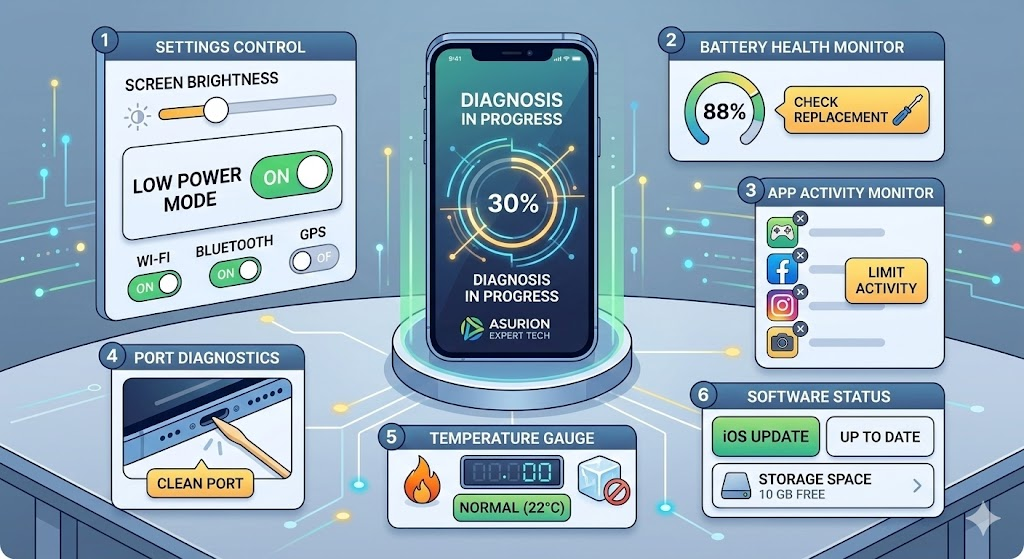
D’accord, donc votre batterie d’iPhone se décharge rapidement est officiellement devenu une chose. Vous avez identifié les coupables possibles — maintenant, passons à l’action. Voici cinq méthodes éprouvées pour redonner un coup de pouce à votre téléphone, directement de nos experts.
1. Activez simplement le Mode Économie d’Énergie (sérieusement, ça aide)
Vous avez probablement vu la fenêtre contextuelle lorsque vous atteignez 20 % de batterie. Mais vous n’avez pas besoin d’attendre ce moment de panique. Mode Économie d’énergie est essentiellement la baby-sitter interne de votre téléphone — il met en pause les tâches en arrière-plan, réduit les effets et garde les choses calmes jusqu’à ce que vous puissiez charger. Activez-le à tout moment en allant dans Paramètres > Batterie et en l’allumant. Votre batterie vous remerciera.
2. Réduisez les notifications push
Écoutez, avez-vous a-t-elle vraiment besoin de savoir au moment où quelqu’un aime un post datant de trois ans ? Probablement pas. Les notifications push constantes maintiennent votre écran allumé et votre batterie en train de se vider. Faites un nettoyage rapide : allez dans Paramètres > Notifications, choisissez une application, et décidez si elle mérite de vous déranger. Votre tranquillité — et votre batterie — vous en remercieront.
3. Raccourcir votre délai de verrouillage automatique
Voici une victoire facile. Si votre écran reste allumé chaque fois que vous détournez le regard, vous gaspillez la batterie inutilement. Verrouillage automatique est la fonctionnalité qui éteint votre écran lorsque vous ne l’utilisez pas. Pour économiser de l’énergie, configurez-le pour qu’il s’enclenche plus rapidement :
- Ouvrir Paramètres > Affichage et luminosité
- Appuyez Verrouillage automatique et choisissez un délai plus court. Nos experts disent que 30 secondes est le compromis idéal.
4. Vérifiez vos services de localisation
Services de localisation est pratique—jusqu’à ce que ce ne soit plus le cas. Des applications qui pingent constamment votre GPS ? C’est un moyen rapide de vider la batterie. Vous n’avez pas besoin de tout désactiver, mais vous pouvez certainement limiter :
- Aller à Paramètres > Confidentialité et sécurité > Services de localisation
- Désactivez-le complètement, ou faites défiler et ajustez application par application. Configurez la plupart sur Pendant l’utilisation de l’application pour qu’elles ne vous suivent pas en arrière-plan.
Astuce pro : des applications comme Plans et Météo ont besoin de votre localisation pour fonctionner, mais pas 24h/24. Choisissez Pendant l’utilisation et faites une pause.
5. Désactivez la mise à jour en arrière-plan des applications
C’est un gros morceau. Actualisation en arrière-plan permet aux applications de se mettre à jour même lorsque vous ne les utilisez pas. Pratique ? Certainement. Nécessaire ? Pas toujours. Et cela contribue sûrement à cette batterie d’iPhone se décharge rapidement situation.
Voici comment l’éteindre :
- Ouvrir Réglages > Général > Actualisation en arrière-plan
- Appuyez dessus et sélectionnez Arrêt—ou limitez-le à Wi-Fi seulement si vous souhaitez encore une action en arrière-plan sans la consommation de la carte SIM.
Alors voilà—une poignée de réglages simples qui font réellement la différence. Vous n’avez pas besoin de refaire toute votre vie numérique ; quelques ajustements intelligents peuvent vous aider à conserver ce pourcentage de batterie un peu plus longtemps et à éviter la redoutable course contre la montre 1%.
Vous avez toujours des problèmes de batterie même après avoir essayé tout cela ? Pas de souci—passez par votre Asurion lieu le plus proche pour des réparations rapides et amicales avec nos experts. Nous sommes là pour vous quand votre technologie fait des siennes.







Commentaires récents