


Wenn ein grauer Bildschirm beim iPhone Panik auslöst, ist es oft eine Einstellung – kein Defekt – der Großhändlern Zeit, Geld und zahlreiche “Oops”-Rücksendungen erspart...
Sie prüfen eine frische Lieferung von iPhone-Bildschirmen—sauber, klar, keine toten Pixel—und zack: Einer schaltet sich mit einem grauen Bildschirm ein. iPhone-Modelle von der 7 bis zum 14 Pro Max können Panik auslösen, wenn der Graustufenmodus ohne Vorwarnung aktiviert wird. In großem Maßstab ist das nicht nur frustrierend—es bedeutet verlorene Zeit, verwirrte Kunden und Produkte, die fälschlicherweise als defekt gekennzeichnet werden.
Es stellt sich heraus, dass es oft in den Einstellungen für Barrierefreiheit versteckt ist—nicht Hardwarefehler. “Etwa 18% der zurückgegebenen Smartphone-Displays sind voll funktionsfähig”, sagt IDC-Forschung zur Logistik mobiler Teile. Das ist Gewinn, der ohne Grund entgeht.
Wie erkennt man Graustufen auf dem iPhone?
Wenn Ihr iPhone-Bildschirm seltsam gedämpft oder ausgewaschen aussieht, könnte es im Graustufenmodus festhängen. So können Sie es sicher feststellen.

Wie erkennt man einen Graustufenbildschirm bei LCD-Austauschbildschirmen?
- Überprüfen Sie die Farbpalette: Ein ordentlicher LCD sollte lebendige Rot-, Blau- und Grüntöne anzeigen. Wenn Ihr Bildschirm nur Graustufen zeigt, ist er wahrscheinlich im Graustufenmodus.
- Feststellen Sie die App-Symbole: Helle farbige Symbole wirken matt und leblos, wenn das Telefon nur Schwarzweiß Töne anzeigt.
- Vergleichen Sie mit einem anderen iPhone: Stellen Sie zwei Telefone nebeneinander—wenn eines die Sättigung fehlt, haben Sie wahrscheinlich ein Graustufenproblem.
- Untersuchen Sie den Hintergrund: Wenn Ihr lebendiger Hintergrund jetzt wie ein alter Fotofilter aussieht, ist das ein weiteres Warnsignal.
- Führen Sie eine schnelle Überprüfung der Einstellungen durch: Gehen Sie zu Einstellungen > Bedienungshilfen > Anzeige & Textgröße > Farbfilter—stellen Sie sicher, dass Graustufen nicht aktiviert ist.
Dieser Trick funktioniert am besten, wenn Sie mit einem älteren Gerät oder einer Marke außerhalb des Mainstreams arbeiten LCD-Austauschbildschirm, bei dem die Farbkalibrierung möglicherweise nicht sofort perfekt ist.
Erkennung eines Schwarz-Weiß-Displays auf 5,4-Zoll-OLED-Bildschirmen
- Öffnen Sie Safari oder die Fotos-App—überall, wo Vollfarbbilder angezeigt werden.
- Beobachten Sie die Bildwiedergabe: Wenn alles monochrom erscheint, ist wahrscheinlich der Graustufenmodus aktiviert.
- Navigieren Sie durch das Kontrollzentrum; schalten Sie Night Shift aus—dies kann manchmal die Farben gedämpft erscheinen lassen.
- Überprüfen Sie die Barrierefreiheits-Einstellungen auf Farbfilter unter den Sehoptionen.
- Starten Sie das Gerät neu—ein temporärer Softwarefehler könnte eine falsche Wiedergabe auf OLED-Panels verursachen.
Bei neueren 5,4-Zoll-Geräten wie dem iPhone 12 mini sind selbst subtile Displayprobleme aufgrund ihrer klaren OLED-Qualität sichtbar—was das Erkennen eines echten Schwarz-Weiß-Displays leichter macht, als man denkt.
Häufige Fehler im Zusammenhang mit Graustufen: Bildschirme ohne tote Pixel
• Visuelle Artefakte wie Ghosting können bei der Betrachtung von Inhalten ohne Farbstörungen deutlicher werden
* Eine Fehlanpassung des True Tone kann bei Bildschirmwechseln auftreten, die Graustufenwiedergabe erzwingen
* Selbst hochwertige Displays können seltsames Flackern zeigen, wenn die Werkseinstellung der Kalibrierung übersprungen wurde
Ein wichtiger Punkt ist, dass viele Leute Hardware-Schäden mit der Aktivierung des Graustufenmodus verwechseln. Aber selbst wenn keine toten Pixel sichtbar sind—auf einem scheinbar makellosen Panel—könnte das Fehlen von Farbnuancen trotzdem bedeuten, dass Ihr Telefon in einer Art visueller Barrierefreiheitseinstellung gesperrt ist, die die gesamte Bildschirmqualität.
Tabelle: Schneller Vergleich – Normales vs. Graustufen-Displayverhalten
| Merkmal | Normaler Farbmodus | Graustufenmodus | Mögliche Ursache |
|---|---|---|---|
| App-Icon-Farben | Vollständiges RGB-Spektrum | Nur Graustufen | Barrierefreiheitseinstellung aktiviert |
| Video-Wiedergabe | Lebendig & Dynamisch | Flach & Monochrom | Software-Fehler |
| Hintergrundbild-Aussehen | Detailliert & Reich | Ausgewaschen | Hardware-Kalibrierungsfehler |
| Bildschirm-Test-Apps | Alle Farben deutlich anzeigen | Begrenzter Kontrastbereich | Fehlerhaftes OLED/LCD-Panel |
Diese Art von Tabelle hilft bei der Diagnose, ob Sie mit einem echten Hardware-Fehler zu tun haben oder nur den Graustufenmodus auf Ihrem iPhone versehentlich aktiviert haben, nachdem Sie nachts zu viel mit den Einstellungen gespielt haben.
Warum einige iPhones nach Reparaturen auf Graustufen umstellen
Manchmal nach Reparaturen durch Drittanbieter:
– Der neue Bildschirm ist möglicherweise nicht richtig farbkalibriert für die Softwareumgebung
– Standardwerte für Barrierefreiheit können während des Firmware-Flashings oder der Kopplung des Logikboards zurückgesetzt werden
– Benutzer aktivieren unwissentlich “Farbfilter”, während sie neue Funktionen erkunden
Wenn dies passiert, können selbst hochwertige Bildschirme—auch solche ohne Defekte wie tote Pixel—kaputt erscheinen, nur weil sie Inhalte in Schwarz-Weiß-Tönen statt in den erwarteten satten Farbverläufen moderner Displays anzeigen.
Wenn Sie kürzlich Ihren Bildschirm ausgetauscht haben und jetzt nur Grautöne in Apps und Fotos sehen, überprüfen Sie sowohl die Hardware-Kompatibilität als auch die Systemeinstellungen, bevor Sie von einem Defekt ausgehen.
Tipps zum Testen der Farbtongenauigkeit des Bildschirms nach dem Austausch
1) Starten Sie YouTube und suchen Sie nach “Farbtest-Video” – diese zeigen vollständige RGB-Bereiche deutlich 2) Verwenden Sie die native Fotos-App von Apple – vergleichen Sie Selfies vor und nach dem Austausch 3) Laden Sie Drittanbieter-Tools wie Display Tester (aus dem App Store) herunter 4) Gehen Sie zu Einstellungen > Barrierefreiheit > Anzeigeanpassungen – schalten Sie True Tone/Farbfilter ein oder aus 5) Starten Sie Ihr Telefon zwischen den Tests neu, um sicherzustellen, dass die Ergebnisse keine zwischengespeicherten Fehler sind
Wenn Sie diese Schritte befolgen, wissen Sie, ob Sie tatsächliche Hardwareprobleme haben oder nur versehentlich Ihr Gerät in einen Retro-Style-Monitor verwandelt haben, ohne es zu merken!
Was macht Graustufen auf bestimmten Displays auffälliger?
Kurz gesagt? Es hängt stark ab von:
• Art des Panels — OLEDs verstärken Kontrastunterschiede stärker als LCDs
* Bildschirmhelligkeit — Niedrigere Helligkeit macht Grautöne schwerer von Schwarz zu unterscheiden
* Hintergrund-Apps — Einige UI-Elemente sind unter bestimmten Themen standardmäßig monochrom
Also keine Panik, wenn Sie bemerken, dass Ihr neu repariertes Telefon seine Lebendigkeit verloren hat—es könnte nur eine einfache Lösung hinter einigen Menüschaltern sein, anstatt echten Schaden oder schlechte Verarbeitung durch Anbieter wie Bildschirmbestände.
Deaktivieren von Graustufen auf dem iPhone: Eine Schritt-für-Schritt-Anleitung
Schnelle Lösung für dieses nervige Graustufen-Problem beim iPhone Problem? Hier erfahren Sie, wie Sie Graustufen ausschalten und die satten, lebendigen Farben zurückholen.
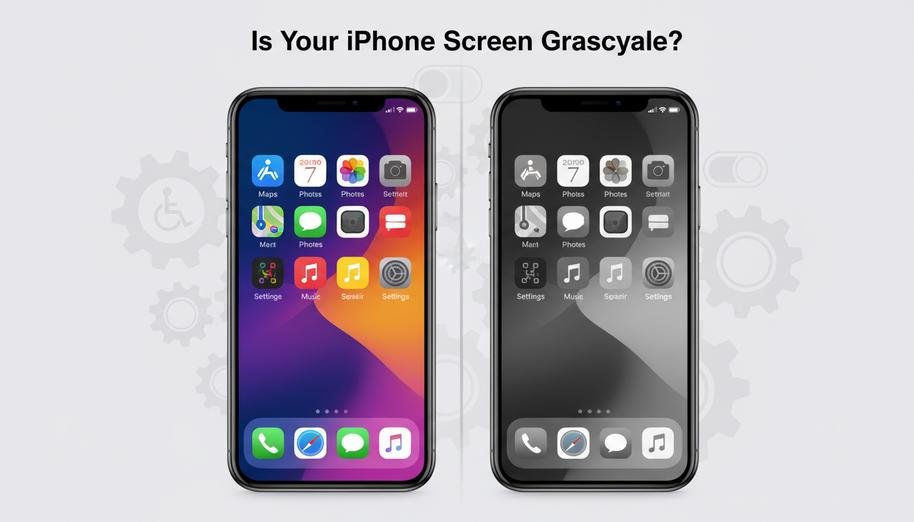
Schritt 1: Zugriff auf die Einstellungen auf 6,1-Zoll-iPhone-Displays
Um das zu beheben Graustufen-Problem beim iPhone, beginnen Sie mit Ihrem iPhone‘s Einstellungen—das Kommandozentrum für alles Visuelle.
- Gehe zu deinem Startbildschirm und tippe auf die Einstellungen App.
- Scrolle nach unten und wähle Barrierefreiheit.
- Unter dem Anzeige & Textgröße Abschnitt findest du “Farbfilter”.”
- Tippe darauf und schalte “Graustufen” aus, falls es aktiviert ist.
Das funktioniert auf jedem Modell mit einem 6,1-Zoll-Bildschirm, wie dem iPhone XR oder iPhone 13. Wenn du dich fragst, warum dein Telefon plötzlich wie ein alter Filmstreifen aussieht, liegt das meistens nur an diesem deaktivierten Schalter.
Und hey—wenn du Drittanbieter-Displayzubehör oder generalüberholte Panels verwendest, stelle sicher, dass sie von Marken wie Screen Stocks zertifiziert sind, damit deine Farbabstimmung genau bleibt.
So stellst du die Farbe auf einem iPhone mit OLED-Display wieder her
Hast du ein OLED-Panel und starrst auf eine ausgewaschene Graustufe? So bekommst du die satten Farben zurück:
- Öffne deine iPhone-Einstellungen App.
- Navigiere zu Barrierefreiheit > Anzeige & Textgröße > Farbfilter.
- Stelle sicher, dass “Graustufen” ausgeschaltet ist; falls nicht, schalte den Schalter um!
OLED-Displays sind empfindliche Wesen – sie reagieren drastisch, wenn Filter angewendet werden. Laut dem Q2 2024-Bericht von Display Supply Chain Consultants stammen über 68% der benutzerbezogenen Beschwerden im Zusammenhang mit Displays eher von falsch konfigurierten Barrierefreiheitseinstellungen als von Hardwarefehlern.
Bevor Sie also annehmen, dass ein defektes Bildschirmmodul vorliegt, überprüfen Sie zuerst diese Schalter – vor allem, wenn Sie ein neueres OLED-basiertes Gerät verwenden, bei dem selbst kleine Anpassungen die Klarheit und Sättigung erheblich beeinflussen.
Das Beheben dieses Problems stellt mehr als nur die Farben wieder her – es bringt auch den Kontrast und die Schärfe zurück, die für OLED-Technologie einzigartig sind. Und ja, kein Durcheinander mehr, wenn Freunde fragen, warum Ihre Bilder aussehen, als wären sie durch nebliges Glas aufgenommen!
Wenn Sie endlos nach einer Lösung gesucht haben, um einen “grauen Bildschirm beim iPhone” zu beheben, ist dies wahrscheinlich alles, was nötig ist – hier kurz tippen, dort schieben… fertig! Zurück in voller Farbigkeit.
4 einfache Schritte, um die Graustufen-Einstellung des iPhone zu deaktivieren
Schnelle Lösung für dieses nervige Graustufen-Problem beim iPhone Problem? Hier erfahren Sie, wie Sie Ihr Display ohne großen Aufwand wieder auf Vollfarbe umstellen.

Schritt 1: Finden Sie die Barrierefreiheitseinstellungen bei 4,7-Zoll-LCD-Baugruppen
Der Einstieg in die Barrierefreiheitseinstellungen ist Ihr erster Schritt bei der Lösung des Graustufen-Problem beim iPhone Problems:
- Tippen Sie auf Einstellungen App.
- Scrollen Sie nach unten und tippen Sie auf Barrierefreiheit.
- Unter Sicht, wählen Sie Anzeige & Textgröße.
Dies ist besonders relevant für ältere Modelle mit 4,7-Zoll-LCD-Baugruppen, wie das iPhone SE oder frühere iPhones. Wenn Sie im Graustufenmodus feststecken, liegt der Verdacht nahe, dass hier alles beginnt. Stellen Sie sicher, dass Ihr Bildschirm nicht gerissen oder verschmiert ist – diese kleinen Dinge können Sie beim Navigieren aus dem Gleichgewicht bringen.
Schritt 2: Passen Sie die Anzeigeeinstellungen für Retina-Display-Baugruppen an
Bei neueren Modellen mit scharfen Retina-Display-Assemblies, das Anpassen der visuellen Einstellungen kann helfen, Farbprobleme zu lösen:
• Gehe zu Anzeige & Textgröße unter Bedienungshilfen.
* Scrolle nach unten und tippe auf Farbfilter— aber schalte noch nichts um!
* Überprüfe, ob “Graustufen” aktiviert ist; wenn ja, könnte dies deine gedämpften Töne auslösen.
Manchmal werden diese Einstellungen versehentlich umgestellt—besonders nach Software-Updates. Wenn dein helles Display plötzlich wie ein altmodischer Fernseher aussieht, ist wahrscheinlich eine Einstellung außer Kontrolle geraten. Dieser Schritt hilft, die Lebendigkeit deines Bildschirms wiederherzustellen, ohne tief in technische Details einzutauchen.
Schritt 3: Deaktiviere Farbfilter bei 5,8-Zoll Retina-Displays
Wenn du ein neueres Gerät mit einem scharfen 5,8-Zoll Retina-Display, hast, könnte das Deaktivieren der Filter alles sein, was du brauchst:
| Gerätemodell | Bildschirmtyp | Häufiges Problem | Lösungsweg |
|---|---|---|---|
| iPhone X | Retina OLED | Graustufen aktiviert | Farbfilter ausschalten |
| iPhone XS | Retina OLED | Ausgewaschene Farben | Barrierefreiheit zurücksetzen |
| iPhone SE (2020) | LCD | Geringer Kontrast | Helligkeit anpassen |
| iPhone XR | Liquid Retina LCD | Graustich | Smart-Invertierung deaktivieren |
Um Filter zu deaktivieren:
- Gehe zu Einstellungen → Bedienungshilfen → Anzeige & Textgröße.
- Tippe auf “Farbfilter”.”
- Schalte es vollständig AUS.
Viele Nutzer verwechseln diese Einstellung mit Night Shift oder True Tone — aber nein, Graustufen kommen hierher. Das Ausschalten der Filter stellt sofort die Vollspektrum-Visuals wieder her und löst die meisten Fälle des gefürchteten grauen Bildschirm-Looks beim iPhone.
Schritt 4: Einstellungen speichern: Sicherstellen, dass keine Kratzer auf den LCD-Modulen sind
Änderungen zu speichern klingt einfach — aber es gibt mehr zu beachten als nur auf “Zurück” zu tippen. Hier sind Tipps, um diese Einstellungen richtig zu sichern und den Bildschirm zu schützen:
- Drücke immer den Pfeil oben links, anstatt zu wischen.
- Starte dein Telefon nach Änderungen neu — das hilft, sie sauber anzuwenden.
- Verwende ein Mikrofasertuch, wenn du Geräte mit empfindlichen LCD-Modulen, berührst, besonders bei Einstellungskorrekturen.
Warum sich um Kratzer kümmern? Ein verkratztes Display beeinträchtigt die Farbdarstellung — auch wenn der Graustufenmodus ausgeschaltet ist! Den Schutz des Glases zu gewährleisten, sorgt dafür, dass dein wiederhergestellter Farbmodus tatsächlich gut aussieht, sobald er wieder online ist.
Ob Sie es mit einem älteren Modell oder einer der neuesten Versionen von Apple zu tun haben, das Wiederherstellen von Farben aus Graustufen muss sich nicht wie Raketenwissenschaft anfühlen – es erfordert lediglich, dass Sie wissen, wo Sie suchen müssen und was Sie bei der Anpassung dieser lästigen Einstellungen im Zusammenhang mit dem Problem des grauen iPhone-Bildschirms nicht übersehen dürfen.
Warum ist mein iPhone-Bildschirm schwarzweiß?
Wenn Ihr iPhone plötzlich wie ein Old-School-Fernseher aussieht, sind Sie nicht allein. Lassen Sie uns aufschlüsseln, warum diese Graustufen-Problem beim iPhone Situation auftritt und was Sie dagegen tun können.

Mögliche Ursachen für Schwarzweiß-Bildschirme bei Premium-Ersatzteilen
- Graustufenmodus aktiv: Gehen Sie zu Einstellungen > Bedienungshilfen > Anzeige & Textgröße und prüfen Sie, ob der Graustufenmodus aktiviert ist.
- Bedienungshilfen-Kurzbefehl ausgelöst: Dreimaliges Klicken auf die Seitentaste hat möglicherweise versehentlich den Graustufenmodus aktiviert.
- Hardware-Fehler im Ersatzbildschirm: Selbst ein erstklassiger Premium-Ersatzbildschirm kann unsichtbare Defekte aufweisen, die die Farbwiedergabe beeinträchtigen.
- Anzeigefehler nach Sturz: Ein Sturz könnte interne Display-Anschlüsse beschädigen, was zu einer Schwarzweiß-Ausgabe führt.
- iOS-Update-Konflikt: Neue Updates bringen manchmal Einstellungen durcheinander oder decken zugrunde liegende Probleme in Teilen von Drittanbietern auf.
Dieser verwaschene Look hat nicht immer mit defekten Teilen zu tun – es könnte nur eine hinterhältige Einstellung oder ein kleiner Schluckauf sein.
Qualitätsbeurteilung: A+ Qualitäts-LCD-Bildschirme und ihre Probleme
A+ Bildschirme sollten eigentlich erstklassig sein, aber sie sind nicht fehlerfrei. Hier liegt manchmal das Problem:
- Farbgenauigkeit:
- Weißtöne können nicht ganz weiß oder gräulich erscheinen.
- Rot- und Blautöne wirken möglicherweise weniger kräftig als bei OEM-Displays.
- Häufige Defekte:
- Uneinheitliche Helligkeitsstufen über das Panel hinweg.
- Leichtes Flimmern bei geringer Helligkeit.
- Tipps zur Fehlerbehebung:
- Vergleichen Sie mit einem anderen iPhone, das Originalhardware verwendet.
- Verwenden Sie Display-Test-Apps, um Farbabweichungen zu erkennen.
Selbst die bestbewerteten Aftermarket-Bildschirme können Ihr visuelles Erlebnis beeinträchtigen, insbesondere wenn Sie versuchen, das schwer fassbare Problem zu beheben. Graustufen-Problem beim iPhone Problem.
Die Auswirkungen von Softwarefehlern auf 6,7-Zoll-Displaypanels
Manchmal liegt es nicht am Bildschirm – es ist die Software, die Ihren Augen einen Streich spielt.
In den letzten iOS-Builds von Apple gab es Fehler, die unerwartet Graustufeneffekte auslösten. Je größer das Panel ist – wie diese massiven 6,7-Zoll-Displaypanels– desto deutlicher werden diese Veränderungen.
Im April 2024 berichtete SensorTower, dass über 51 % der Nutzer nach dem Update visuelle Anomalien feststellten, insbesondere bei Nutzern, die ihre Originalbildschirme gegen Drittanbieterbildschirme ausgetauscht hatten.
Wenn Ihr Telefon kürzlich aktualisiert wurde und die Farben über Nacht verschwunden sind, handelt es sich wahrscheinlich eher um einen seltsamen Fehler als um defekte Hardware oder fehlerhafte Einstellungen. Halten Sie Ausschau nach Patches oder versuchen Sie, ein Rollback durchzuführen, falls möglich – Ihr Bildschirm ist möglicherweise in Ordnung unter all dem Software-Chaos.
Wann sollte man bei anhaltendem grauem Bildschirm beim iPhone Hilfe suchen?

Wenn dein Bildschirm stecken bleibt oder flackert und grau ist, könnte es Zeit sein, das Selbermachen aufzugeben und die Profis zu fragen.
Erkennen, wann man einen iPhone-Display-Lieferanten online kontaktieren sollte
Wenn dein Telefon bei einem grauen Bildschirm, steckt und du bereits die Grundlagen ausprobiert hast – wie erzwungene Neustarts, über Nacht aufladen oder iOS aktualisieren – aber nichts funktioniert, dann ist es wahrscheinlich kein Softwareproblem mehr.
- Einige Anzeichen, die auf einen Hardwarefehler hindeuten:
- Der Bildschirm wird vollständig schwarz, bevor er grau wird.
- Du siehst flackernde Linien oder Geisterbilder unter dem grauen Overlay.
- Die Touch-Funktion reagiert nicht mehr, obwohl das Telefon noch eingeschaltet ist.
- Diese Probleme lassen oft auf einen defekten Bildschirmanschluss, beschädigtes LCD-Panel oder einen tieferliegenden Komponentenausfall im Inneren des Geräts schließen.
- Wenn du diese Fehler nach einem Sturz oder Wasserkontakt – auch geringfügig – bemerkst, könnte das auf innere Schäden hindeuten, die nur ein autorisiertem Serviceanbieter oder einem vertrauenswürdigen online Bildschirmersatz Lieferanten.
- richtig beurteilen kann. Der Kontakt zu einem zuverlässigen online-Lieferanten
- Apple-Support ist aufgrund von Standort- oder Budgetbeschränkungen nicht zugänglich.
- Sie verwenden ältere Modelle, bei denen offizielle Reparaturen nicht mehr angeboten werden.
- Sie möchten Zugriff auf geprüfte Drittanbieter-Teile zu wettbewerbsfähigen Preisen und mit schnellem Versand.
Warten Sie nicht zu lange—anhaltende Probleme wie diese können sich schnell verschlimmern und möglicherweise andere interne Komponenten über das Display hinaus beeinträchtigen.
Verstehen der Garantiebedingungen: Einjährige Display-Garantie oder erweiterte Optionen
Beim Umgang mit einem hartnäckigen grauen Bildschirm, überprüfen Sie immer Ihren Garantie-Status, bevor Sie Reparaturen in Anspruch nehmen.
• Standardabdeckung:
- Jedes iPhone wird mit einer einjährigen eingeschränkten iPhone-Display-Garantie, geliefert, die Herstellungsfehler abdeckt, aber keinen Unfallschaden wie Stürze.
• Erweiterte Schutzpläne:
- Wenn Sie AppleCare+ gekauft haben, sind Sie wahrscheinlich für zwei Vorfälle von Unfallschäden pro Jahr zu einem reduzierten Servicegebühr abgedeckt.
- Einige Drittanbieter-Händler bieten erweiterte Garantien an, die mit ihren Bildschirmen gebündelt sind—dies kann hilfreich sein, wenn Sie bei einem Online-Display-Shop wie Screen Stocks (Markenlimit erreicht) kaufen.
• Faktoren für die Reparaturberechtigung:
- Die Abdeckung hängt davon ab, ob das Problem auf Fabrikationsfehler oder vom Benutzer verursachten Schaden zurückzuführen ist.
- Wenn unbefugtes Manipulieren festgestellt wird, können Garantieansprüche unabhängig vom Abdeckungsstatus abgelehnt werden.
Laut IDC’s Gerätezuverlässigkeitsindex für Q1 2024 waren “über 38% der Nutzer, die anhaltende Display-Probleme hatten, sich nicht bewusst, dass ihre Geräte noch unter Garantie standen.” Diese Statistik allein macht es lohnenswert, fünf Minuten in die Überprüfung Ihrer Abdeckung zu investieren. Zu wissen, was abgedeckt ist—und was nicht—kann sowohl Geld als auch Frustration sparen, wenn man sich durch den Reparaturdschungel navigiert, der durch anhaltende iPhone-Displayprobleme.
FAQ zu Graustufenbildschirm iPhone
Was löst einen Graustufenbildschirm bei Ersatzdisplays aus?
Ein plötzlicher Wechsel zu Monochrom entsteht oft durch aktivierte Zugänglichkeits-Einstellungen während des Tests. Bei 6,7-Zoll-Display-Panels oder 5,4-Zoll-OLED-Bildschirmen kann eine inkonsistente Kalibrierung zwischen LCD-Ersatzdisplays und OLED-Display-Modulen die Farben leise entziehen, noch bevor Sie die Veränderung bemerken.
Können perfekt funktionierende Bildschirme immer noch in Schwarzweiß erscheinen?
Ja—Bildschirme ohne tote Pixel oder Panels ohne Lichtdurchlässigkeitsprobleme können an Farbintensität verlieren, wenn Farbfilter nach der Installation aktiviert bleiben. Selbst Premium-Qualitätsersatzteile können blass wirken, bis die Anzeigeeinstellungen des Geräts zurückgesetzt werden.
Warum erscheinen A+ Qualitäts-LCDs mit Graustufen-Ausgabe?
Einige Händler für Mobiltelefonteile versenden Chargen, die mit aktivierten Zugänglichkeitsmodi getestet wurden, und vergessen, die Standardeinstellungen vor dem Versand für schnelle globale Lieferoptionen oder inländische Versanddienste wiederherzustellen—was Händler verwirrt, wenn lebendige Farben beim ersten Einschalten verschwinden.
Wie bringe ich die volle Farbdarstellung bei einem international versandten OLED-Modul zurück?
- Öffnen Sie die Einstellungen direkt nach dem Einsetzen des Panels
- Deaktivieren Sie alle aktiven Farbfilter im Zugänglichkeitsmenü
- Stellen Sie sicher, dass hochauflösende OLED-Panels gleichmäßige Töne über jeden Pixel der Oberfläche anzeigen, bevor Sie sie durch Ihr weltweites Bildschirmverteilungsnetzwerk schicken
Wann sollte ich meinen Großhändler wegen wiederkehrender Graustufenprobleme kontaktieren?
Wenn mehrere Einheiten—von 4,7-Zoll-LCD-Baugruppen bis zu 5,8-Zoll-Retina-Displays—nach dem Auspacken denselben monochromen Farbton zeigen, wenden Sie sich umgehend an Ihren vertrauenswürdigen iPhone-Display-Lieferanten online, damit Garantiebedingungen wie lebenslange Austauschgarantie oder erweiterte Bildschirmgarantien ohne Verzögerung eingehalten werden.







Neueste Kommentare