


Wanneer een grijs scherm iPhone paniek veroorzaakt, is het vaak een instelling—geen defect—dat groothandelaren tijd, geld en talloze “oeps”-retouren bespaart...
Je inspecteert een verse zending iPhone-schermen—schoon, scherp, geen dode pixels—en bam: er gaat er één aan met een grijs scherm. iPhone-modellen van de 7 tot de 14 Pro Max kunnen paniek veroorzaken wanneer de grijstintenmodus zonder waarschuwing wordt ingeschakeld. Op grote schaal is dit niet alleen frustrerend—het is verloren tijd, verwarde klanten en producten die ten onrechte als defect worden bestempeld.
Blijkt dat het vaak verstopt zit in de toegankelijkheidsinstellingen—geen hardwarefout. “Ongeveer 18% van de geretourneerde smartphone-displays zijn volledig functioneel,” zegt IDC-onderzoek over logistiek van mobiele onderdelen. Dat is winst die zonder reden wegloopt.
Hoe herken je Grijstinten op je iPhone?
Als je iPhone-scherm er vreemd gedempt of uitgewassen uitziet, zit het misschien vast in de grijstintenmodus. Zo weet je het zeker.

Hoe een Grijstinten-scherm te herkennen op LCD-vervangingsschermen
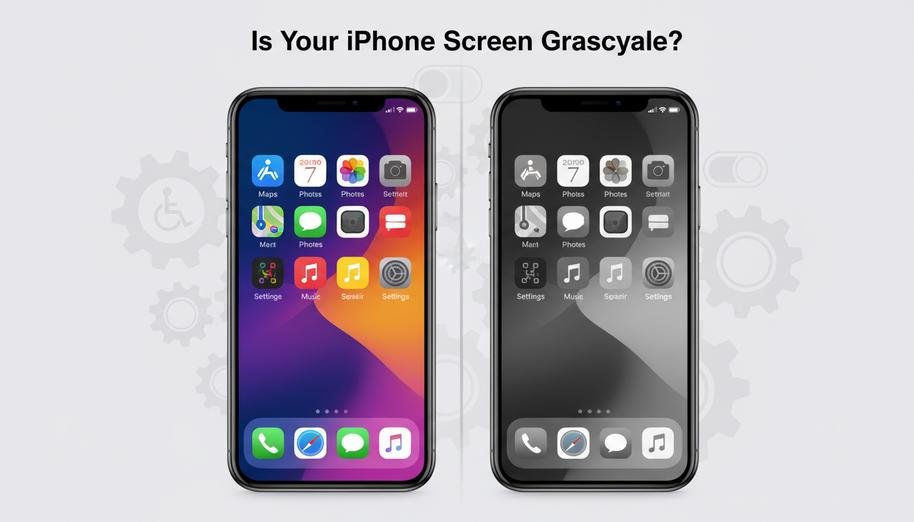
- Controleer het kleurenpalet: Een goed LCD moet levendige rood, blauw en groen tonen. Als je scherm alleen tinten grijs laat zien, zit het waarschijnlijk vast in grijstinten.
- Bekijk app-iconen: Felgekleurde iconen zullen er dof en levenloos uitzien als de telefoon alleen zwart-wit tinten toont.
- Vergelijk met een andere iPhone: Plaats twee telefoons naast elkaar—als één geen verzadiging heeft, heb je waarschijnlijk een grijstintenprobleem.
- Inspecteer de achtergrond: Als je levendige achtergrond nu lijkt op een oude foto-filter, is dat een rode vlag.
- Voer een snelle instellingencontrole uit: Ga naar Instellingen > Toegankelijkheid > Beeldscherm & Tekstgrootte > Kleurfilters—zorg dat grijstinten niet is ingeschakeld.
Deze truc werkt het beste wanneer je te maken hebt met een ouder apparaat of een merkloze LCD-vervangingsscherm, waar kleurkalibratie mogelijk niet perfect is uit de doos.
Het identificeren van een zwart-wit scherm op 5,4-inch OLED-schermen
- Open Safari of Foto's-app—waar dan ook full-color afbeeldingen worden weergegeven.
- Observeer de weergave van afbeeldingen: als alles monochroom lijkt, is het waarschijnlijk ingesteld op grijstintenmodus.
- Navigeer door het Bedieningscentrum; zet Night Shift uit—dit kan soms kleuren vervagen.
- Controleer de toegankelijkheidsinstellingen voor Kleurfilters onder Visie-opties.
- Herstart het apparaat—een tijdelijke softwarefout kan zorgen voor onjuiste weergave op OLED-panelen.
Op nieuwere 5,4-inch apparaten zoals de iPhone 12 mini, zijn zelfs subtiele schermproblemen merkbaar door hun scherpe OLED-kwaliteit—wat het gemakkelijker maakt om een echte zwart-wit scherm te herkennen dan je zou denken.
Veelvoorkomende defecten geassocieerd met grijstinten: schermen zonder dode pixels
• Visuele artefacten zoals ghosting kunnen duidelijker worden bij het bekijken van inhoud zonder kleurafleiding
* Misalignatie van True Tone kan optreden tijdens schermwissels die grijstintenweergave forceren
* Zelfs premium schermen kunnen vreemde flikkeringen vertonen als fabriekskalibratie is overgeslagen
Een belangrijk punt hier is dat veel mensen hardwarebeschadiging verwarren met het activeren van grijstintenmodus. Maar zelfs als je geen dode pixels ziet—op wat lijkt op een onberispelijk paneel—kan het ontbreken van tint nog steeds betekenen dat je telefoon vastzit in een soort visuele toegankelijkheidsinstelling die het geheel beïnvloedt schermkwaliteit.
Tabel: Snelle vergelijking – Normaal vs Grijstinten weergavegedrag
| Functie | Normale Kleurmodus | Grijstintenmodus | Mogelijke oorzaak |
|---|---|---|---|
| App-icoonkleuren | Volledig RGB-spectrum | Alleen grijstinten | Toegankelijkheidsinstelling ingeschakeld |
| Video afspelen | Levendig & Dynamisch | Plat & Monochroom | Softwarefout |
| Achtergrondafbeelding uiterlijk | Gedetailleerd & Rijk | Uitgewassen | Hardwarekalibratiefout |
| Schermtest-apps | Toon alle kleuren duidelijk | Beperkt contrastbereik | Defectief OLED/LCD-paneel |
Dit soort tabel helpt bij het diagnosticeren of je te maken hebt met echte hardwarefout — of gewoon per ongeluk grijstinten hebt ingeschakeld op je iPhone nadat je 's nachts te veel met instellingen hebt gespeeld.
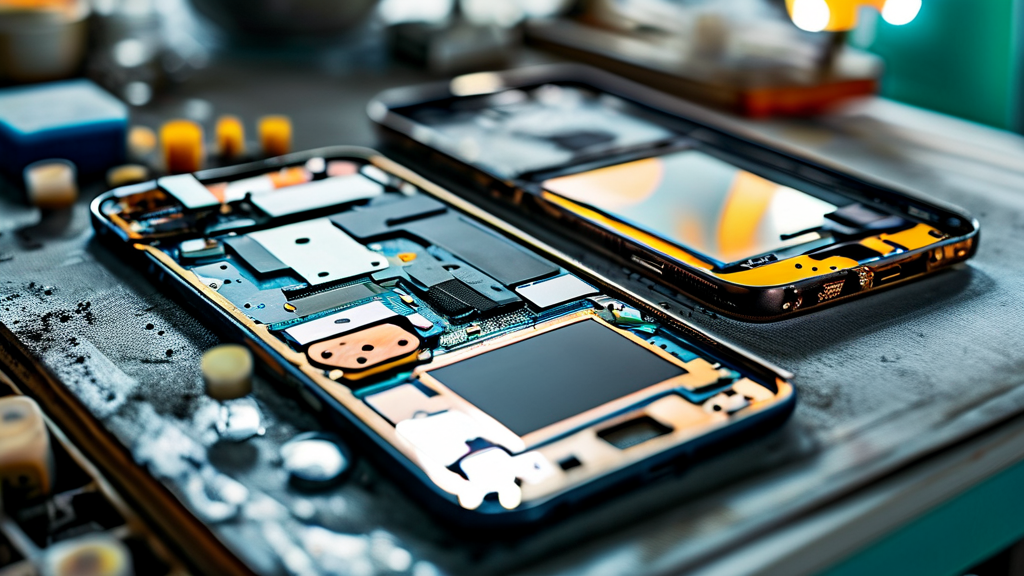
Waarom sommige iPhones na reparatie op grijstinten staan
Soms na reparaties door derden:
– Het nieuwe scherm is mogelijk niet correct gekalibreerd voor de softwareomgeving van Apple
– Standaardinstellingen voor toegankelijkheid kunnen worden gereset tijdens het flashen van firmware of het koppelen van het logicabord
– Gebruikers schakelen onbewust “Kleurfilters” in tijdens het verkennen van nieuwe functies
Wanneer dit gebeurt, kunnen zelfs high-end schermen — zelfs die vrij zijn van defecten zoals dode pixels — lijken te zijn gebroken omdat ze inhoud weergeven in zwart-wit tinten in plaats van de rijke kleurverlopen die moderne schermen verwachten.
Als je onlangs je scherm hebt vervangen en nu alleen grijstinten ziet in apps en foto's, controleer dan zowel de hardwarecompatibiliteit als de systeeminstellingen voordat je ervan uitgaat dat het defect is.
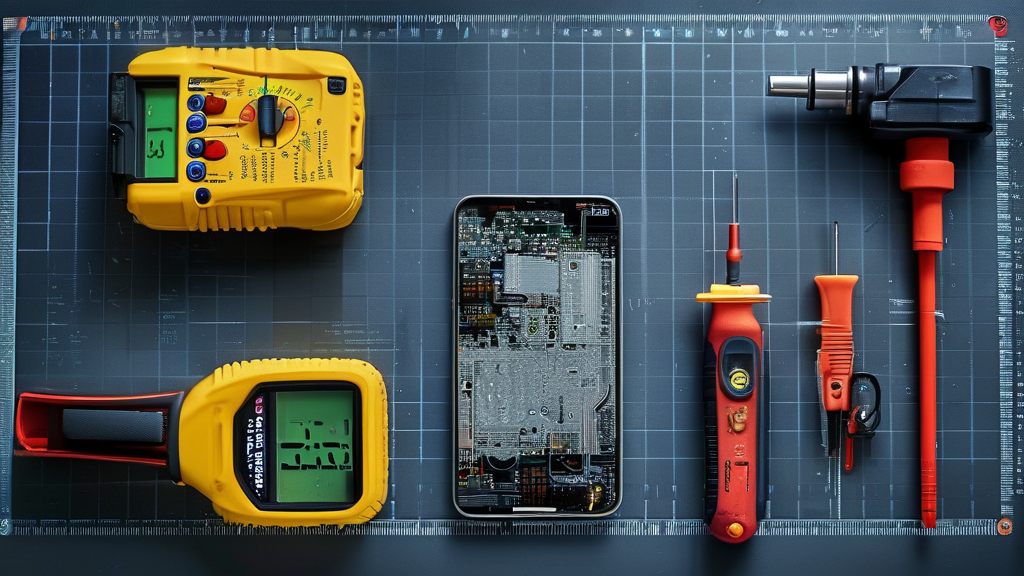
Tips voor het testen van de kleurnauwkeurigheid van het scherm na vervanging
1) Start YouTube en zoek naar “kleurentestvideo” – deze tonen duidelijk volledige RGB-bereiken 2) Gebruik de ingebouwde Foto’s-app van Apple – vergelijk selfies gemaakt voor en na vervanging 3) Download tools van derden zoals Display Tester (van de App Store) 4) Ga naar Instellingen > Toegankelijkheid > Beeldschermaanpassingen – schakel True Tone/Kleurfilters uit 5) Herstart je telefoon tussen elke test om te bevestigen dat de resultaten geen gecachte glitches zijn
Door deze stappen te volgen, weet je of je te maken hebt met echte hardwareproblemen — of dat je per ongeluk je apparaat hebt omgezet in een retro-stijl monitor zonder dat je het doorhad!
Wat maakt grijstinten opvallender op bepaalde schermen?
Kort antwoord? Het hangt sterk af van:
• Type paneel — OLED’s benadrukken contrastverschillen meer dan LCD’s
* Apparatenhelderheid — Lager helderheid maakt grijstinten moeilijker te onderscheiden van zwart
* Achtergrondapps — Sommige UI-elementen standaard op monochroom onder specifieke thema’s
Dus paniek niet als je merkt dat je onlangs gerepareerde telefoon zijn pop heeft verloren — het kan gewoon een eenvoudige oplossing zijn die achter enkele menu-instellingen schuilgaat in plaats van echte schade of slechte vakmanschap van providers zoals schermvoorraden.
Grijswaarden uitschakelen op iPhone: Een stapsgewijze gids
Snelle oplossing voor dat vervelende grijze scherm iPhone probleem? Hier is hoe je grijswaarden uitschakelt en die rijke, levendige kleuren terugbrengt.
Stap 1: Toegang tot de Instellingen op 6,1-inch iPhone-schermen
Om het te repareren grijze scherm iPhone, begin je met je iPhone‘s Instellingen—het commandocentrum voor alles wat visueel is.
- Ga naar je startscherm en tik op de Instellingen app.
- Scroll naar beneden en selecteer Toegankelijkheid.
- Onder de Weergave & Tekstgrootte sectie, vind “Kleurfilters.”
- Tik erop, schakel dan “Grijstinten” uit als het ingeschakeld is.
Dit werkt perfect op elk model met een 6,1-inch scherm, zoals de iPhone XR of iPhone 13. Als je je afvraagt waarom je telefoon plotseling lijkt op een oude filmrol, is het meestal gewoon deze toggle die de controle kwijt is.
En hé—als je gebruikmaakt van accessoires van derden voor het scherm of gereviseerde panelen, zorg er dan voor dat ze gecertificeerd zijn door merken zoals schermstocks zodat je kleuraanpassing op punt blijft.
Hoe je kleur herstelt op een iPhone met een OLED-schermmodule
Heb je een OLED-paneel en sta je vastgeklemd naar een vervaagde grijstint? Zo krijg je die sappige kleuren terug:
- Open je iPhone’s Instellingen app.
- Navigeer naar Toegankelijkheid > Weergave & Tekstgrootte > Kleurfilters.
- Zorg dat “Grijstinten” uitstaat; zo niet, zet die schakelaar om!
OLED-displays zijn gevoelige beesten—ze reageren dramatisch wanneer filters worden toegepast. Volgens het Q2 2024-rapport van Display Supply Chain Consultants, kwam meer dan 68% van de gebruikersklachten over displays voort uit verkeerd geconfigureerde toegankelijkheidsinstellingen in plaats van hardwarefouten.
Dus voordat je ervan uitgaat dat het een kapot schermmodule is, controleer eerst deze schakelaars—vooral als je te maken hebt met een nieuwere OLED-gebaseerde apparaat waar zelfs kleine aanpassingen de helderheid en verzadiging enorm beïnvloeden.
Het oplossen hiervan herstelt niet alleen kleur—het brengt ook contrastdiepte en scherpte terug die uniek zijn voor OLED-technologie. En ja, geen verwarring meer wanneer vrienden vragen waarom je foto's eruitzien alsof ze door mistig glas zijn genomen!
Als je eindeloos hebt gezocht naar hoe je een “grijs scherm iPhone” kunt repareren, is dit waarschijnlijk alles wat nodig is—snel hier tikken, daar schuiven… boom! Terug in volle kleur en glorie.
4 Gemakkelijke stappen om de Grayscale-instelling van de iPhone uit te schakelen
Snelle oplossing voor dat vervelende grijze scherm iPhone probleem? Hier is hoe je je display weer op volle kleur kunt zetten zonder moeite.

Stap 1: Zoek Toegankelijkheidsinstellingen op 4,7-inch LCD-assemblages
Het openen van de Toegankelijkheidsinstellingen is je eerste stap bij het aanpakken van het grijze scherm iPhone probleem:
- Tik op de Instellingen app.
- Scroll naar beneden en druk op Toegankelijkheid.
- Onder Visie, selecteer Weergave & Tekstgrootte.
Dit is vooral relevant voor oudere modellen met 4,7-inch LCD-assemblages, zoals de iPhone SE of eerdere iPhones. Als je vastzit in grijswaarden, is de kans groot dat hier alles begint. Zorg dat je scherm niet gebarsten of vlekkerig is—die kleine dingen kunnen je uit de route halen tijdens het navigeren.
Stap 2: Pas de Display-aanpassingen aan voor Retina Display-assemblages
Op nieuwere modellen met scherpe Retina Display-assemblages, het aanpassen van visuele instellingen kan helpen bij het oplossen van kleurproblemen:
• Ga naar Weergave & Tekstgrootte onder Toegankelijkheid.
* Scroll naar beneden en tik op Kleurfilters—maar schakel nog niets in!
* Controleer of “Grijstinten” actief is; als dat het geval is, kan dit je gedempte tonen veroorzaken.
Soms worden deze instellingen per ongeluk omgedraaid—vooral na software-updates. Dus als je heldere scherm plotseling lijkt op een oude tv, is het waarschijnlijk gewoon een instelling die de controle heeft verloren. Deze stap helpt de levendigheid van je scherm terug te brengen zonder diep in technische details te duiken.
Stap 3: Kleurfilters uitschakelen voor Retina-beeldschermen van 5,8 inch
Als je een nieuwer apparaat hebt met een scherpe 5,8-inch Retina-beeldscherm, kan het uitschakelen van filters alles zijn wat je nodig hebt:
| Apparaatmodel | Type scherm | Veelvoorkomend probleem | Oplossingspad |
|---|---|---|---|
| iPhone X | Retina OLED | Grijstinten ingeschakeld | Kleurfilters uitschakelen |
| iPhone XS | Retina OLED | Gewassen kleuren | Toegankelijkheid resetten |
| iPhone SE (2020) | LCD | Laag contrast | Helderheid aanpassen |
| iPhone XR | Liquid Retina LCD | Grijze tint | Smart Invert uitschakelen |
Om filters uit te schakelen:
- Ga naar Instellingen → Toegankelijkheid → Beeldscherm & Tekstgrootte.
- Tik op “Kleurfilters”.”
- Zet het volledig UIT.
Veel gebruikers verwarren deze instelling met Night Shift of True Tone — maar nee, grijswaarden komen hier vandaan. Het uitschakelen van filters herstelt direct het volledige spectrum van visuals en lost de meeste gevallen van het gevreesde grijze scherm iPhone-uiterlijk op.
Stap 4: Instellingen opslaan: Zorg dat er geen krassen op LCD-modules komen
Wijzigingen opslaan klinkt eenvoudig — maar er is meer dan alleen op “terug” tikken. Dit helpt om die instellingen goed te vergrendelen en je scherm veilig te houden:
- Druk altijd op de pijl linksboven in plaats van te vegen.
- Start je telefoon opnieuw op nadat je wijzigingen hebt aangebracht — dit helpt ze correct toe te passen.
- Gebruik een microvezeldoekje bij het omgaan met apparaten met fragiele LCD-modules, vooral tijdens het aanpassen van instellingen.
Waarom zorgen maken over krassen? Een beschadigd scherm beïnvloedt hoe kleuren verschijnen — zelfs als de grijstintenmodus uitstaat! Het beschermen van dat glas zorgt ervoor dat je herstelde kleuropmaak er echt goed uitziet zodra het weer online is.
Of je nu te maken hebt met een ouder model of een van Apple's nieuwste releases, het herstellen van kleur uit grijstinten hoeft niet als raketwetenschap te voelen — het kost gewoon weten waar je moet kijken en wat je niet mag missen bij het aanpassen van die vervelende instellingen gerelateerd aan het grijze scherm iPhone-probleem.
Waarom is mijn iPhone-scherm zwart en wit?
Als je iPhone plotseling lijkt op een oude tv, ben je niet alleen. Laten we uitpakken waarom dat grijze scherm iPhone situatie gebeurt en wat je eraan kunt doen.

Mogelijke oorzaken van zwart-witte schermen bij premium vervangingen
- Grijstintenmodus actief: Ga naar Instellingen > Toegankelijkheid > Beeldscherm en Tekstgrootte en controleer of grijstintenmodus ingeschakeld is.
- Toegankelijkheids-snelkoppeling geactiveerd: Drie keer op de zijknop klikken kan per ongeluk grijstinten hebben geactiveerd.
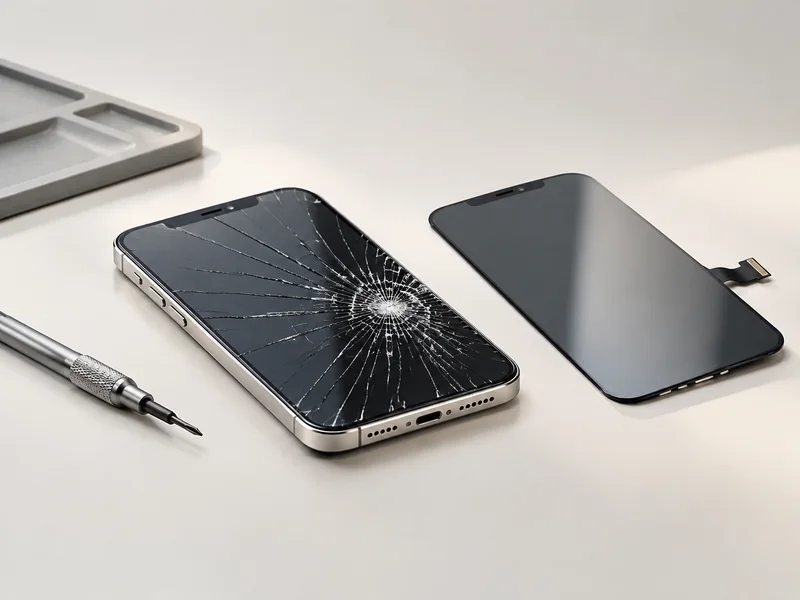
- Hardwarefout in vervangingsscherm: Zelfs een topklasse premium vervangingsscherm kan onzichtbare defecten bevatten die de kleurb rendering beïnvloeden.
- Displaystoringen na val: Een val kan interne displayaansluitingen beschadigen, wat leidt tot een zwart-wit output.
- Conflicten met iOS-update: Nieuwe updates verstoren soms instellingen of onthullen onderliggende problemen in third-party onderdelen.
Dat vervaagde uiterlijk gaat niet altijd over kapotte onderdelen — het kan gewoon een sluwe instelling of een kleine storing zijn.
Evaluatie van kwaliteit: LCD-schermen van topkwaliteit A+ en hun problemen
Schermen van A+ zouden van topklasse moeten zijn, maar ze zijn niet perfect. Hier is waar ze soms tekortschieten:
- Kleurnauwkeurigheid:
- Witten kunnen er off-white of grijs uitzien.
- Roodtinten en blauwtinten missen mogelijk kracht in vergelijking met OEM-displays.
- Veelvoorkomende defecten:
- Ongelijke helderheidsniveaus over het hele paneel.
- Licht flikkeren onder lage helderheidsomstandigheden.
- Probleemoplossingstips:
- Vergelijk met een andere iPhone met originele hardware.
- Gebruik display-testapps om kleurverschillen op te sporen.
Zelfs de best beoordeelde aftermarket-schermen kunnen je visuele ervaring verstoren, vooral wanneer je op zoek bent naar die ongrijpbare oplossing voor het hardnekkige grijze scherm iPhone probleem.
Het effect van softwarefouten op 6,7-inch beeldschermpanelen
Soms is het niet het scherm—het is de software die met je ogen speelt.
De recente iOS-builds van Apple hebben bugs die onverwacht grijstinten-effecten veroorzaken. Hoe groter het paneel—zoals die enorme 6,7-inch beeldschermpanelen—hoe opvallender deze veranderingen worden.
In april 2024 meldde SensorTower dat meer dan 5% van de gebruikers visuele anomalieën ervaarden na een update, vooral onder gebruikers die hun originele scherm hadden vervangen door een derde partij.
Als je telefoon recent is bijgewerkt en kleuren plotseling verdwenen zijn, is de kans groot dat je te maken hebt met een gekke glitch in plaats van defecte hardware of verkeerd ingestelde instellingen. Houd patches in de gaten of probeer indien mogelijk terug te rollen—je scherm is misschien gewoon in orde onder al die software-chaos.
Wanneer hulp zoeken bij aanhoudend grijs scherm op iPhone?

Als je scherm vast blijft zitten of flikkert met een grijs kleur, is het misschien tijd om te stoppen met doe-het-zelf en de professionals te raadplegen.
Identificeren wanneer contact opnemen met een iPhone-schermleverancier online
Als je telefoon vastzit op een grijs scherm, en je hebt al de basismaatregelen geprobeerd—zoals geforceerd opnieuw opstarten, 's nachts opladen, of iOS bijwerken—maar niets werkt, dan is het waarschijnlijk geen softwareprobleem meer.
- Een paar tekenen die wijzen op hardwarefalen:
- Het scherm wordt volledig zwart voordat het grijs wordt.
- Je ziet flikkerende lijnen of spookbeelden onder de grijze overlay.
- De aanraakfunctie reageert niet meer, ook al is de telefoon nog aan.
- Deze problemen wijzen vaak op een defecte schermconnector, beschadigd LCD-paneel, of dieper onderdeel falen in het apparaat.
- Als je deze glitches opmerkt na een val of watercontact—zelfs klein—kan dat interne schade betekenen die alleen een geautoriseerde serviceprovider of betrouwbare online schermvervanging leverancier kan beoordelen.
- Het benaderen van een betrouwbare online leverancier wordt noodzakelijk wanneer:
- Apple-ondersteuning is niet toegankelijk vanwege locatie- of budgetbeperkingen.
- Je gebruikt oudere modellen waarvoor geen officiële reparaties meer worden aangeboden.
- Je wilt toegang tot geteste derde-partij onderdelen met concurrerende prijzen en snelle verzending.
Wacht niet te lang—hardnekkige problemen zoals deze kunnen snel verergeren en kunnen zelfs andere interne onderdelen beïnvloeden, niet alleen het scherm.
Begrip van garantievoorwaarden: Een jaar schermgarantie of uitgebreide opties
Bij het omgaan met een koppige grijs scherm, controleer altijd je garantiestatus voordat je geld uitgeeft aan reparaties.
• Standaarddekking:
- Elke iPhone wordt geleverd met een beperkte iPhone-schermgarantie van één jaar, die fabricagefouten dekt, maar niet per ongeluk beschadigingen zoals vallen.
• Uitgebreide beschermingsplannen:
- Als je AppleCare+ hebt gekocht, ben je waarschijnlijk gedekt voor twee incidenten van per ongeluk beschadiging per jaar tegen een verlaagde servicekosten.
- Sommige derde-partij verkopers bieden uitgebreide garanties aan die worden gebundeld met hun schermen—dit kan handig zijn als je koopt bij een online displaywinkel zoals Screen Stocks (merkvermelding limiet bereikt).
• Reparatiegeschiktheidsfactoren:
- Dekking hangt af of het probleem voortkomt uit fabricagefouten of door gebruiker veroorzaakte schade.
- Als onbevoegde manipulatie wordt vastgesteld, kunnen garantieverzoeken worden afgewezen, ongeacht de dekkingsstatus.
Volgens IDC’s Q1 2024 Device Reliability Index waren “Meer dan 38% gebruikers die aanhoudende displayproblemen ervaarden, zich niet bewust dat hun apparaten nog onder garantie stonden.” Die statistiek alleen al maakt het de moeite waard om je dekking te controleren, wat vijf minuten van je tijd kost. Weten wat gedekt is—en wat niet—kan zowel geld als frustratie besparen bij het navigeren door de reparatieroute die wordt veroorzaakt door aanhoudende iPhone schermproblemen.
Veelgestelde vragen over Grijs Scherm iPhone
Wat veroorzaakt een grijs scherm op vervangende displays?
Een plotselinge overgang naar monochroom komt vaak door toegankelijkheidsinstellingen die tijdens het testen actief blijven. Bij 6,7-inch displaypanelen of 5,4-inch OLED-schermen kan mismatched kalibratie tussen LCD-vervangingsschermen en OLED-displaymodules stilletjes de kleur uitputten voordat je de verandering zelfs maar opmerkt.
Kunnen perfect functionerende schermen nog steeds in zwart-wit verschijnen?
Ja—Dead Pixel Free-schermen of Zero Light Bleed-panelen kunnen nog steeds hun levendigheid verliezen als kleurfilters na installatie actief blijven. Zelfs Premium Grade-vervangingen kunnen er gedempt uitzien totdat de display-instellingen van het apparaat opnieuw worden ingesteld.
Waarom zouden A+ kwaliteit LCD's verschijnen met grijswaardenoutput?
Sommige distributeurs van mobiele telefoononderdelen verzenden batches die getest zijn met ingeschakelde toegankelijkheidsmodi voor kwaliteitscontrole, en vergeten de standaardinstellingen te herstellen voordat ze worden verpakt voor snelle wereldwijde levering of binnenlandse schermverzendingen—waardoor resellers in de war raken wanneer levendige kleuren verdwijnen bij het eerste inschakelen.
Hoe breng ik volledige kleur terug op een OLED-module die internationaal is verzonden?
- Open Instellingen direct nadat je het paneel hebt geplaatst
- Schakel alle actieve Kleurfilters uit onder toegankelijkheidsmenu's
- Controleer of High-Resolution OLED-panelen uniforme tonen tonen over elke pixel van het oppervlak voordat je ze door je wereldwijde schermdistributienetwerk stuurt
Wanneer moet ik contact opnemen met mijn groothandelaar over terugkerende grijswaardenproblemen?
Als meerdere eenheden—van 4,7-inch LCD-assemblages tot 5,8-inch Retina-displays—identieke monochrome tinten vertonen direct uit de verpakking, neem dan snel contact op met je vertrouwde iPhone Display-leverancier online zodat garantievoorwaarden zoals levenslange vervangingsgarantie of uitgebreide schermgarantie-opties worden nageleefd zonder vertraging.







Recente opmerkingen