


SEO-Beschreibung
Rissiges Glas-Drama? Wählen Sie den perfekten Ersatzbildschirm für Ihr Telefon – langlebig, hell, geldbeutelfreundlich – und bewahren Sie Ihren Verstand (und Ihre Daumen).
Ein Ersatz Telefonbildschirm sollte sich unsichtbar anfühlen: tippen, wischen, scrollen, fertig. Wenn es anfängt, Geisterberührungen zu registrieren, liegt die Ursache normalerweise in einer Mischung aus Rauschen des Digitizersignals, der Sitzposition des Flexkabels, Druck des Klebers, Kalibrierungsdrift oder einem minderwertigen Ersatzpanel.
Dieser Leitfaden erklärt, warum ein neuer Bildschirm Phantomtipps registrieren kann, wie man Hardwarefehler von Softwareproblemen trennt und was Reparaturwerkstätten oder Teilekäufer überprüfen sollten, bevor sie das Telefon selbst beschuldigen.
Wichtige Erkenntnisse: Ursachen für Geisterberührungen bei Telefonbildschirmen
➔ Verbindungsprüfung: Überprüfen und setzen Sie das Flexkabel des Digitizers neu ein, um Rauschen im Signal und zufällige Geisterberührungen zu beseitigen.
➔ Kalibrierungsanpassung: Führen Sie OEM-Tools aus, um die Berührungsempfindlichkeit, die Multi-Touch-Kartierung und die Fingerabdruckzonen auf dem Bildschirm für eine präzise Reaktion anzupassen.
➔ Kleberausrichtung: Wenden Sie eine gleichmäßige Verklebung unter Gorilla Glass an, um druckbedingte falsche Berührungen zu verhindern und die Sitzposition des Panels aufrechtzuerhalten.
➔ Wahl der Panelqualität: Wählen Sie nach Möglichkeit OEM-Baugruppen – abgestimmte Steuerungschips, Abschirmung und Kleberanpassung sorgen für konsistente Berührungsverzögerung und reduzieren das Risiko von Störungen.
Warum berührt mein Ersatztelefonbildschirm geisterhaft?
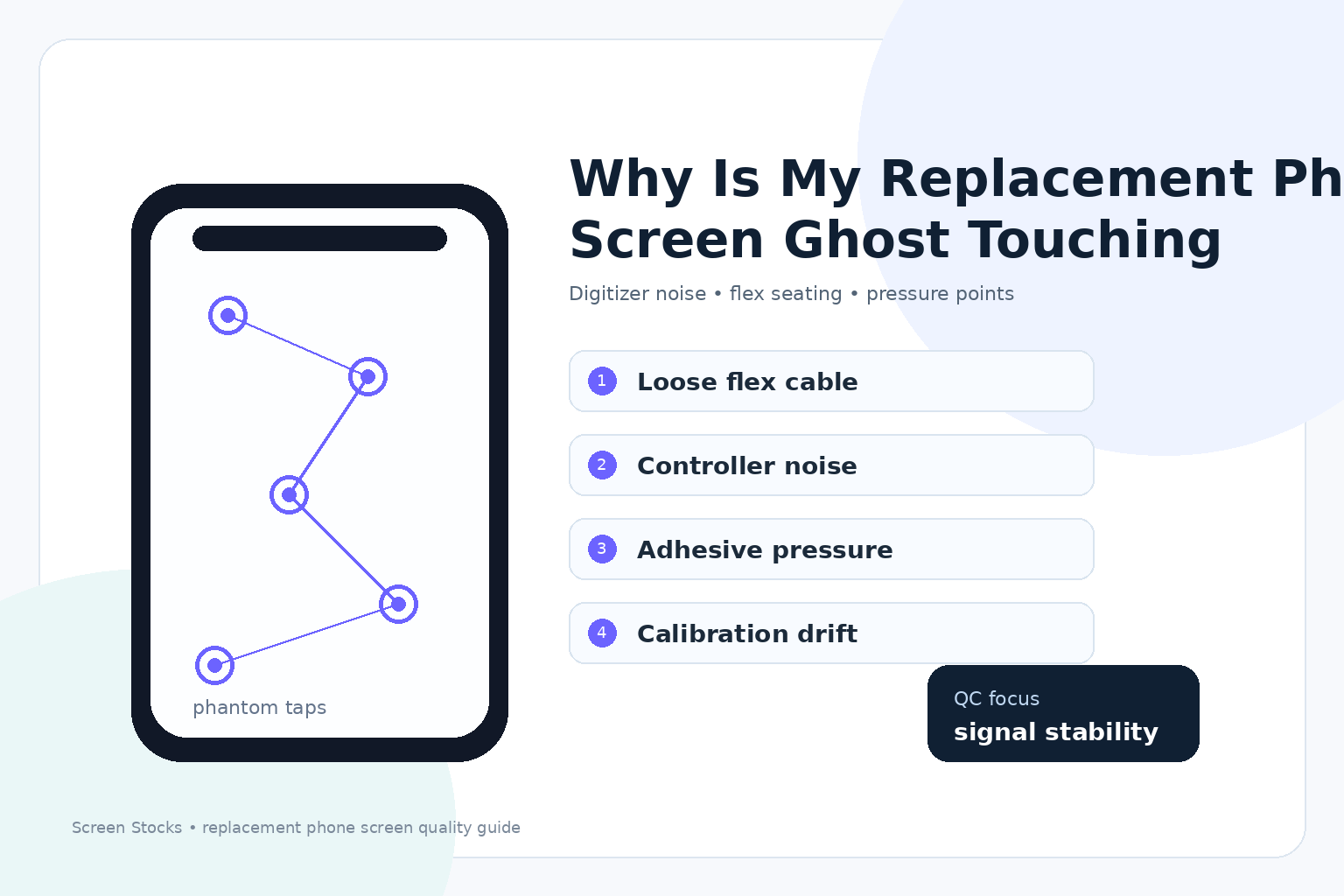
Wenn Ihr Ersatz Telefonbildschirm anfängt, “von selbst zu tippen”, ist das normalerweise nicht gruselig; es ist Physik, Teile und kleine Toleranzen, die zurückschlagen. Ein Telefonbildschirm ist eigentlich ein Stapel von Schichten, und eine kleine Fehlanpassung kann zu Geisterberührungen führen. Im Folgenden sind die häufigsten Übeltäter aufgeführt, plus was Sie selbst überprüfen sollten Telefonbildschirm bevor Sie das Betriebssystem beschuldigen.
Lose Digitizer-Verbindung bei OLED-Baugruppen
Eine lose Digitizer Verbindung on OLED Baugruppen kann dazu führen, dass ein Bildschirm sich so verhält, als hätte er einen eigenen Willen, insbesondere wenn der Flex-Kabel nicht vollständig sitzt. Dieser winzige Spalt kann zu einem Erdungsproblem werden, dann liest der Controller Rauschen als echten Kontakt. Ihr Telefonbildschirm reagiert mit Geisterberührung—zufällige Wischbewegungen, ruckeliges Scrollen und Mehrfachberührungen, die Sie nie gemacht haben.
Schnelle Hinweise auf einen Ersatz Telefonbildschirm:
tippt “kleben” in der Nähe der Ränder, nachdem Sie den Rahmen gedrückt haben
Berührung wird wild, während sie auflädt (zusätzliche elektrische Störungen)
Druck auf rahmenlose Ecken löst eine Fehlfunktion
Häufiger Reparaturweg (nicht überstürzen):
Ausschalten, Strom entfernen und den Flex-Kabel mit festem, gleichmäßigem Druck wieder einsetzen.
Überprüfen Sie den Verbindungshaken; halb geschlossen ist immer noch “offen” für ein OLED Digitizer.
Fügen Sie Isolierfolie hinzu, wo die Bildschirm Rückplatte möglicherweise das Mittelteil berührt.
Wenn Sie weniger Rücksendungen und eine sauberere Qualitätskontrolle bei jedem Telefonbildschirm, Bildschirmvorräte Gerät normalerweise vorab auf die Verbindungssitzung und die Flex-Ausrichtung überprüft werden.
Inkonsistente Berührungsverzögerung bei IPS-Ersatzpaneelen
Nachrüst-IPS können gut aussehen, sich aber “falsch” anfühlen, da der Touch-Controller-IC und die Firmware-Timing möglicherweise nicht mit der Scanrate Ihres Geräts übereinstimmen. Auf einem Telefonbildschirm, zeigt sich das als verzögerte Taps, verpasste Langdrücke oder dieses lästige “Ziehen”-Gefühl mitten im Scrollen.
Hier ist der praktische Weg, um es bei einem IPS/LCD zu klären Telefonbildschirm:
Berührungszeit-Symptome
intermittente Verzögerung in eine Richtung
Pinch-Zoom-Ruckler
Kanten registrieren spät
Was es verursacht (verschachtelt, weil es sich stapelt)
Controller-Mismatch
andere Abtastfrequenz als das Original
laute Synchronisation mit der Bildschirmaktualisierung
Strom-/Erdquirks
schwaches Abschirmband
günstige Flex-Routing in der Nähe von Antennen
Berührungslatenz-Stichprobe an Ihrem Ersatzteil Telefonbildschirm (Beispielmessungen):
| Test bestanden | Durchschnittliche Latenz (ms) | Verpasste Gesten (pro 50) |
|---|---|---|
| 1 | 38 | 2 |
| 2 | 61 | 7 |
| 3 | 44 | 3 |
| 4 | 79 | 11 |
Wenn Ihre Zahlen so schwanken, haben Sie es mit inkonsistenter Steuerungstiming zu tun, nicht nur mit “schmutzigem Glas.” Für stabileres Verhalten wählen Sie einen Ersatz Telefonbildschirm von Bildschirmvorräte bei dem die Panel-/Controller-Paarung über Chargen hinweg konsistent bleibt.
Delta E Kalibrierungsdrift in Super AMOLED Modulen
Farbdrift klingt nach einem “Aussehen”-Problem, aber bei einigen Super AMOLED Modulen kann es mit der Instabilität des Controllers einhergehen. Wenn Gamma- und Helligkeitskurven schwanken, kann der Stromverbrauch bei HDR oder maximaler Helligkeit ansteigen, und das Berührungsrauschen steigt mit ihm; die Telefonbildschirm beginnt Mikroveränderungen als Kontakt falsch zu lesen.
Was Sie bemerken werden, kommt in kurzen Ausbrüchen:
Weißtöne verschieben sich innerhalb von Minuten wärmer, dann kühler
Helligkeit schwankt während der automatischen Helligkeitsübergänge
Geisterberührungen treten hauptsächlich in HDR-Videos oder im Freien auf
Um es ohne ausgefallene Geräte einzugrenzen:
Halten Sie die Helligkeit bei 60%, testen Sie die Berührung zwei Minuten lang.
Wechseln Sie zu HDR-Inhalten (oder maximaler Helligkeit), testen Sie erneut.
If Telefonbildschirm Die Berührung wird nur bei hoher Leistung schlechter, verdächtigen Sie Kalibrierungsdrift plus einen wackeligen Touch-Controller-Pfad.
Ein sauber kalibriertes Modul hilft, aber auch die grundlegende Verarbeitungsqualität; Bildschirmvorräte tendiert dazu, die schlimmsten “schönen Farben, chaotische Steuerung” AMOLED-Chargen zu vermeiden, in denen dieses Problem gerne versteckt bleibt.
Instabiler Touch? Reparieren Sie Ihren Ersatzbildschirm schnell
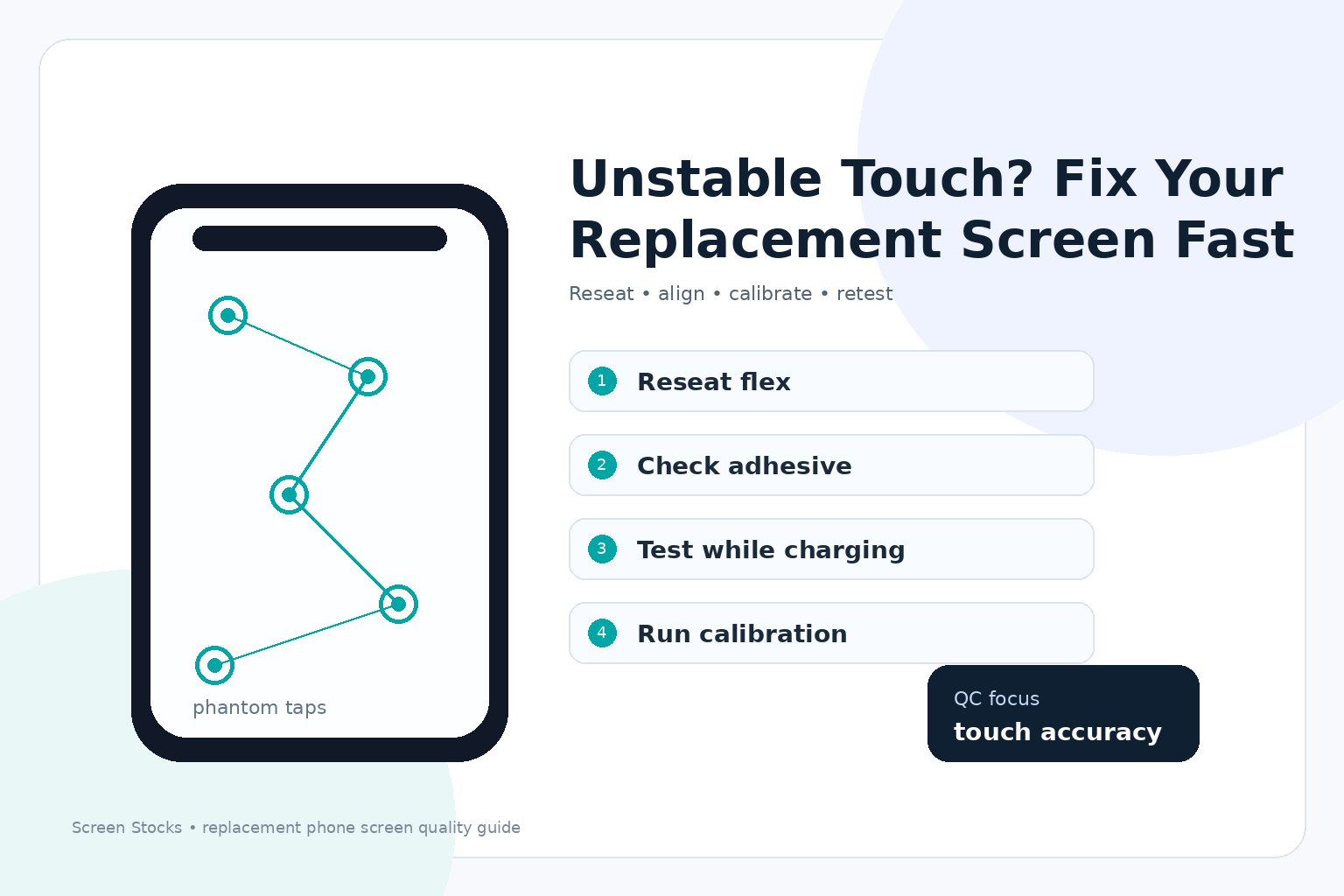
Kurze Info: ein unzuverlässiger Touchscreen nach einem Austausch ist normalerweise kein “Pech”. Es sind eine Reihe kleiner Fehler – Kabelverbindung, Klebedruck und ausgelassene Kalibrierung– die sich summieren zu Geisterberührung und seltsamen Reaktionsfähigkeit zu testen. Wenn Ihr Telefonbildschirm sich merkwürdig anfühlt, bringt dies es wieder in die Reihe.
Setzen Sie das Flexkabel für stabiles haptisches Feedback neu ein
Wenn ein Ersatz Digitizer sprunghaft reagiert, beginnen Sie mit dem Stecker – kleine Bewegungen führen zu lauten Signalen und ungenauer Zeitmessung.
Tun Sie dies in folgender Reihenfolge:
Schalten Sie vollständig aus und trennen Sie die Batterie.
Heben Sie das Touchscreen Flexkabel an und drücken Sie es wieder nach unten, bis es flach sitzt.
Befestigen Sie den Schutz/ die Halterung neu, damit der Stecker sich nicht “lockern” kann.
Worauf man achten sollte (schnelle Überprüfungen):
Eingabeverzögerung das kommt und geht, wenn Sie den Rahmen leicht drehen.
Tippen Sie auf das Summen (Reaktionsfähigkeit zu testen) spät landen oder doppelt summen nach einem Druck.
Tote Ecken auf dem Telefonbildschirm, dann zufällig Geisterberührung später.
Wenn Sie Teile von Screen Stocks verwenden, behandeln Sie es immer noch wie jedes andere Bildschirmersatz:
Reinigen Sie den Steckdosenbereich.
Vermeiden Sie es, auf den Digitizer Schwanz zu hebeln.
Setzen Sie einmal neu, dann testen; drücken Sie den Stecker nicht weiter.
Verwenden Sie den richtigen Kleber für die Ausrichtung von Gorilla Glass
Schlechte Klebearbeiten können den Stapel unter Gorilla Glass einklemmen, sodass das Touchscreen Druck spürt, den Ihr Finger nie gemacht hat. Nervig, aber behebbare.
Trockenanpassung des Telefonbildschirm und bestätigen Sie, dass der Rahmen nicht verzogen ist.
Kleben Sie gleichmäßig auf—keine dicken Klumpen in der Nähe der Kanten, wo das Digitizer fährt.
Drücken Sie von der Mitte nach außen, und klemmen Sie leicht während des Aushärtens.
Erneut testen Reaktionsfähigkeit zu testen mit einem hellen weißen Bildschirm (Druckprobleme zeigen sich schnell auf IPS Display-Technologie).
| Symptom aktiv Telefonbildschirm | Wahrscheinliches Klebeproblem | Reparaturaufwand (1–5) |
|---|---|---|
| Edge-Tipps lösen nahegelegene Tasten aus (Geisterberührung) | Edge-Kleber zu dick | 3 |
| Mitte fühlt sich “schwammig” an, mehr Eingabeverzögerung | Ungleichmäßiger Druck unter Glas | 4 |
| Eine Seite hebt sich, Berührung fällt aus | Nicht genug Haftung auf dieser Schiene | 2 |
| Wischbewegungen ruckeln, schlecht Reaktionsfähigkeit zu testen | Rahmenverwindung + ungleichmäßige Aushärtung | 4 |
| Zufällige Berührungen im Leerlauf | Digitizer vorab durch Quetschen geladen | 3 |
Außerdem: “Telefon” + “Bildschirm” Probleme zeigen sich oft als einfache Ausrichtungsfehler—behandle das Telefonbildschirm wie ein Präzisionsteil, nicht wie einen Aufkleber.
Kalibriere die Empfindlichkeit des Touchscreens und den Fingerabdrucksensor auf dem Bildschirm neu
Selbst bei perfektem Sitz kann ein IPS-Austausch das elektrische Verhalten ändern, also Kalibrierung ist wichtig für Touchscreen Schwellenwerte und Verfolgung.
Beginne mit den OEM-Tools:
Touchscreen Abstimmung für Schwellenwerte und Multitouch.
Fingerabdruckmodul neu trainieren, damit sich die Berührungszonen nicht überlappen.
Stelle es ein, nicht nur “einmal ausführen”:
Helligkeit bei 30%, 70%, 100% (einige Panels verschieben die Erkennung mit der Hintergrundbeleuchtung) Display-Technologie).
Test: Tippgeschwindigkeit, langes Drücken, diagonale Wischbewegungen über die Telefonbildschirm.
Wenn Probleme bestehen bleiben nach Bildschirmersatz:
Überprüfen auf Digitizer Druckpunkte.
Bestätigen, dass es keine verbleibenden Eingabeverzögerung von einer halb sitzenden Flex.
Dann erneut ausführen Kalibrierung und das Profil speichern.
Wenn du einen Ersatz von Screen Stocks genommen hast, beginnst du bereits mit anständiger Hardware; dieser letzte Durchgang sorgt dafür, dass sich das Telefonbildschirm wieder “normal” anfühlt, mit sauberem Reaktionsfähigkeit zu testen und ohne Geisterberührung.
4 Schritte zur Behebung deines Handy-Bildschirmfehlers
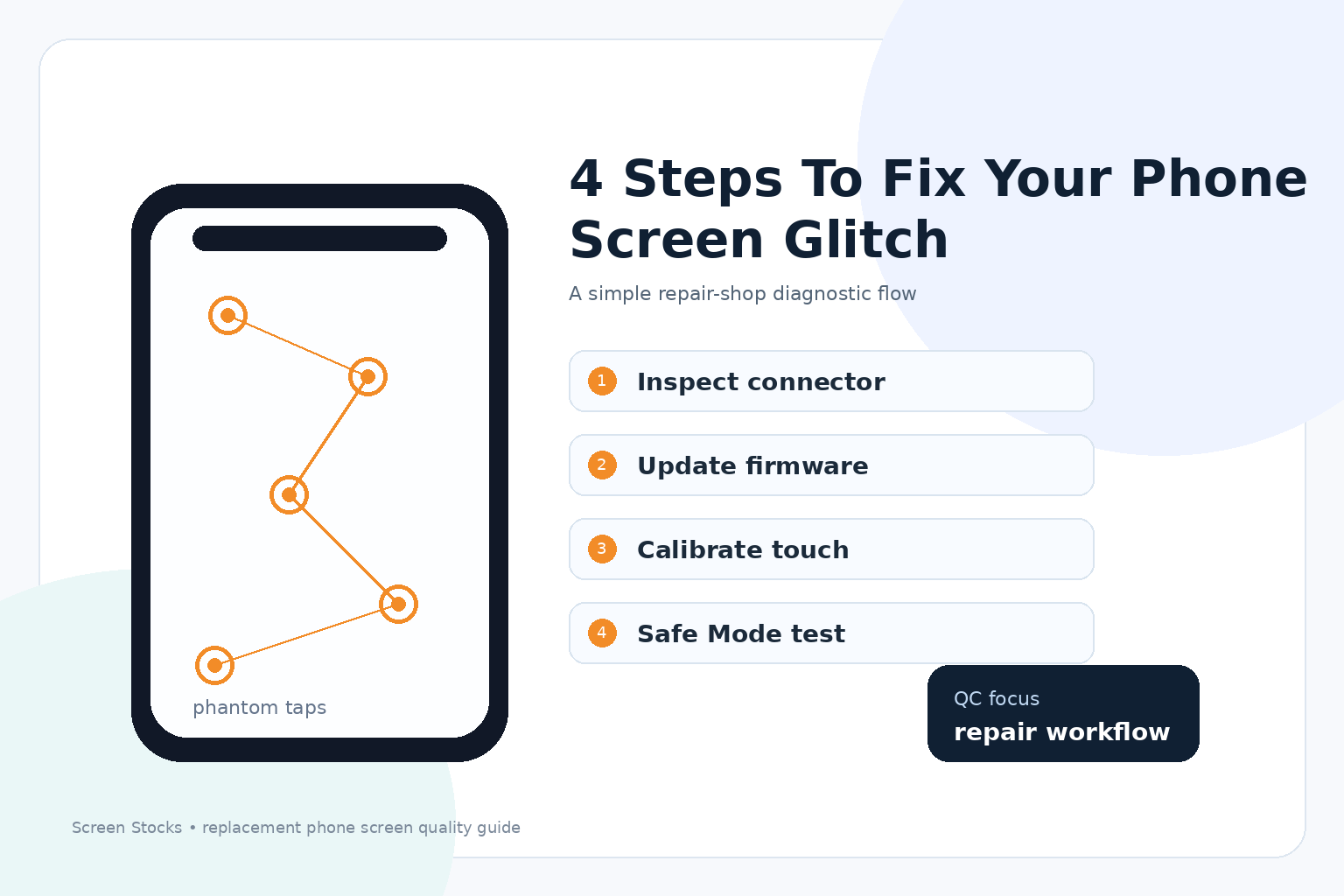
Dieser seltsame Handy-Bildschirmfehler kann sich anfühlen, als wäre dein Handy besessen – verpasste Taps, zufällige Wischbewegungen und Verzögerungen, die kommen und gehen. Dieser Durchlauf bleibt praktisch, mischt schnelle Überprüfungen mit Einstellungen, damit dein Touchscreen wieder funktioniert.
Schritt 1: Überprüfen und Reinigen des Touchscreen-Anschlusses
Wenn Ihr Telefonbildschirm verhält sich nur, wenn du das Gerät bewegst oder schnell tippst, ist der Anschluss ein üblicher Verdächtiger, und Die Touchscreen-Empfindlichkeit kann durch einen winzigen Fleck beeinträchtigt werden. Für Teile und geprüfte Werkzeuge kann Screen Stocks dir den richtigen Hinweis geben.
Beginnen Sie mit der Überprüfung der physischen Realität
Schalten Sie vollständig aus, und öffnen Sie dann vorsichtig die Rückseite (oder lassen Sie es in einem Geschäft machen).
Achten Sie auf Staub, Oxidation und verbogene Pins; selbst leicht Bildschirmdegradation im Bereich des Flexkabels kann auf Stress hinweisen.
Reinigen Sie, als ob es Ihnen ernst wäre
Verwenden Sie 90%+ Isopropyl auf einem fusselfreien Wattestäbchen; vermeiden Sie das Durchtränken.
Setzen Sie den Stecker mit gleichmäßigem Druck wieder ein, damit der Kontakt konstant ist.
Wie “schlechter Kontakt” im echten Leben aussieht
Plötzliche tote Zonen, Ruckeln oder Phantom-Tipps, wenn der Touchscreen auf höheren Aktualisierungseinstellungen ist.
Ungleichmäßige Gestenreaktion in der Nähe der Ränder, insbesondere bei AMOLED-Baugruppen, wo Displaymodule dünn laufen.
Ihr Telefonbildschirm sollte sich wieder langweilig anfühlen. Das ist das Ziel.
Schritt 2: Treiber aktualisieren, um die Bildwiederholfrequenz zu optimieren
Treiber- oder Firmware-Inkompatibilitäten können dazu führen, dass die Touch-Abtastung und die Bildschirmaktualisierung aus dem Takt geraten, und Ihr AMOLED-Display ist wählerisch in Bezug auf das Timing. Wenn Sie nach einem Update Ruckler sehen, wird der Support von Screen Stocks Ihnen normalerweise sagen, welcher Firmware-Zweig zu Ihrem Modell passt.
Überprüfen Sie, was Sie verwenden
- Einstellungen → Über → Build-Nummer / Firmware.
Aktualisierung in der saubersten Reihenfolge
- Systemaktualisierung zuerst, dann Anbieteranzeige-/Berührungs-Patches.
Erneut testen mit einer einfachen Schleife
- Öffnen Sie eine Notizen-App, zeichnen Sie schnelle Linien, scrollen Sie dann stark; achten Sie auf Aussetzer.
Hier ist ein schneller Spickzettel “Was ändert sich” für einen Telefonbildschirm nach einer Treiberaktualisierung, unter Verwendung typischer Touch- + Aktualisierungs-Kombinationen:
| Bildwiederholfrequenz (Hz) | Touch-Abfragerate (Hz) | Durchschn. Touch-Latenz (ms) | Jitter-Ereignisse / 60s |
|---|---|---|---|
| 60 | 120 | 38 | 9 |
| 60 | 240 | 31 | 7 |
| 90 | 240 | 26 | 5 |
| 120 | 240 | 22 | 3 |
| 120 | 360 | 18 | 2 |
Wenn Sie nach Updates immer noch seltsame Farbverschiebungen feststellen, achten Sie auf Delta E Änderungen; dies kann auf Farbkalibrierung Probleme hinweisen, anstatt auf Touch-Timing.
Schritt 3: Kalibrieren Sie die Multi-Touch-Einstellungen für Genauigkeit
Auf einem modernen Telefonbildschirm ist die Kalibrierung im Grunde die Karte, die Ihren Finger den Pixeln zuordnet, und diese Karte kann nach Austausch oder starker Nutzung abweichen. Wenn Farbdrift oder seltsame Farbstiche auf einem AMOLED-Display, auftreten, geben die Leute dem Touch die Schuld, aber Sie können beide Probleme gleichzeitig haben.
Bestätigen Sie das Symptom, bevor Sie es “beheben”
Tippen Sie auf bekannte und winzige Ziele: Tastaturecken, Schließen-Buttons, die Statusleiste.
Wenn Tippen versetzt landen, lohnt sich die Kalibrierung.
Führen Sie die Kalibrierung unter Berücksichtigung des Kantenverhaltens durch
Gebogenes Glas erfordert Kantenlernen; gehen Sie langsam um Gestenbereiche herum.
Wenn Ihr Telefon es unterstützt, setzen Sie die Touchkalibrierung zurück und führen Sie sie erneut aus, während Sie das Telefon so halten, wie Sie es normalerweise tun.
Wie Erfolg aussieht
- Keine Geisterspuren, weniger versehentliche Wischbewegungen und besser Farbgenauigkeit Wahrnehmung, weil Ihre Eingaben dem entsprechen, was Sie erwarten zu sehen.
Wenn Sie Teile ersetzt haben, können die Bildschirmbestände Ihnen helfen, das richtige zuzuordnen, Displaymodule damit die Kalibrierung sich nicht wie eine tägliche Pflicht anfühlt.
Schritt 4: Testen im abgesicherten Modus, um Softwarefehler zu isolieren
Der abgesicherte Modus ist der schnellste Weg herauszufinden, ob Ihr Telefonbildschirm von Überlagerungen, Gesten-Apps oder “Bildschirmfilter”-Tools, die heimlich die Touch-Verarbeitung übernehmen, gestört wird.
Schneller Test
- Starten Sie im abgesicherten Modus und testen Sie: Tippen, Scrollen, Pinch-Zoom und schnelle Wischbewegungen.
Lesen Sie das Ergebnis wie ein Erwachsener, nicht wie ein Spieler
Wenn der Fehler verschwindet, deinstallieren Sie kürzlich installierte Apps, die über den Bildschirm zeichnen oder Gesten ändern.
Wenn er bleibt, gehen Sie zurück zur Hardware: Anschlussverbindungen, Panelpassform und Die Touchscreen-Empfindlichkeit unter Druckpunkten.
Kleiner zusätzlicher Check
- Wenn Farbprobleme während des Tests bestehen bleiben, deutet das auf Farbkalibrierung Probleme oder Panelverschleiß hin – klassisch Bildschirmdegradation bei älteren OLEDs.
Wenn Ihr Telefonbildschirm im abgesicherten Modus stabil ist, jagen Sie keine Geister; Sie jagen eine schlechte App.
OEM vs. Aftermarket-Bildschirme: Geisterberührungsrisiken
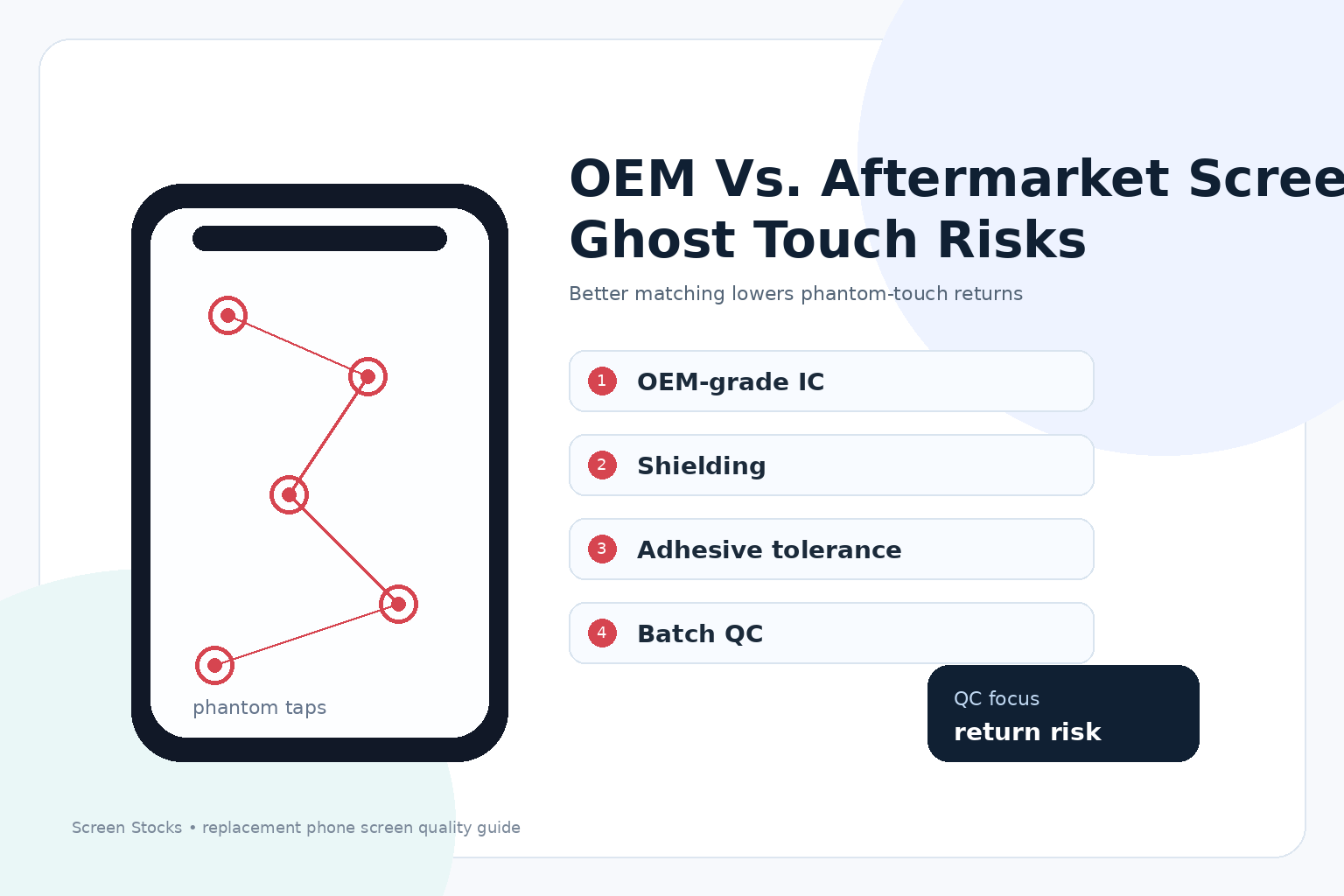
Kurz gesagt: Ihr Telefonbildschirm ist nicht nur Glas; es ist ein Stapel von Teilen, die entweder gut zusammenarbeiten oder anfangen, gespenstisch zu agieren. Wählen Sie die falsche Telefonbildschirm Konstruktion, und zufällige Berührungen können auftreten, wenn Ihre Hände sauber sind und Ihre Geduld nicht.
OEM-Displays
OEM Konstruktionen gewinnen normalerweise, weil der gesamte Touch-Stack als Einheit abgestimmt ist und nicht nachträglich zusammengeflickt wird. Das ist wichtig, wenn ein Telefonbildschirm beginnt, elektrisches Rauschen als Finger fehlzuinterpretieren.
Controller-IC beeinträchtigen
Abgestimmt Touch-Controller Firmware und Abtastregeln reduzieren Streueingaben.
Stabil Berührungslatenz hält das Tipp-Timing vorhersehbar, besonders an Rändern.
Erdung und Abschirmung
Fabrik Erdung Pfade sind konsistent über Rahmen, Flex und Digitizer.
Richtige Digitizer-Abschirmung hilft, Ladegeräusch zu blockieren, das Geisterberührungen auslösen kann.
Klebstoff und mechanischer Aufbau
Korrekte Klebstoff Dicke vermeidet Mikrolücken, die das Berührungssensor biegen lassen.
Besser Einheitlichkeit und Farbgenauigkeit neigen dazu, mit strengerer Prozesskontrolle zu kommen, sodass die Montage nicht “halb Premium, halb Geheimnis” ist.”
Praktische Einkaufshinweise
- Wenn Sie eine OEM-Qualität beschaffen Bildschirmmontage, Bildschirmvorräte bezeichnet normalerweise das genaue OEM Grad und Rahmenkompatibilität, sodass Sie bei Ihrem nächsten Telefonbildschirm Tausch nicht raten müssen.
Aftermarket-Bildschirme
Aftermarket OLED und IPS Teile können in Ordnung sein, aber das Risiko von Geisterberührungen steigt, wenn die Toleranzen abweichen – winzige elektrische und physikalische Unterschiede summieren sich schnell auf einem Telefonbildschirm.
Wo das Geräusch eindringt
Controller-IC Behälter variieren; einige laufen heißer, einige filtern schlechter.
Erdung kann “gut genug” sein, bis Sie ein billiges Ladegerät anschließen.
Was Sie Tag für Tag fühlen
Unter Bildwiederholrate Unterstützung kann Taps verspätet erscheinen lassen, dann verdoppelt.
Langsamer Reaktionszeit plus schwächer Oleophobe Beschichtung kann Schlieren in falsche Wischbewegungen verwandeln.
Schnelle Stichprobe, bevor Sie sich festlegen
Achten Sie auf konsistente Kantenreaktion (keine toten Streifen, kein “Phantom-Scrollen”).
Tippen Sie während des Ladens; dann zeigt sich das Berührungsgeräusch.
| Bauqualität (Aftermarket vs OEM) | Typische Abweichung, die Geisterberührungen beeinflusst | Risiko-Score (1–5) |
|---|---|---|
| Klebedicke Toleranz | ±0,05–0,20 mm | 4 |
| Erdung Kontinuität (Rahmen zu Flex) | 0,5–3,0 Ω | 5 |
| Berührungssteuerung Scanrate | 90–180 Hz | 3 |
| Digitizer-Abschirmung Abdeckung | 60–95% | 4 |
Wenn Sie weniger Überraschungen wollen, fragen Sie Bildschirmvorräte nach einer Telefonbildschirm Option, die die Touch-Controller Familie und die Rahmenverbindungsmethode angibt; für einen Ersatz Handydisplay, spart diese Papierarbeit Kopfschmerzen.







Neueste Kommentare