


SEO 描述
螢幕破裂的困擾嗎?選擇完美的螢幕更換品——耐用、明亮、價格實惠——讓您省心(也保護您的手指)。.
更換品 手機屏幕 應該感覺不到它的存在:輕觸、滑動、捲動,一氣呵成。當它開始出現「鬼觸」時,原因通常是觸控面板訊號雜訊、排線安裝不當、黏合劑壓力、校準偏移或品質較差的更換面板等多種因素的綜合。.
本指南解釋了為什麼新螢幕會出現虛擬觸控、如何區分硬體故障和軟體問題,以及維修店或零件買家在歸咎於手機本身之前應該檢查什麼。.
重點摘要:手機螢幕鬼觸的原因
➔ 連接檢查:檢查並重新安裝觸控面板排線,以消除訊號雜訊和隨機鬼觸。.
➔ 校準調整:執行原廠工具,調整觸控靈敏度、多點觸控映射和螢幕指紋辨識區域,以實現精確反應。.
➔ 黏合劑對齊:在康寧玻璃下方均勻黏合,以防止壓力引起的誤觸並保持面板穩固。.
➔ 面板品質選擇:盡可能選擇原廠總成——匹配的控制器IC、遮蔽和黏合劑貼合可提供一致的觸控延遲並降低故障風險。.
為什麼我的更換手機螢幕會出現鬼觸?
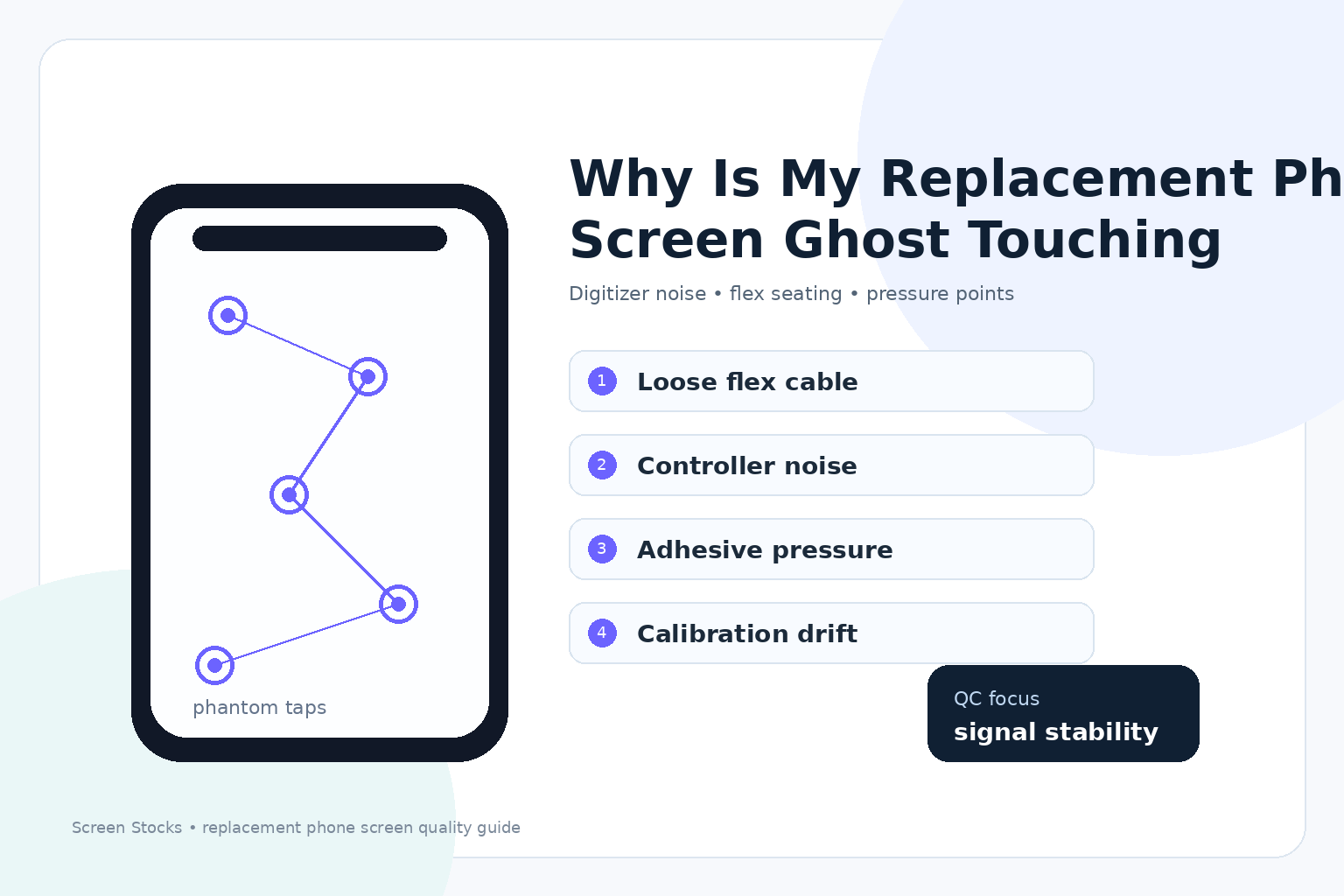
如果您的更換品 手機屏幕 開始「自己打字」,通常不是鬧鬼;而是物理、零件和微小公差的反噬。一個 手機屏幕 實際上是多層堆疊,而微小的錯位就可能導致鬼觸。以下是常見的罪魁禍首,以及您可以自行檢查的項目 手機屏幕 在您歸咎於作業系統之前。.
OLED 組件上的鬆動數位化連接
一個鬆動的 數位筆 連接 on OLED 組件 可能會讓 螢幕 表現得像是有自己的意志,特別是當 Flex cable 沒有完全就位時。那微小的間隙可能會變成接地故障,然後控制器將噪音誤讀為真正的接觸。你的 手機屏幕 會對此做出 鬼觸——隨機滑動、顫抖的滾動,以及你從未進行的多點觸控。.
更換的快速提示 手機屏幕:
在你按下框架後,邊緣附近的“黏住”點擊
充電時觸控變得瘋狂(額外的電噪音)
對無邊框角落的壓力觸發了 故障
常見的修復路徑(不要急於完成):
關閉電源,移除電源,並以穩定、均勻的壓力重新安裝 Flex cable 。.
檢查連接器閂鎖;半閉合狀態對一個...來說仍然是「開啟」的 OLED 數位筆.
在...處加上絕緣膜 螢幕 背板可能接觸到中框。.
如果您希望減少退貨並在每個...上進行更嚴格的品管 手機屏幕, 篩選庫存 裝置通常會預先檢查連接器是否就位以及排線是否對齊。.
IPS替換面板的觸控延遲不一致
副廠IPS面板看起來可能沒問題,但「手感」不對勁,因為觸控控制器IC和韌體時序可能與您裝置的掃描率不匹配。在一個... 手機屏幕, ,這會表現為點擊延遲、長按失靈,或是在捲動時出現惱人的「拖曳」感。.
以下是在IPS/LCD...上解決這個問題的實用方法 手機屏幕:
觸控時序症狀
單一方向間歇性延遲
雙指縮放卡頓
邊緣觸控反應延遲
是什麼原因造成(巢狀,因為它會累積)
控制器不匹配
取樣頻率與原廠不同
與顯示器刷新率同步時產生雜訊
電源/接地異常
遮蔽膠帶強度不足
便宜的彈性路由靠近天線
對您的替換品進行觸控延遲點檢 手機屏幕 (範例讀數):
| 測試通過 | 平均延遲 (毫秒) | 錯過的手勢 (每 50 次) |
|---|---|---|
| 1 | 38 | 2 |
| 2 | 61 | 7 |
| 3 | 44 | 3 |
| 4 | 79 | 11 |
如果你的數字像那樣波動,你面對的是不一致的控制器時序,而不僅僅是「髒玻璃」。為了更穩定的行為,選擇一個替代品 手機屏幕 來自 篩選庫存 在不同批次中保持面板/控制器配對的一致性。.
超 AMOLED 模組中的 Delta E 校準漂移
顏色漂移聽起來像是「外觀」問題,但在某些 Super AMOLED 模組中,它可能與控制器不穩定性一起出現。當伽瑪和亮度曲線漂移時,HDR 或峰值亮度下的功耗可能會激增,觸控噪聲也隨之上升; 手機屏幕 開始錯誤讀取微小變化為接觸。.
你會注意到的現象以短暫的爆發出現:
白色在幾分鐘內變得更暖,然後變得更冷
自動亮度過渡期間亮度波動
鬼觸主要出現在 HDR 視頻或戶外
要在沒有高級設備的情況下確定問題:
將亮度鎖定在 60%,測試觸控兩分鐘。.
切換 HDR 內容(或最大亮度),再次測試。.
If 手機屏幕 觸控在高輸出下變得更糟,懷疑是校準漂移加上不穩定的觸控控制器路徑。.
更乾淨校準的模組有幫助,但基本的建造品質也有幫助;; 篩選庫存 傾向於避免最糟的「漂亮顏色,混亂控制」AMOLED 批次,這是這個問題喜歡隱藏的地方。.
不穩定的觸控?快速修復你的替換螢幕
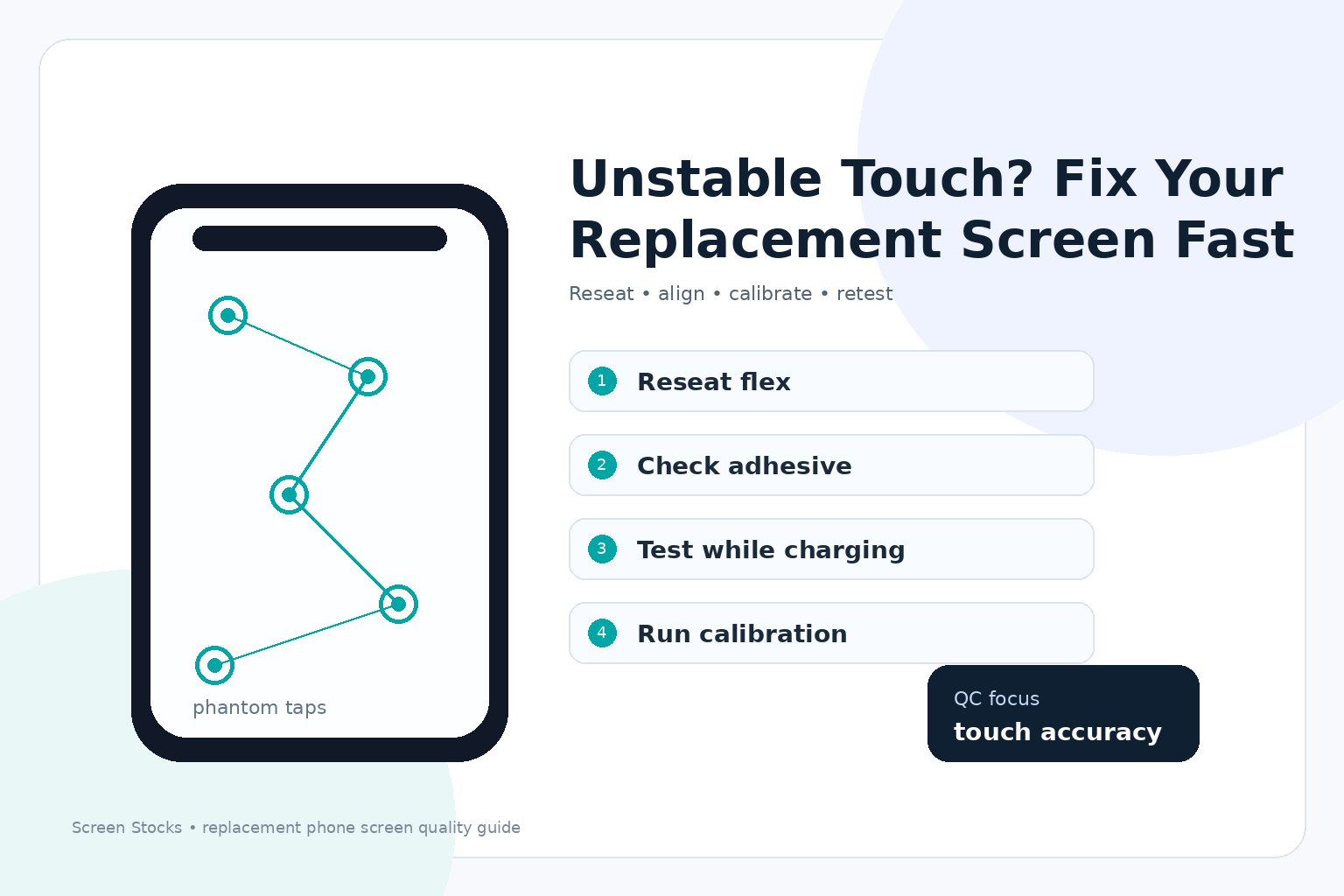
快速提醒:一個不穩定的 觸控螢幕 在更換後通常不是「運氣不好」。這是一堆小問題的累積——電纜接觸、膠水壓力和跳過的 校準——這些加起來會導致 鬼觸控 和奇怪的 反應速度. 。如果你的 手機屏幕 感覺不對勁,這可以讓它回到正軌。.
重新插入柔性電纜以獲得穩定的觸覺反饋
當一個替換的 數位轉換器 表現不穩定時,首先檢查連接器——微小的移動會導致雜訊信號和混亂的時序。.
按以下順序進行:
完全關機並斷開電池。.
撬起 觸控螢幕 柔性電纜並按回去,直到它平坦為止。.
重新安裝護罩/支架,以防插頭「走位」。.
需要檢查的事項(快速檢查):
輸入延遲 當你輕輕扭動框架時會出現和消失的。.
輕觸嗡嗡聲(反應速度) 降落遲到,或在一次按壓後雙重嗡嗡聲。.
死角在 手機屏幕, ,然後隨機 鬼觸控 稍後。.
如果您使用的是來自螢幕庫的零件,仍然要像對待其他任何零件一樣對待它。 螢幕更換:
清潔插座區域。.
避免撬動 數位轉換器 尾部。.
重新插入一次,然後測試;不要一直“猛按”連接器。.
為大猩猩玻璃對齊應用適當的膠水
不良的膠水工作可能會壓迫大猩猩玻璃下的堆疊,因此 觸控螢幕 感應到您的手指從未施加的壓力。煩人,但可以修復。.
乾裝配 手機屏幕 並確認框架沒有變形。.
均勻地鋪設膠水—邊緣附近不要有厚塊, 數位轉換器 騎乘。.
從中心向外按壓,然後在固化時輕輕夾緊。.
重新測試 反應速度 使用明亮的白色螢幕(壓力問題在IPS上顯示得很快) 顯示技術).
| 症狀開啟 手機屏幕 | 可能的黏著問題 | 修復努力 (1–5) |
|---|---|---|
| 邊緣觸碰觸發附近按鈕(鬼觸控) | 邊緣膠太厚 | 3 |
| 中央感覺“軟綿綿的”,更多 輸入延遲 | 玻璃下的壓力不均 | 4 |
| 一側抬起,觸控掉落 | 那條導軌的粘合不夠 | 2 |
| 滑動卡頓,表現差 反應速度 | 框架扭曲 + 固化不均 | 4 |
| 閒置時隨機觸碰 | 數位筆壓力預載 | 3 |
另外:“手機” + “螢幕”問題常常顯示為簡單的對齊失誤—將其視為 手機屏幕 精密部件,而不是貼紙。.
重新校準觸控螢幕靈敏度和螢幕指紋感應器
即使完美安裝,IPS 更換也可能改變電氣行為,因此 校準 對於 觸控螢幕 閾值和追蹤很重要。.
從 OEM 工具開始:
觸控螢幕 調整閾值和多點觸控。.
指紋模組重新訓練,以便觸控區域不重疊。.
調整它,而不僅僅是「運行一次」:
在30%、70%、100%的亮度(某些面板在背光功率下感應會有所變化) 顯示技術).
測試:打字速度、長按、對角滑動 手機屏幕.
如果問題持續存在 螢幕更換:
重新檢查 數位轉換器 壓力點。.
確認沒有殘留的 輸入延遲 來自半坐姿的彎曲。.
然後重新運行 校準 並保存配置檔。.
如果你從螢幕庫獲得了替換品,你已經開始使用不錯的硬體;這最後一步使得 手機屏幕 再次感覺「正常」,並且乾淨 反應速度 且沒有 鬼觸控.
修復手機螢幕故障的四個步驟
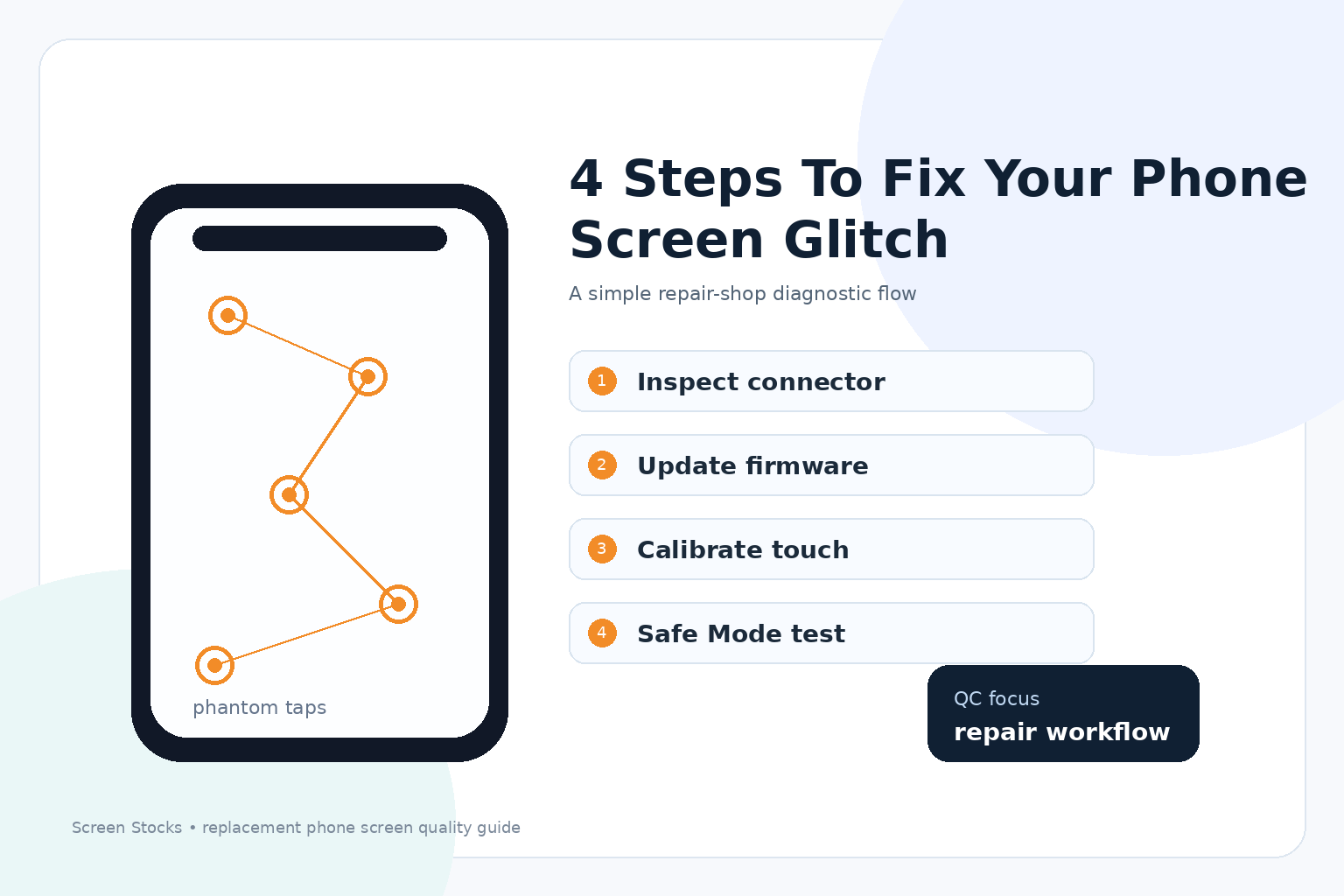
那個奇怪的手機螢幕故障可能讓你覺得你的手機被附身了——錯過的點擊、隨機的滑動,以及時有時無的延遲。這個流程保持實用,將快速檢查與設置調整混合,以便你的觸控螢幕再次正常運作。.
步驟1:檢查並清潔觸控螢幕連接器
如果你的 手機屏幕 如果只有在你移動設備或快速點擊時出現問題,連接器通常是可疑的,並且 觸控螢幕靈敏度 可能因為一小點污垢而下降。對於零件和經過驗證的工具,螢幕庫可以指引你找到合適的選擇。.
從實體現實檢查開始
完全關機,然後小心打開後蓋(或請店家處理)。.
尋找灰塵、氧化和彎曲的針腳;即使是輕微的 螢幕退化 在柔性區域周圍也可能暗示著壓力。.
認真清潔
使用90%+異丙醇在無絨棉棒上;避免浸泡。.
以均勻的壓力重新插入連接器,以確保接觸一致。.
現實生活中“接觸不良”的樣子
在觸控螢幕設置較高刷新率時,突然出現死區、抖動或虛假點擊。.
邊緣附近的手勢反應不均,特別是在AMOLED組件上, 顯示模組 運行得很薄。.
你的手機螢幕應該再次感覺無聊。這就是目標。.
步驟2:更新驅動程式以優化刷新率
驅動程式或韌體不匹配可能會導致觸控取樣和顯示刷新不同步,而你的 讓我們拆解一下 對時間要求很高。如果在更新後出現卡頓,螢幕庫支援通常會告訴你哪個韌體分支與你的型號匹配。.
檢查你正在運行的
- 設定 → 關於 → 版本號 / 韌體。.
以最乾淨的順序更新
- 系統更新優先,然後是供應商顯示/觸控補丁。.
使用簡單的迴圈重新測試
- 打開筆記應用程式,快速畫線,然後用力滾動;注意跳過的情況。.
這裡有一個快速的「變更內容」備忘單,用於驅動程式更新後的手機螢幕,使用典型的觸控 + 更新組合:
| 刷新率 (Hz) | 觸控輪詢 (Hz) | 平均觸控延遲 (毫秒) | 抖動事件 / 60秒 |
|---|---|---|---|
| 60 | 120 | 38 | 9 |
| 60 | 240 | 31 | 7 |
| 90 | 240 | 26 | 5 |
| 120 | 240 | 22 | 3 |
| 120 | 360 | 18 | 2 |
如果在更新後仍然出現奇怪的顏色變化,請留意 Delta E 變化;這可能暗示著 顏色校準 問題,而不是觸控時序。.
步驟 3:校準多點觸控設置以提高準確性
在現代手機螢幕上,校準基本上是將你的手指與像素對應的地圖,這張地圖在更換或重度使用後可能會漂移。當 顏色漂移 或奇怪的色調出現在一個 讓我們拆解一下, 上時,人們會責怪觸控,但你可能同時有這兩個問題。.
在你「修復」之前確認症狀
點擊已知且微小的目標:鍵盤角落、關閉按鈕、狀態列。.
如果點擊偏移,校準是值得花時間的。.
在考慮邊緣行為的情況下進行校準
曲面玻璃需要邊緣學習;在手勢區域周圍慢慢進行。.
如果您的手機支援,請重置觸控校準,然後在正常握持手機的方式下重新運行。.
成功的樣子
- 沒有鬼影,較少意外滑動,並且更好 色彩準確度 的感知,因為您的輸入與您預期看到的相符。.
如果您更換了零件,螢幕庫存列表可以幫助您匹配正確的 顯示模組 這樣校準就不會感覺像是日常的瑣事。.
步驟 4:在安全模式下測試以隔離軟體故障
安全模式是最快的方法來找出您的手機螢幕是否受到覆蓋、手勢應用程式或“螢幕濾鏡”工具的干擾,這些工具會悄悄地劫持觸控處理。.
快速運行
- 啟動安全模式,然後測試:打字、滾動、縮放和快速滑動。.
像成年人一樣閱讀結果,而不是像賭徒
如果故障消失,請卸載最近的應用程式,這些應用程式會覆蓋螢幕或改變手勢。.
如果故障仍然存在,請回到硬體檢查:連接器安裝、面板配合,以及 觸控螢幕靈敏度 在壓力點下。.
額外的小檢查
- 如果在測試期間顏色問題持續存在,那可能是 顏色校準 故障或面板磨損的跡象—經典 螢幕退化 在舊款 OLED 上。.
當您的手機螢幕在安全模式下穩定時,您不是在追逐鬼影;您是在追逐一個壞應用程式。.
OEM 與售後市場螢幕:幽靈觸控風險
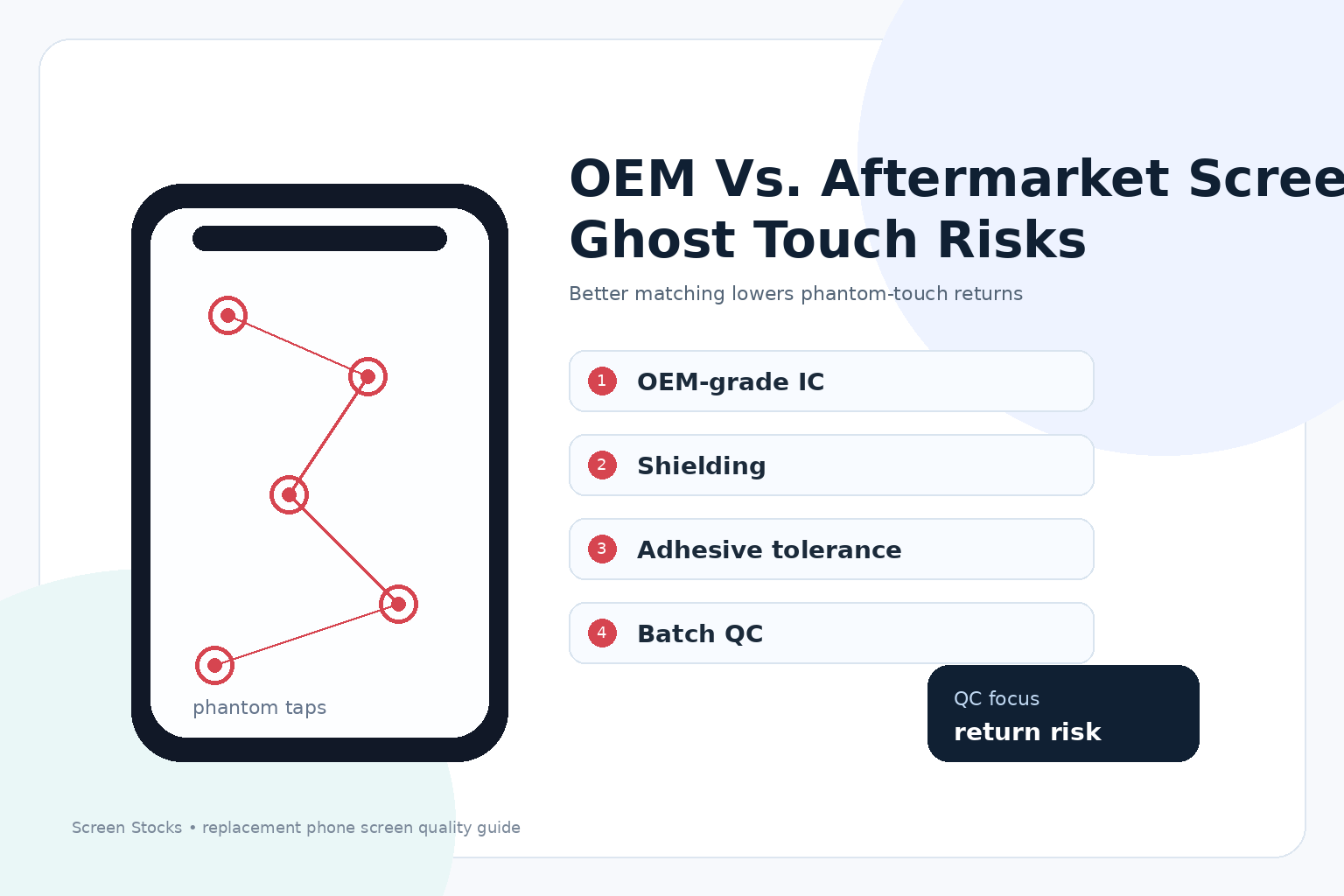
快速了解:你的 手機屏幕 不僅僅是玻璃;它是一堆部件,要麼協同運作,要麼開始出現鬼魂般的行為。選錯了 手機屏幕 組裝,當你的手是乾淨的而耐心不夠時,隨機點擊可能會出現。.
原廠螢幕
原廠 (OEM) 組裝通常更勝一籌,因為整個觸控堆疊作為一個單位進行調整,而不是事後拼湊。這在 手機屏幕 開始錯誤解讀電噪聲為手指時非常重要。.
控制器 IC 貼合度
已匹配 觸控控制器 韌體和取樣規則減少了雜散輸入。.
穩定 觸控延遲 保持點擊時間的可預測性,特別是在邊緣附近。.
接地 和屏蔽
工廠 接地 路徑在框架、彎曲和 數位轉換器.
適當 數位化屏蔽 有助於阻擋可能觸發幽靈觸控的充電器噪聲。.
膠水和機械堆疊
正確 黏合劑 厚度避免了微小間隙,讓 觸控感應器 彎曲。.
更好 均勻性 和 色彩準確度 往往伴隨著更嚴格的流程控制,因此組裝不會是「一半高級,一半神秘」。“
實用購買備註
- 如果您正在尋找OEM級 螢幕組件, 篩選庫存 通常標示精確的 原廠 (OEM) 等級和框架相容性,因此您不必在下一次 手機屏幕 更換時猜測。.
售後市場螢幕
售後市場 OLED 和 IPS 零件可以是好的,但當公差漂移時,幽靈觸控的風險會上升——微小的電氣和物理差異會迅速累積在一個 手機屏幕.
噪音潛入的地方
控制器 IC 箱子各異;有些運行較熱,有些過濾效果較差。.
接地 在您插入便宜的充電器之前,可以是「足夠好」的。.
您每天感受到的
較低 刷新率 支援可能會使點擊感覺延遲,然後變成雙重。.
較慢 反應時間 加上較弱的 疏油塗層 可能會將污漬變成錯誤的滑動。.
在您承諾之前快速檢查
尋找一致的邊緣反應(沒有死條,沒有「幻影滾動」)。.
充電時進行點擊測試;那時觸控噪音會出現。.
| 建造因素(售後市場與OEM) | 影響幽靈觸控的典型漂移 | 風險評分(1–5) |
|---|---|---|
| 膠水厚度 容忍度 | ±0.05–0.20 毫米 | 4 |
| 接地 連續性(框架到彈性) | 0.5–3.0 Ω | 5 |
| 觸控控制器 掃描速率 | 90–180 赫茲 | 3 |
| 數位化器屏蔽 覆蓋範圍 | 60–95% | 4 |
如果你想要更少的驚喜,請詢問 篩選庫存 一個 手機屏幕 指定 觸控控制器 家族和框架粘合方法的選項;對於替換 手機顯示器, ,這些文書工作可以省去麻煩。.







最近評論