


SEO Beschrijving
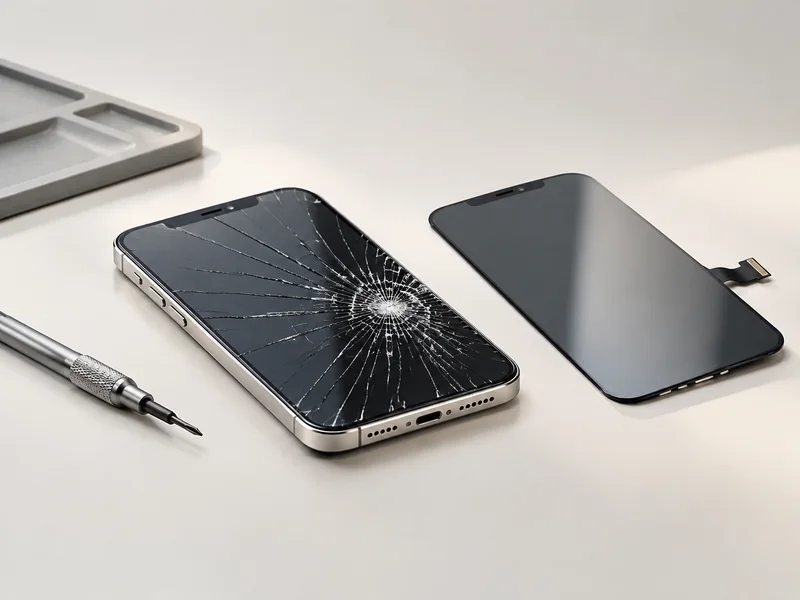
Gebroken glas drama? Kies de perfecte vervangende telefoonscherm—duurzaam, helder, vriendelijk voor de portemonnee—en behoud je gemoedsrust (en duimen).
Een vervanging telefoonscherm zou onzichtbaar moeten aanvoelen: tikken, vegen, scrollen, klaar. Wanneer het begint met ghost touching, is de oorzaak meestal een mix van digitizer signaalruis, flex-kabel plaatsing, druk van de lijm, calibratie-afwijking, of een vervangingspaneel van lagere kwaliteit.
Deze gids legt uit waarom een nieuw scherm spooktikken kan registreren, hoe je hardwarefouten van softwareproblemen kunt scheiden, en wat reparatiewinkels of onderdelenkopers moeten controleren voordat ze de telefoon zelf de schuld geven.
Belangrijke punten: Oorzaken van ghost touch bij telefoonschermen
➔ Verbindingscontrole: Inspecteer en herplaats de digitizer flex-kabel om signaalruis en willekeurige ghost touches te elimineren.
➔ Calibratie-afstemming: Voer OEM-tools uit om de aanraakgevoeligheid, multi-touch mapping en vingerafdrukzones op het scherm aan te passen voor een nauwkeurige respons.
➔ Lijmuitlijning: Breng uniforme bonding aan onder Gorilla Glass om druk-geïnduceerde valse tikken te voorkomen en de plaatsing van het paneel te behouden.
➔ Kies kwaliteit van het paneel: Kies indien mogelijk voor OEM-assemblages—bijpassende controller IC's, afscherming en lijm passen zorgen voor consistente aanraaklatentie en verminderen het risico op storingen.
Waarom raakt mijn vervangende telefoonscherm ghost touch
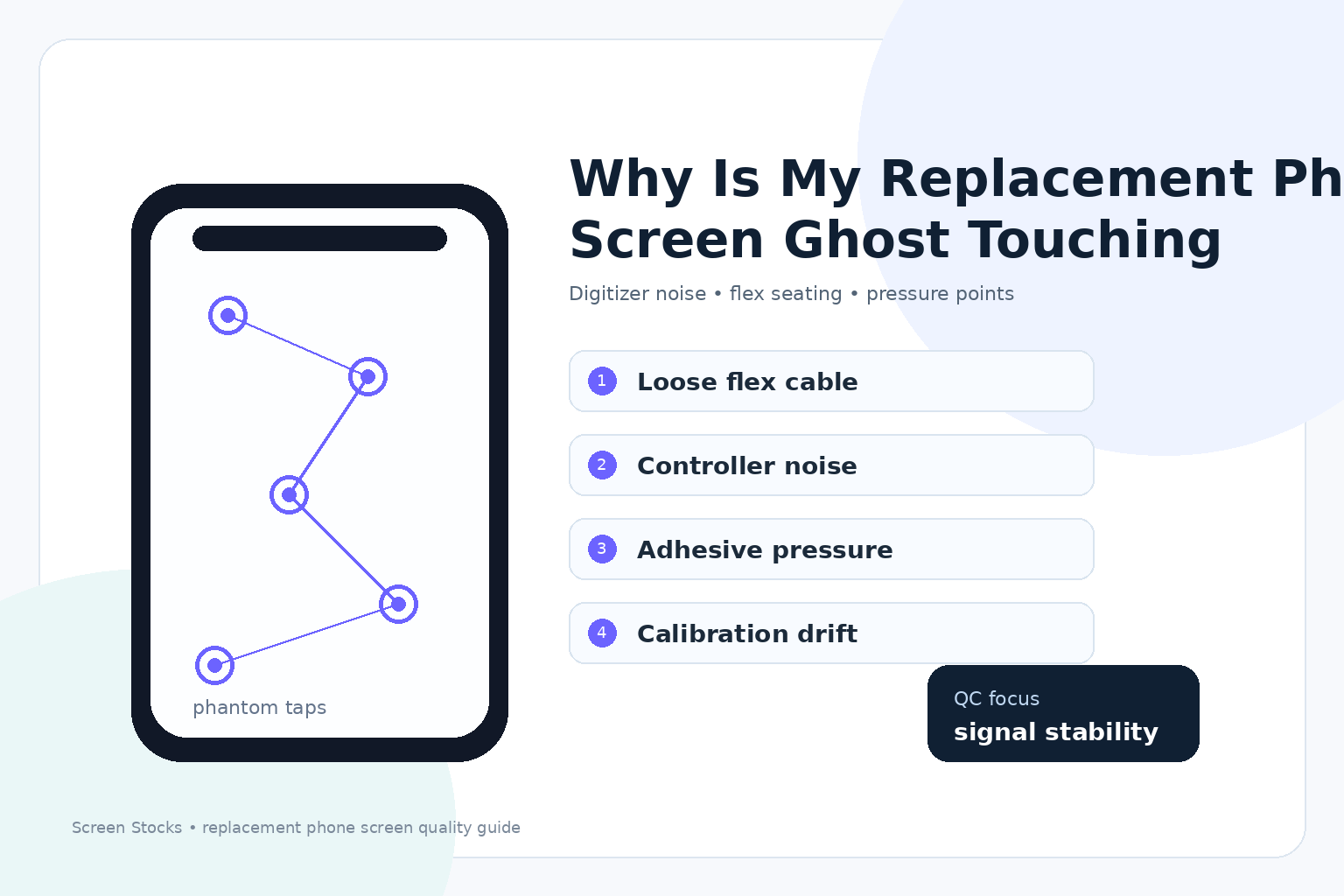
Als je vervangende telefoonscherm begint “zelf te typen,” is het meestal niet spookachtig; het is fysica, onderdelen en kleine toleranties die terugbijten. Een telefoonscherm is echt een stapel lagen, en een kleine mismatch kan veranderen in ghost touches. Hieronder staan de veelvoorkomende schuldigen, plus waar je zelf op moet letten telefoonscherm voordat je het besturingssysteem de schuld geeft.
Losse Digitizer Verbinding op OLED Assemblages
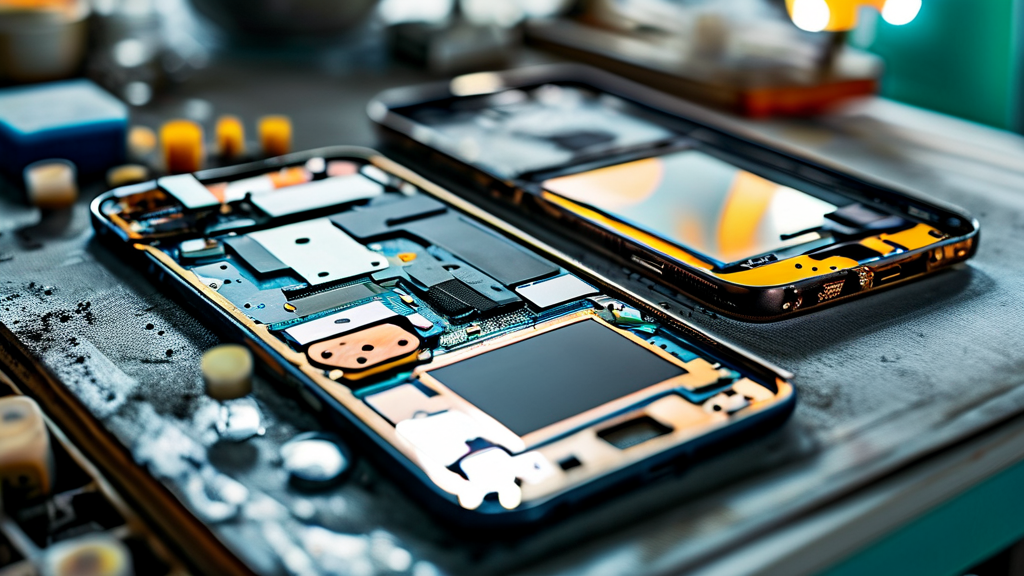
Een losse Digitizer Verbinding on OLED Assemblages kan ervoor zorgen dat een Scherm zich gedraagt alsof het een eigen wil heeft, vooral wanneer de Flexkabel niet volledig is geplaatst. Die kleine opening kan veranderen in een aardingsprobleem, waarna de controller ruis als echte aanraking leest. Jouw telefoonscherm reageert met Ghost touching—willekeurige veegbewegingen, schokkerig scrollen, en multi-touch die je nooit hebt gedaan.
Snelle aanwijzingen voor een vervanging telefoonscherm:
tikt “plakken” nabij de randen nadat je het frame hebt ingedrukt
aanraking gaat wild tijdens het opladen (extra elektrische ruis)
druk op randloze hoeken activeert een Storing
Veelvoorkomende oplossing (haast je niet):
Schakel uit, verwijder de stroom en zet de Flexkabel met stevige, gelijkmatige druk.
Controleer de connectorvergrendeling; half gesloten is nog steeds “open” voor een OLED Digitizer.
Voeg isolerende folie toe waar de Scherm achterplaat mogelijk de middenframe raakt.
Als je minder retouren en schonere QC wilt op elke telefoonscherm, Schermvoorraad eenheden worden meestal vooraf gecontroleerd op connectorplaatsing en flexuitlijning.
Inconsistente aanraaklatentie in IPS vervangpanelen
Aftermarket IPS kan er goed uitzien maar “verkeerd” aanvoelen, omdat de aanraakcontroller IC en firmware-timing mogelijk niet overeenkomen met de scanfrequentie van je apparaat. Op een telefoonscherm, dat zich uit als vertraagde tikken, gemiste lange druk, of dat vervelende “slepen” gevoel tijdens het scrollen.
Hier is de praktische manier om het op te lossen op een IPS/LCD telefoonscherm:
Aanraak-timing symptomen
intermitterende vertraging in één richting
knijp-zoom haperingen
randen registreren laat
Wat het veroorzaakt (genest, omdat het zich opstapelt)
Controller mismatch
verschillende bemonsteringsfrequentie dan standaard
ruisige synchronisatie met schermverversing
Kracht/aarde eigenaardigheden
zwakke schild tape
goedkope flex routing nabij antennes
Aanraak-latentie steekproefcontrole op uw vervanging telefoonscherm (voorbeeldmetingen):
| Test geslaagd | Gem. latentie (ms) | Gemiste gebaren (per 50) |
|---|---|---|
| 1 | 38 | 2 |
| 2 | 61 | 7 |
| 3 | 44 | 3 |
| 4 | 79 | 11 |
Als uw cijfers zo fluctueren, heeft u te maken met inconsistente controller-timing, niet alleen met “vies glas.” Voor een stabieler gedrag, kies een vervanging telefoonscherm van Schermvoorraad waar de panel/controller-koppeling consistent wordt gehouden over batches.
Delta E Kalibratie Drift in Super AMOLED Modules
Kleurafwijking klinkt als een “uiterlijk” probleem, maar op sommige Super AMOLED modules kan het samengaan met controllerinstabiliteit. Wanneer gamma- en helderheidscurves afwijken, kan het stroomverbruik pieken in HDR of piekhelderheid, en neemt de aanraakruis ook toe; de telefoonscherm begint micro-veranderingen verkeerd te interpreteren als contact.
Wat u zult opmerken komt in korte uitbarstingen:
witten verschuiven warmer, dan koeler, binnen enkele minuten
helderheid pompt tijdens auto-helderheid overgangen
spookaanraken verschijnen voornamelijk in HDR-video of buiten
Om het zonder fancy apparatuur te achterhalen:
Vergrendel de helderheid op 60%, test de aanraakfunctie gedurende twee minuten.
Schakel HDR-inhoud (of maximale helderheid) in, test opnieuw.
If telefoonscherm aanraak wordt alleen slechter onder hoge output, vermoed kalibratiedrift plus een onbetrouwbaar aanraakcontrollerpad.
Een schoner gekalibreerde module helpt, maar ook de basisbouwkwaliteit; Schermvoorraad vermijdt meestal de ergste “mooie kleuren, rommelige bediening” AMOLED partijen, waar dit probleem graag verstopt.
Onstabiele Aanraak? Los je Vervangscherm Snel op
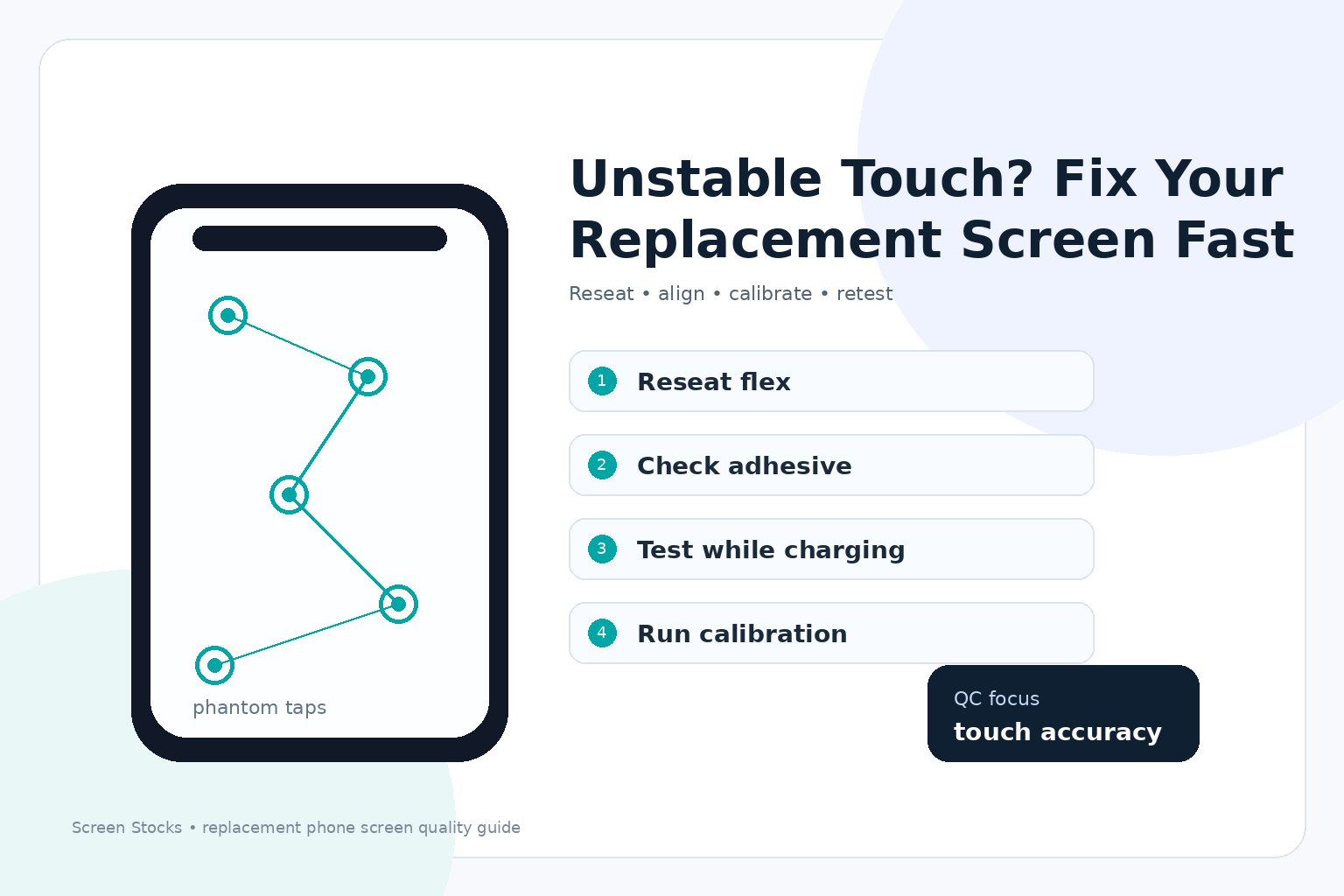
Snelle waarschuwing: een onbetrouwbare touchscreen na een vervanging is meestal geen “pech.” Het is een stapel kleine missers—kabelplaatsing, druk van de lijm, en overgeslagen kalibratie—die optellen tot ghost touch en vreemde responsiviteit. Als je telefoonscherm niet goed aanvoelt, brengt dit het weer op de juiste koers.
Zet de Flexkabel opnieuw vast voor Stabiele Haptische Feedback
Wanneer een vervangend digitizer springerig aanvoelt, begin met de connector—kleine beweging betekent luidruchtige signalen en rommelige timing.
Doe dit in volgorde:
Schakel volledig uit en ontkoppel de batterij.
Haal de touchscreen flex omhoog en druk het weer naar beneden totdat het plat ligt.
Plaats het schild/steun opnieuw zodat de stekker niet “los kan lopen.”.
Waarop te letten (snelle controles):
inputvertraging dat komt en gaat wanneer je het frame lichtjes draait.
Tik buzz (responsiviteit) landing laat, of dubbel-buzzing na één druk.
Dode hoeken op de telefoonscherm, dan willekeurig ghost touch later.
Als je onderdelen van Screen Stocks gebruikt, behandel het dan nog steeds als elk ander schermvervanging:
Maak het socketgebied schoon.
Vermijd het openwrikken van de digitizer staart.
Zet het eenmaal opnieuw vast, test dan; blijf de connector niet “verpletteren”.
Breng de juiste lijm aan voor Gorilla Glass uitlijning
Slechte lijmwerk kan de stapel onder Gorilla Glass knijpen, zodat de touchscreen druk voelt die je vinger nooit heeft gemaakt. Irritant, maar oplosbaar.
Droogpas de telefoonscherm en bevestig dat het frame niet vervormd is.
Leg de lijm gelijkmatig aan—geen dikke klodders nabij de randen waar de digitizer rijdt.
Druk van het midden naar buiten, klem dan lichtjes terwijl het uithardt.
Her-test responsiviteit met een helder wit scherm (drukproblemen komen snel naar voren op IPS schermtechnologie).
| Symptoom op telefoonscherm | Waarschijnlijk probleem met de lijm | Fix inspanning (1–5) |
|---|---|---|
| Rand aanrakingen activeren nabijgelegen knoppen (ghost touch) | Randlijm te dik | 3 |
| Midden voelt “zacht”, meer inputvertraging | Ongelijke druk onder glas | 4 |
| Eén kant tilt op, aanraking valt weg | Niet genoeg hechting op die rail | 2 |
| Veegbewegingen stotteren, slecht responsiviteit | Frame draait + ongelijke uitharding | 4 |
| Willekeurige aanrakingen terwijl inactief | Digitizer voorgeprogrammeerd door knijpen | 3 |
Ook: “telefoon” + “scherm” problemen verschijnen vaak als simpele uitlijnfouten—behandel de telefoonscherm zoals een precisieonderdeel, geen sticker.
Herconfigureer de aanraakschermgevoeligheid en de vingerafdruksensor op het scherm
Zelfs met perfecte plaatsing kan een IPS-wissel het elektrische gedrag veranderen, dus kalibratie is belangrijk voor touchscreen drempels en tracking.
Begin met de OEM-tools:
touchscreen afstemming voor drempels en multi-touch.
Vingerafdrukmodule opnieuw trainen zodat aanraakzones niet overlappen.
Stel het in, niet alleen “een keer uitvoeren”:
Helderheid bij 30%, 70%, 100% (sommige panelen verschuiven de detectie met de achtergrondverlichting) schermtechnologie).
Test: typsnelheid, lang indrukken, diagonale veegbewegingen over de telefoonscherm.
Als problemen aanhouden na schermvervanging:
Controleer opnieuw op digitizer drukpunten.
Bevestig dat er geen aanhoudende inputvertraging van een halfzittende buiging.
Voer het dan opnieuw uit kalibratie en sla het profiel op.
Als je een vervangend onderdeel van Screen Stocks hebt gepakt, begin je al met degelijke hardware; deze laatste stap zorgt ervoor dat de telefoonscherm weer “normaal” aanvoelt, met een schone responsiviteit en geen ghost touch.
4 Stappen Om Je Telefoon Scherm Glitch Op Te Lossen
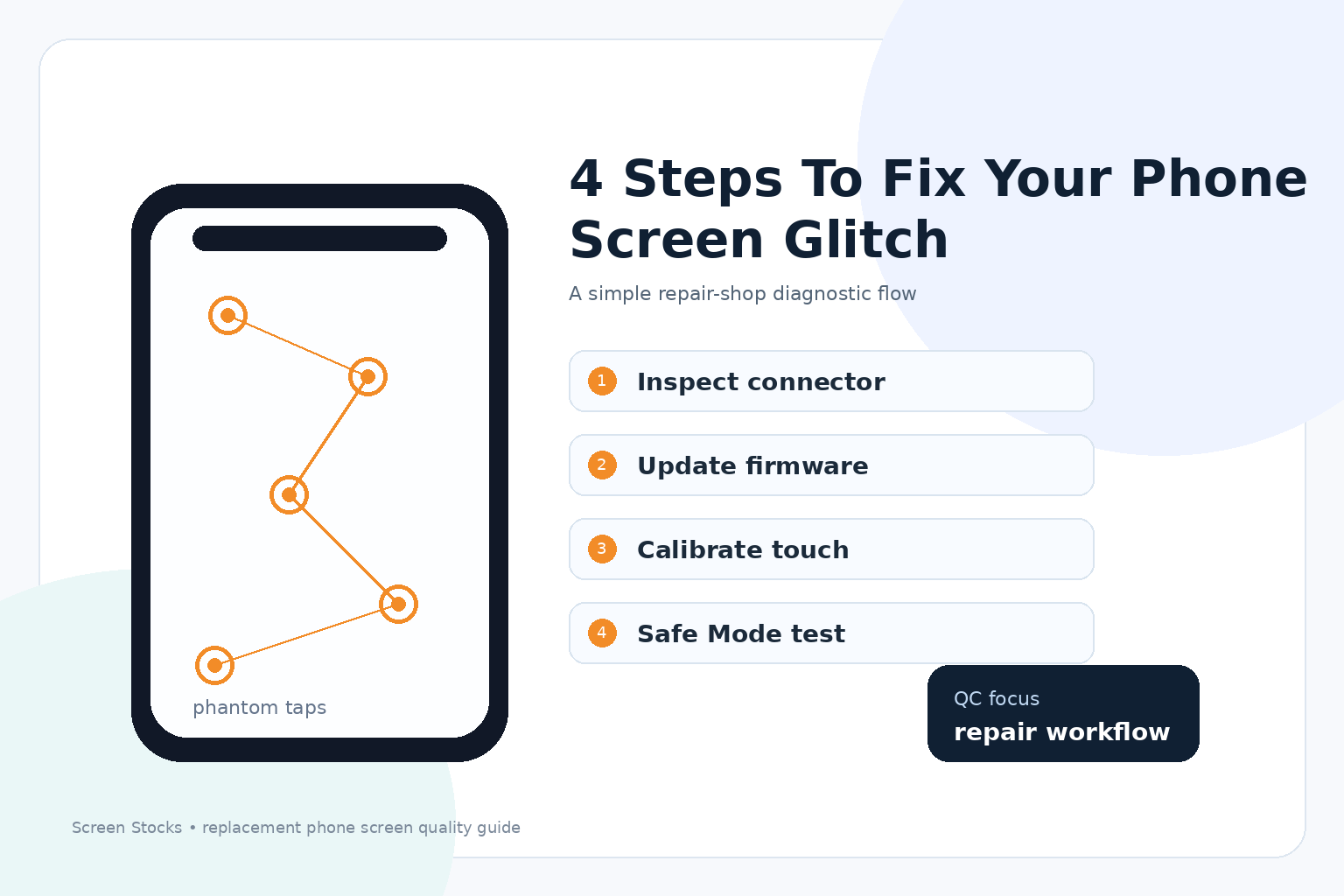
Die vreemde telefoon scherm glitch kan aanvoelen alsof je telefoon bezeten is—gemiste tikken, willekeurige veegbewegingen en vertraging die komt en gaat. Deze doorloop houdt het praktisch, mengt snelle controles met instellingen aanpassingen zodat je touchscreen weer normaal functioneert.
Stap 1: Inspecteer en Maak de Touchscreen Connector Schoon
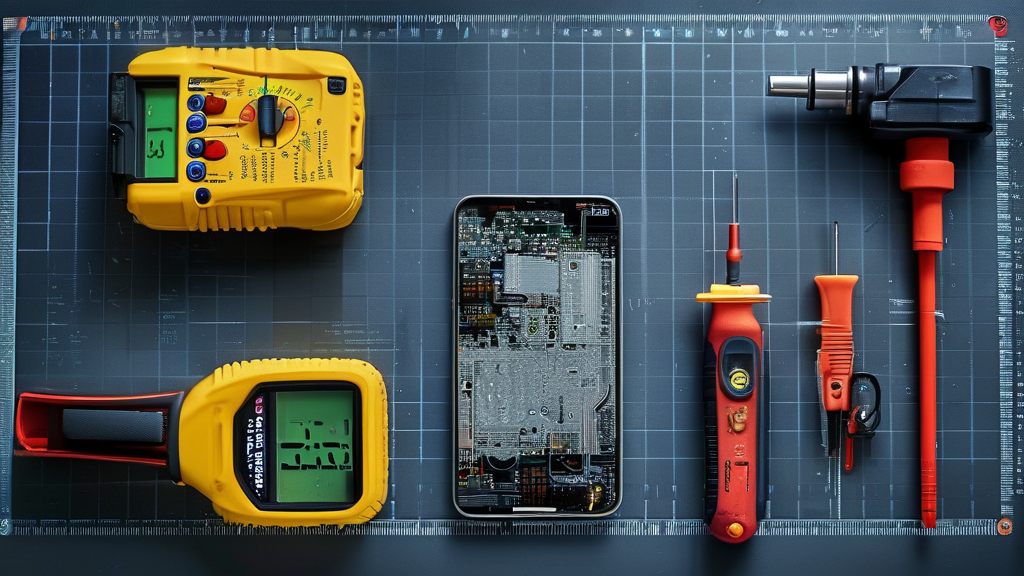
Als je telefoonscherm gedraagt zich alleen wanneer je het apparaat beweegt of snel tikt, is de connector een gebruikelijke verdachte, en Aanraakgevoeligheid kan tanken van een klein vlekje. Voor onderdelen en goedgekeurde gereedschappen kan Screen Stocks je naar de juiste keuze wijzen.
Begin met de fysieke realiteitscontrole
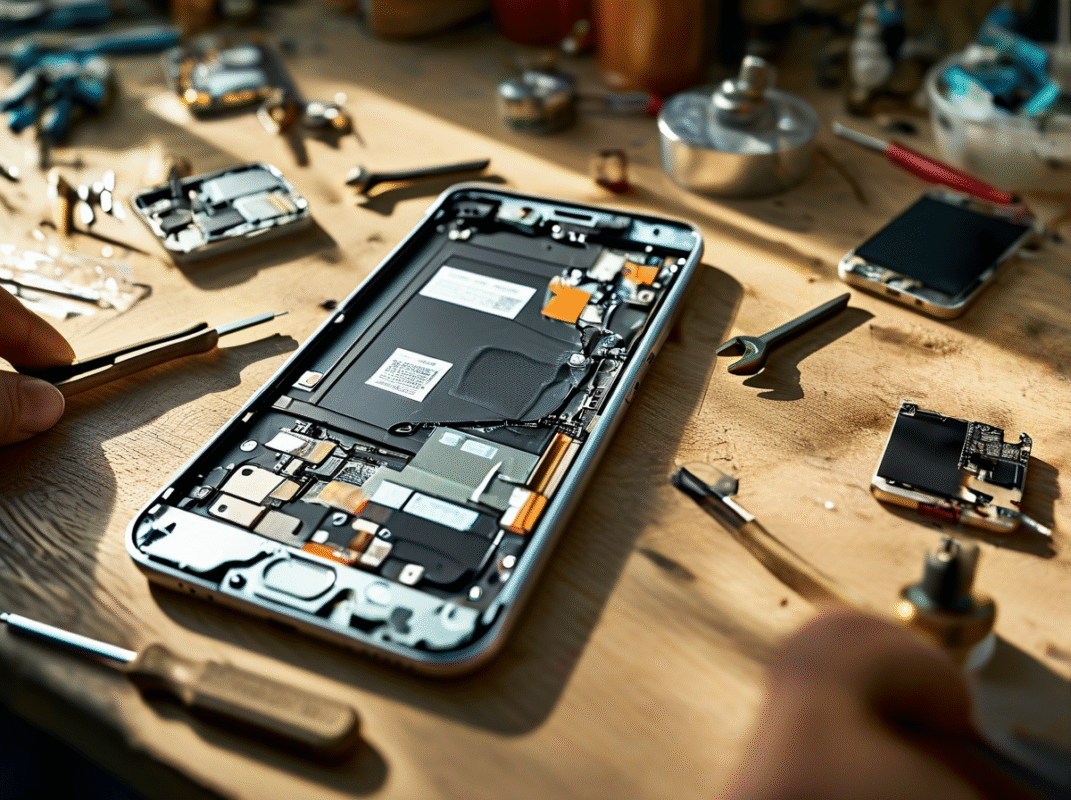
Schakel volledig uit, open dan voorzichtig de achterkant (of laat dit door een winkel doen).
Zoek naar stof, oxidatie en gebogen pinnen; zelfs licht Schermdegradatie rond het flexgebied kan wijzen op stress.
Reinig alsof je het meent
Gebruik 90%+ isopropyl op een pluisvrije swab; vermijd doorweken.
Plaats de connector opnieuw met gelijke druk zodat de contactconsistentie gewaarborgd is.
Hoe “slechte contact” er in het echte leven uitziet
Plotselinge dode zones, trilling of spookaanrakingen wanneer het aanraakscherm op hogere verversingssnelheden staat.
Ongelijke gebaarrespons nabij de randen, vooral op AMOLED-assemblages waar Displaymodules dun zijn.
Je telefoonscherm zou weer saai moeten aanvoelen. Dat is het doel.
Stap 2: Update stuurprogramma's om de verversingssnelheid te optimaliseren
Stuurprogramma- of firmware-inconsistenties kunnen ervoor zorgen dat de aanraaksampling en de schermverversing uit sync raken, en jouw AMOLED-scherm is kieskeurig over timing. Als je haperingen ziet na een update, zal de ondersteuning van Screen Stocks meestal vertellen welke firmware-tak bij jouw model past.
Controleer wat je draait
- Instellingen → Over → buildnummer / firmware.
Update in de schoonste volgorde
- Systeemupdate eerst, dan leverancier display/touch patches.
Her-test met een eenvoudige lus
- Open een notitie-app, teken snelle lijnen, scroll dan hard; let op overslagen.
Hier is een snelle “wat verandert” spiekbriefje voor een telefoonscherm na een stuurprogramma-update, met typische touch + refresh combinaties:
| Vernieuwingsfrequentie (Hz) | Touch Polling (Hz) | Gem. Touch Latentie (ms) | Jitter Evenementen / 60s |
|---|---|---|---|
| 60 | 120 | 38 | 9 |
| 60 | 240 | 31 | 7 |
| 90 | 240 | 26 | 5 |
| 120 | 240 | 22 | 3 |
| 120 | 360 | 18 | 2 |
Als je na updates nog steeds vreemde kleurverschuivingen krijgt, houd dan een oogje op Delta E veranderingen; het kan wijzen op Kleurkalibratie problemen in plaats van touch timing.
Stap 3: Kalibreer Multi-touch Instellingen voor Nauwkeurigheid
Op een modern telefoonscherm is kalibratie in wezen de kaart die je vinger aan pixels koppelt, en die kaart kan verschuiven na vervangingen of intensief gebruik. Wanneer Kleurverschuiving of vreemde tinten verschijnen op een AMOLED-scherm, geven mensen de schuld aan touch, maar je kunt beide problemen tegelijk hebben.
Bevestig het symptoom voordat je het “oplost”
Tikdoelen die bekend en klein zijn: hoeken van het toetsenbord, sluitknoppen, de statusbalk.
Als tikken verschoven zijn, is kalibratie de tijd waard.
Voer de calibratie uit met het randgedrag in gedachten
Gebogen glas heeft randleren nodig; ga langzaam rond gebaarzones.
Als je telefoon het ondersteunt, reset dan de aanraakcalibratie en voer deze opnieuw uit terwijl je de telefoon vasthoudt zoals je normaal doet.
Hoe succes eruitziet
- Geen spooksporen, minder onbedoelde veegbewegingen en beter Kleuraccuratesse waarneming omdat je invoer overeenkomt met wat je verwacht te zien.
Als je onderdelen hebt vervangen, kunnen de schermvoorraden je helpen om de juiste te matchen Displaymodules zodat calibratie niet als een dagelijkse klus aanvoelt.
Stap 4: Test in Veilige Modus om Softwarefouten te Isoleren
Veilige Modus is de snelste manier om erachter te komen of je telefoonscherm wordt verstoord door overlays, gebaar-apps of “schermfilter”-tools die stilletjes de aanraakverwerking overnemen.
Snelle run
- Opstarten in Veilige Modus, test dan: typen, scrollen, inzoomen met knijpen en snelle veegbewegingen.
Lees het resultaat als een volwassene, niet als een gokker
Als de storing verdwijnt, verwijder dan recente apps die over het scherm tekenen of gebaren veranderen.
Als het blijft, ga dan terug naar hardware: connectorplaatsing, paneelpassing en Aanraakgevoeligheid onder drukpunten.
Kleine extra controle
- Als kleurproblemen aanhouden tijdens het testen, neigt dat naar Kleurkalibratie problemen of paneelverslechtering—klassiek Schermdegradatie op oudere OLED's.
Wanneer je telefoonscherm stabiel is in de Veilige Modus, jaag je geen spoken na; je jaagt op één slechte app.
OEM vs. Aftermarket Schermen: Risico's van Ghost Touch
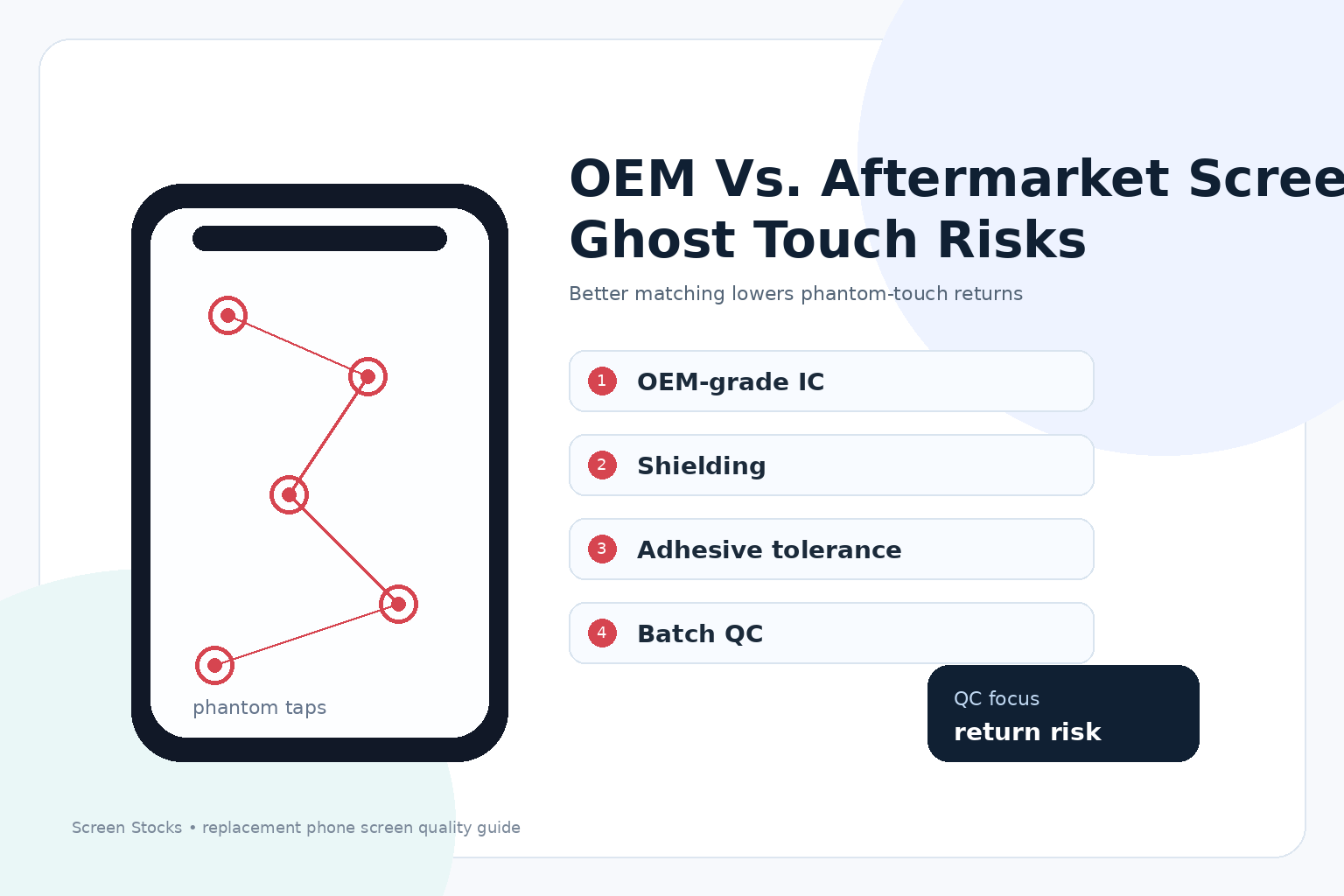
Snelle samenvatting: jouw telefoonscherm is niet alleen glas; het is een stapel onderdelen die ofwel goed samenwerken of beginnen zich spookachtig te gedragen. Kies de verkeerde telefoonscherm bouw, en willekeurige tikken kunnen verschijnen wanneer je handen schoon zijn en je geduld niet.
OEM-schermen
OEM bouws winnen meestal omdat de hele aanraakstapel als een eenheid is afgesteld, niet achteraf aan elkaar gepatcht. Dat is belangrijk wanneer een telefoonscherm de elektrische ruis verkeerd leest als een vinger.
Controller IC passform
Gematcht touchcontroller firmware en samplingregels verminderen ongewenste invoer.
Stabiel aanraaklatentie houdt de tik-timing voorspelbaar, vooral nabij de randen.
Aarding en afscherming
Fabriek aarding paden zijn consistent over het frame, flex, en digitizer.
Juiste digitizer afscherming helpt om laadgeluid te blokkeren dat ghost touch kan activeren.
Lijm en mechanische stapeling
Correct lijm dikte voorkomt micro-gaten die de aanraaksensor flexibiliteit.
Beter uniformiteit en kleurprecisie tendensen komen vaak met striktere procescontrole, zodat de assemblage niet “half premium, half mysterie” is.”
Praktische aankoopnota
- Als je een OEM-kwaliteit zoekt schermassemblage, Schermvoorraad labelt meestal de exacte OEM kwaliteit en framecompatibiliteit, zodat je niet hoeft te gokken bij je volgende telefoonscherm wissel.
Aftermarket Schermen
Aftermarket OLED en IPS onderdelen kunnen prima zijn, maar het risico op ghost-touch neemt toe wanneer toleranties afwijken—kleine elektrische en fysieke verschillen tellen snel op op een telefoonscherm.
Waar het geluid binnenkomt
Controller IC bakken variëren; sommige lopen warmer, sommige filteren slechter.
Aarding kan “goed genoeg” zijn totdat je een goedkope oplader aansluit.
Wat je dagelijks voelt
Onder ververssnelheid ondersteuning kan tikken laat laten aanvoelen, dan verdubbeld.
Langzamer reactietijd van OLED plus zwakker oleofobische coating kan vlekken omzetten in valse veegbewegingen.
Snelle controle voordat je je verbindt
Zoek naar consistente randrespons (geen dode strips, geen “spookscroll”).
Tik-test terwijl je oplaadt; dat is wanneer het aanraakgeluid verschijnt.
| Bouwfactor (aftermarket vs OEM) | Typische afwijking die ghost touch beïnvloedt | Risicoscore (1–5) |
|---|---|---|
| Lijm dikte tolerantie | ±0,05–0,20 mm | 4 |
| Aarding continuïteit (frame-tot-flex) | 0,5–3,0 Ω | 5 |
| Aanraakcontroller scanfrequentie | 90–180 Hz | 3 |
| Digitalizer afscherming dekking | 60–95% | 4 |
Als je minder verrassingen wilt, vraag Schermvoorraad om een telefoonscherm optie die de touchcontroller familie en frame hechtmethode specificeert; voor een vervanging telefoondisplay, dat papierwerk bespaart hoofdpijn.







Recente opmerkingen