


Cuando una pantalla gris en el iPhone provoca pánico, a menudo es una configuración, no un defecto, que ahorra tiempo, dinero y numerosos errores de devolución...
Estás inspeccionando un envío reciente de pantallas de iPhone—limpias, nítidas, sin píxeles muertos—y de repente: una se enciende con una pantalla gris. Los modelos de iPhone desde el 7 hasta el 14 Pro Max pueden provocar pánico cuando el modo en escala de grises se activa sin advertencia. A gran escala, esto no es solo frustrante—es tiempo perdido, clientes confundidos y productos etiquetados incorrectamente como defectuosos.
Resulta que, a menudo, está oculto en la configuración de Accesibilidad—no es una falla de hardware en absoluto. “Aproximadamente el 18% de las pantallas de teléfonos inteligentes devueltas funcionan completamente,” dice la investigación de IDC sobre logística de piezas móviles. Eso es ganancia que se va por la puerta sin motivo.
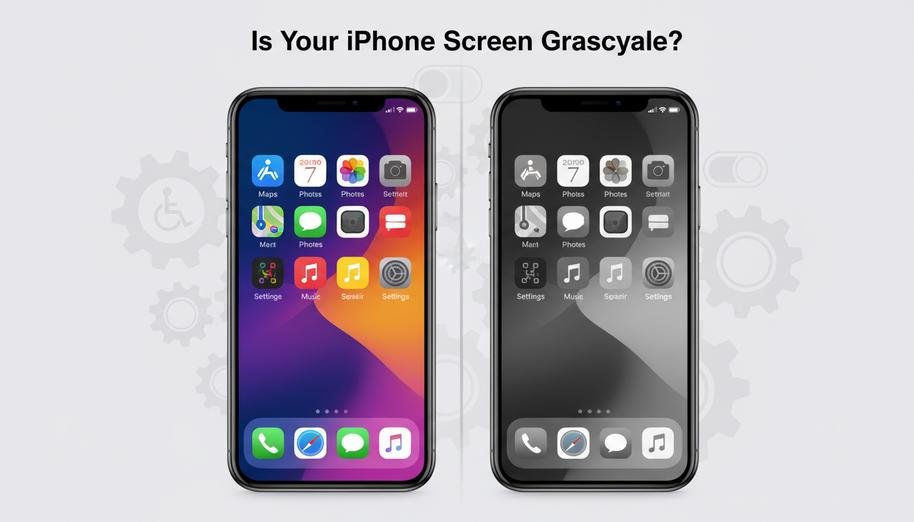
¿Cómo identificar la escala de grises en tu iPhone?
Si la pantalla de tu iPhone se ve extrañamente apagada o lavada, podría estar atrapada en modo escala de grises. Aquí te decimos cómo confirmarlo.

Cómo detectar una pantalla en escala de grises en pantallas de reemplazo LCD
- Verifica la paleta de colores: Un LCD adecuado debe mostrar rojos, azules y verdes vibrantes. Si tu pantalla solo muestra tonos de gris, probablemente esté atrapada en escala de grises.
- Mira los iconos de las aplicaciones: Los iconos de colores brillantes se verán apagados y sin vida si el teléfono solo muestra tonos en blanco y negro .
- Compara con otro iPhone: Coloca dos teléfonos uno al lado del otro—si uno carece de saturación, probablemente tienes un problema de escala de grises.
- Inspecciona el fondo de pantalla: Si tu fondo de pantalla vibrante ahora parece un filtro de foto antiguo, esa es otra señal de alerta.
- Realiza una revisión rápida de configuraciones: Ve a Configuración > Accesibilidad > Pantalla y tamaño de texto > Filtros de color—asegúrate de que la escala de grises no esté activada.
Este truco funciona mejor cuando estás lidiando con un dispositivo más antiguo o de marca desconocida pantalla de reemplazo LCD, donde la calibración del color puede no ser perfecta desde el principio.
Identificando una pantalla en Blanco y Negro en pantallas OLED de 5.4 pulgadas
- Abre Safari o la aplicación Fotos—en cualquier lugar donde se muestren imágenes en color completo.
- Observa la renderización de la imagen: si todo aparece en monocromo, probablemente esté configurado en modo escala de grises.
- Navega por el Centro de Control; desactiva el modo Nocturno—a veces puede hacer que los colores parezcan apagados.
- Verifica la configuración de Accesibilidad para Filtros de Color en las opciones de Visión.
- Reinicia el dispositivo—un fallo temporal en el software podría causar una renderización incorrecta en paneles OLED.
En dispositivos más nuevos de 5.4 pulgadas como el iPhone 12 mini, incluso problemas sutiles en la pantalla son perceptibles debido a su calidad OLED nítida—haciendo que detectar una pantalla verdaderamente en Blanco y Negro sea más fácil de lo que piensas.
Defectos comunes asociados con la escala de grises: pantallas libres de píxeles muertos
• Artefactos visuales como fantasmas pueden volverse más evidentes al ver contenido sin distracciones de color
* La desalineación del tono verdadero puede ocurrir durante cambios de pantalla que forzan la renderización en escala de grises
* Incluso pantallas premium pueden mostrar parpadeos extraños si se omitió la calibración de fábrica
Un punto clave aquí es que muchas personas confunden daño en el hardware con la activación del modo escala de grises. Pero incluso si no ves píxeles muertos—en lo que parece ser un panel impecable—la falta de matiz aún podría significar que tu teléfono está bloqueado en algún tipo de configuración de accesibilidad visual que afecta su apariencia general calidad de pantalla.
Tabla: Comparación rápida – Comportamiento de pantalla normal vs en escala de grises
| Característica | Modo de color normal | Modo escala de grises | Posible causa |
|---|---|---|---|
| Colores del icono de la aplicación | Espectro RGB completo | Solo tonos de gris | Configuración de accesibilidad habilitada |
| Reproducción de video | Vivo y dinámico | Plano y monocromático | Error de fallo de software |
| Apariencia del fondo de pantalla | Detallado y rico | Deslavado | Error de calibración de hardware |
| Aplicaciones de prueba de pantalla | Mostrar todos los colores claramente | Rango de contraste limitado | Panel OLED/LCD defectuoso |
Este tipo de tabla ayuda a diagnosticar si estás lidiando con una falla real de hardware o simplemente activaste el modo gris accidentalmente en tu iPhone después de jugar demasiado con la configuración tarde en la noche.
Por qué algunos iPhones por defecto en escala de grises después de la reparación
A veces después de reparaciones de terceros:
– La nueva pantalla podría no estar calibrada correctamente en color para el entorno de software de Apple
– Los valores predeterminados de accesibilidad pueden restablecerse durante la actualización del firmware o el emparejamiento de la placa lógica
– Los usuarios habilitan sin saberlo “Filtros de color” mientras exploran nuevas funciones
Cuando esto sucede, incluso pantallas de alta gama—incluso aquellas libres de defectos como píxeles muertos—pueden parecer rotas solo porque muestran contenido en tonos en blanco y negro en lugar de los ricos gradientes de color que se esperan de las pantallas modernas.
Si recientemente has reemplazado tu pantalla y ahora solo ves tonos grises en aplicaciones y fotos, verifica tanto la compatibilidad del hardware como la configuración del sistema antes de suponer que está defectuosa.
Consejos para probar la precisión del color de la pantalla después del reemplazo
1) Abre YouTube y busca “video de prueba de color” – estos muestran claramente rangos completos de RGB 2) Usa la aplicación Fotos nativa de Apple – compara selfies tomados antes y después del reemplazo 3) Descarga herramientas de terceros como Display Tester (desde la App Store) 4) Visita Configuración > Accesibilidad > Adaptaciones de pantalla – activa True Tone/Filtros de color 5) Reinicia tu teléfono entre cada prueba para confirmar que los resultados no sean errores en caché
Siguiendo estos pasos, sabrás si estás enfrentando un problema real de hardware—o simplemente accidentalmente convertiste tu dispositivo en un monitor de estilo retro sin darte cuenta!
¿Por qué el Escala de Grises es más Notorio en Ciertas Pantallas?
Respuesta corta? Depende en gran medida de:
• Tipo de panel — Los OLED exageran las diferencias de contraste más que los LCDs
* Brillo del dispositivo — Un brillo más bajo hace que los tonos grises sean más difíciles de distinguir del negro
* Aplicaciones en segundo plano — Algunos elementos de la interfaz predeterminan en monocromo bajo temas específicos
Así que no te alarmes si notas que tu teléfono recién reparado ha perdido su viveza—podría ser solo una solución fácil oculta tras algunos toggles del menú en lugar de un daño real o mala calidad de los proveedores como stock de pantallas.
Cómo desactivar Escala de Grises en iPhone: Guía paso a paso
Solución rápida para ese molesto problema de pantalla gris en iPhone ¿Cómo desactivar la escala de grises y recuperar esos colores ricos y vibrantes?.
Paso 1: Accede a la Configuración en pantallas de iPhone de 6.1 pulgadas
Para solucionar el problema de pantalla gris en iPhone, empieza con tu iPhone‘s Configuración—el centro de control para todo lo relacionado con lo visual.
- Ve a la pantalla de inicio y toca en el Configuración aplicación.
- Desplázate hacia abajo y selecciona Accesibilidad.
- Bajo la Pantalla y Tamaño de Texto sección, encuentra “Filtros de Color”.”
- Tócalo, luego desactiva “Escala de Grises” si está habilitado.
Esto funciona perfectamente en cualquier modelo con un de 6,1 pulgadas, como el iPhone XR o iPhone 13. Si te preguntas por qué tu teléfono de repente parece una bobina de película antigua, generalmente es solo esta opción de alternancia que se ha vuelto rebelde.
Y oye—si estás usando accesorios de pantalla de terceros o paneles reacondicionados, asegúrate de que estén certificados por marcas como stocks de pantallas para que tu calibración de color se mantenga en punto.
Cómo Restaurar el Color en un iPhone con un Módulo de Pantalla OLED
¿Tienes un panel OLED y estás atrapado mirando una escala de grises deslavada? Aquí te mostramos cómo recuperar esos tonos jugosos:
- Abre tu Configuración del iPhone aplicación.
- Navega a Accesibilidad > Pantalla y Tamaño de Texto > Filtros de Color.
- Asegúrate de que “Escala de Grises” esté desactivado; si no, ¡actívalo!
Las pantallas OLED son bestias sensibles—responden de manera dramática cuando se aplican filtros. Según el informe del Segundo Trimestre de 2024 de Display Supply Chain Consultants, más de 68% de las quejas de usuarios relacionadas con pantallas provienen de configuraciones de accesibilidad mal ajustadas en lugar de fallos de hardware.
Así que antes de suponer que es un módulo de pantalla averiado, revisa estos interruptores primero—especialmente si estás tratando con un dispositivo basado en OLED más reciente donde incluso pequeños ajustes afectan mucho la claridad y la saturación.
Arreglar esto restaura más que solo color—devuelve la profundidad del contraste y la nitidez propias de la tecnología OLED. Y sí, ya no habrá confusión cuando los amigos pregunten por qué tus fotos parecen tomadas a través de un cristal empañado.
Si has estado buscando sin parar cómo arreglar una “pantalla gris en iPhone”, esto probablemente sea todo lo que necesitas—un toque rápido aquí, deslizar allá… ¡boom! De vuelta en toda su gloria en color.
4 pasos fáciles para desactivar la configuración de escala de grises en iPhone
Solución rápida para ese molesto problema de pantalla gris en iPhone ¿problema? Aquí te mostramos cómo volver a poner tu pantalla en color completo sin complicaciones.

Paso 1: Encuentra la Configuración de Accesibilidad en ensamblajes de pantalla LCD de 4.7 pulgadas
Entrar en la Configuración de Accesibilidad es tu primer paso cuando abordas el problema de pantalla gris en iPhone problema:
- Toca el Configuración aplicación.
- Desplázate hacia abajo y pulsa Accesibilidad.
- Bajo Visión, selecciona Pantalla y Tamaño de Texto.
Esto es especialmente relevante para modelos antiguos con Ensamblajes de pantalla LCD de 4.7 pulgadas, como el iPhone SE o modelos anteriores de iPhone. Si estás atrapado en escala de grises, lo más probable es que aquí comience todo. Asegúrate de que tu pantalla no esté agrietada o manchada—esas pequeñas cosas pueden confundirte mientras navegas.
Paso 2: Ajusta las configuraciones de acomodación de pantalla para ensamblajes Retina
En modelos más nuevos con pantallas nítidas Conjuntos de pantallas Retina, ajustar la configuración visual puede ayudar a resolver problemas de color:
• Ve a Pantalla y Tamaño de Texto bajo Accesibilidad.
* Desplázate hacia abajo y toca en Filtros de color—¡pero aún no actives nada!
* Verifica si “Escala de grises” está activo; si lo está, esto podría estar causando tus tonos apagados.
A veces estas configuraciones se cambian por accidente—especialmente después de actualizaciones de software. Así que si tu pantalla brillante de repente parece un televisor antiguo, probablemente sea solo una configuración descontrolada. Este paso ayuda a devolver la viveza a tu pantalla sin profundizar en temas técnicos.
Paso 3: Desactivar filtros de color para pantallas Retina de 5.8 pulgadas
Si tienes un dispositivo más nuevo con una nítida Pantalla Retina de 5.8 pulgadas, desactivar los filtros podría ser todo lo que necesitas:
| Modelo del dispositivo | Tipo de pantalla | Problema común | Camino de solución |
|---|---|---|---|
| iPhone X | Retina OLED | Escala de grises activada | Desactivar filtros de color |
| iPhone XS | Retina OLED | Colores deslavados | Restablecer accesibilidad |
| reemplazos para iPhone SE (2020) | LCD | Bajo contraste | Ajustar brillo |
| iPhone XR | Liquid Retina LCD | Tinte gris | Desactivar inversión inteligente |
Para desactivar filtros:
- Navega a Configuración → Accesibilidad → Pantalla y tamaño del texto.
- Toca en “Filtros de color”.”
- Apágalo COMPLETAMENTE.
Muchos usuarios confunden esta configuración con Night Shift o True Tone, pero no, la escala de grises proviene de aquí. Desactivar los filtros restaura la visualización en espectro completo al instante y soluciona la mayoría de los casos de la temida pantalla gris en iPhone.
Paso 4: Guardar configuración: Asegurar que no haya arañazos en los módulos LCD
Guardar cambios parece simple, pero hay más que solo pulsar “volver”. Aquí tienes lo que ayuda a bloquear esas configuraciones correctamente y mantener tu pantalla segura:
- Siempre presiona la flecha superior izquierda en lugar de deslizar hacia fuera.
- Reinicia tu teléfono después de hacer cambios, ayuda a aplicarlos correctamente.
- Usa un paño de microfibra al manipular dispositivos con frágiles Módulos LCD, especialmente durante ajustes de configuración.
¿Por qué preocuparse por los arañazos? Una pantalla rayada afecta cómo aparecen los colores, ¡incluso si el modo escala de grises está apagado! Proteger ese cristal asegura que tu modo de color restaurado realmente luzca bien una vez que vuelva a estar en línea.
Ya sea que estés lidiando con un modelo antiguo o uno de los últimos lanzamientos de Apple, restaurar el color desde la escala de grises no tiene por qué sentirse como ciencia espacial; solo se necesita saber dónde buscar y qué no pasar por alto al ajustar esas molestas configuraciones relacionadas con el problema de la pantalla gris del iPhone.
¿Por qué la pantalla de mi iPhone está en blanco y negro?
Si tu iPhone de repente se ve como un televisor antiguo, no estás solo. Analicemos por qué ocurre esa problema de pantalla gris en iPhone situación y qué puedes hacer al respecto.

Posibles causas de pantallas en blanco y negro en reemplazos de calidad premium
- Modo Escala de Grises Activo: Ve a Ajustes > Accesibilidad > Pantalla y tamaño del texto y comprueba si el modo de escala de grises está activado.
- Atajo de Accesibilidad Activado: Es posible que al hacer triple clic en el botón lateral se haya activado la escala de grises por accidente.
- Fallo de hardware en la pantalla de reemplazo: Incluso una pantalla de reemplazo de calidad premium puede tener defectos ocultos que afecten la reproducción del color.
- Mal funcionamiento de la pantalla después de una caída: Una caída podría dañar los conectores internos de la pantalla, lo que provocaría una salida en blanco y negro.
- Conflicto de actualización de iOS: Las nuevas actualizaciones a veces interfieren con la configuración o revelan problemas subyacentes en piezas de terceros.
Ese aspecto descolorido no siempre se debe a piezas rotas; podría ser solo una configuración engañosa o un pequeño problema.
Evaluación de la calidad: pantallas LCD de calidad A+ y sus problemas
Se supone que las pantallas A+ son de primera línea, pero no son perfectas. Aquí es donde a veces se quedan cortas:
- Precisión del color:
- Los blancos pueden parecer blanquecinos o grisáceos.
- Los rojos y azules podrían carecer de intensidad en comparación con las pantallas OEM.
- Defectos comunes:
- Niveles de brillo desiguales en todo el panel.
- Ligero parpadeo en condiciones de bajo brillo.
- Consejos para la resolución de problemas:
- Compare con otro iPhone que utilice hardware original.
- Utilice aplicaciones de prueba de pantalla para detectar inconsistencias de color.
Incluso las pantallas del mercado de accesorios mejor valoradas pueden arruinar su experiencia visual, especialmente cuando se busca esa solución esquiva para el persistente problema de pantalla gris en iPhone problema.
El efecto de los fallos de software en los paneles de pantalla de 6,7 pulgadas
A veces no es la pantalla, es el software que juega con tus ojos.
Las compilaciones recientes de iOS de Apple han visto errores que activan efectos de escala de grises inesperadamente. Cuanto más grande es el panel, como esos enormes paneles de pantalla de 6,7 pulgadas, más notables se vuelven estos cambios.
En abril de 2024, SensorTower informó que más del 51% de los usuarios experimentaron anomalías visuales después de la actualización, particularmente entre los usuarios que cambiaron sus pantallas originales por otras de terceros.
Si su teléfono se actualizó recientemente y los colores desaparecieron de la noche a la mañana, es probable que esté lidiando con un fallo peculiar en lugar de hardware averiado o configuraciones que se han vuelto rebeldes. Esté atento a los parches o intente revertir si es posible; su pantalla podría estar bien debajo de todo ese caos de software.
¿Cuándo buscar ayuda para la pantalla gris persistente en iPhone?

Si tu pantalla se queda atascada o parpadea en gris, podría ser momento de dejar de hacer bricolaje y comenzar a consultar a los profesionales.
Identificando cuándo contactar a un proveedor de pantallas de iPhone en línea
Si tu teléfono está atascado en un pantalla gris, y ya has probado lo básico—como reinicios forzados, cargarlo durante la noche o actualizar iOS—pero nada funciona, entonces probablemente ya no sea solo un problema de software.
- Algunas señales que indican una falla de hardware:
- La pantalla se queda completamente en blanco antes de volverse gris.
- Ves líneas parpadeantes o imágenes fantasma debajo de la superposición gris.
- La función táctil se vuelve no receptiva aunque el teléfono siga encendido.
- Estos problemas a menudo se deben a un conector de pantalla defectuoso, panel LCD dañado o una falla más profunda de componentes dentro del dispositivo.
- Si notas estos fallos después de una caída o exposición al agua—aunque sean leves—podría significar daños internos que solo un proveedor de servicios autorizado o un proveedor en línea confiable reemplazo de pantalla puede evaluar adecuadamente.
- Contactar a un proveedor en línea confiable se vuelve necesario cuando:
- El soporte de Apple es inaccesible debido a restricciones de ubicación o presupuesto.
- Estás usando modelos antiguos donde ya no se ofrecen reparaciones oficiales.
- Quieres acceder a piezas verificadas de terceros con precios competitivos y envío rápido.
No esperes demasiado—problemas persistentes como estos pueden empeorar rápidamente e incluso afectar otros componentes internos más allá de la pantalla.
Comprendiendo los términos de la garantía: Garantía de pantalla de un año u opciones extendidas
Al tratar con un pantalla gris, siempre verifica el estado de tu garantía antes de gastar en reparaciones.
• Cobertura estándar:
- Cada iPhone viene con una garantía limitada de un año de pantalla de iPhone, que cubre defectos de fabricación pero no daños accidentales como caídas.
• Planes de protección extendida:
- Si compraste AppleCare+, probablemente estés cubierto para dos incidentes de daño accidental cada año con una tarifa de servicio reducida.
- Algunos revendedores de terceros ofrecen garantías extendidas combinadas con sus pantallas—esto puede ser útil si compras en una tienda en línea de pantallas como Screen Stocks (límite de mención de marca alcanzado).
• Factores de elegibilidad para reparación:
- La cobertura depende de si el problema proviene de defectos de fábrica o daños causados por el usuario.
- Si se detecta manipulación no autorizada, las reclamaciones de garantía pueden ser denegadas independientemente del estado de cobertura.
Según el Índice de Fiabilidad de Dispositivos del primer trimestre de 2024 de IDC, “Más de 38% de usuarios que experimentaban problemas persistentes en la pantalla no sabían que sus dispositivos aún estaban en garantía.” Ese dato por sí solo hace que verificar tu cobertura valga cinco minutos de tu tiempo. Saber qué está cubierto—y qué no—puede ahorrar dinero y frustración al navegar por el laberinto de reparaciones provocado por problemas continuos. Problemas de pantalla en iPhone.
Preguntas frecuentes sobre Pantalla Gris en iPhone
¿Qué provoca una pantalla gris en pantallas de reemplazo?
Un cambio repentino a monocromo suele deberse a que las configuraciones de Accesibilidad permanecen activadas durante las pruebas. En paneles de pantalla de 6.7 pulgadas o pantallas OLED de 5.4 pulgadas, la calibración incorrecta entre pantallas de reemplazo LCD y módulos de pantalla OLED puede agotar silenciosamente el color antes de que notes el cambio.
¿Pueden las pantallas perfectamente funcionales seguir apareciendo en blanco y negro?
Sí—Las pantallas libres de píxeles muertos o paneles sin fuga de luz aún pueden perder viveza si los filtros de color permanecen activados después de la instalación. Incluso los reemplazos de grado premium pueden parecer apagados hasta que se restablecen las configuraciones de la pantalla del dispositivo.
¿Por qué llegan LCD de calidad A+ mostrando salida en escala de grises?
Algunos distribuidores de piezas para teléfonos móviles envían lotes probados con modos de accesibilidad activados para el control de calidad, olvidando restaurar los valores predeterminados antes de empacar para opciones de entrega rápida global o servicios de envío de pantallas nacionales—dejando a los revendedores desconcertados cuando los tonos vivos desaparecen en el primer encendido.
¿Cómo puedo devolver el color completo a un módulo OLED enviado internacionalmente?
- Abre Configuración justo después de colocar el panel en su lugar
- Desactiva cualquier filtro de color activo en los menús de Accesibilidad
- Verifica que los paneles OLED de alta resolución muestren tonos uniformes en cada píxel de la superficie antes de enviarlos a través de tu red mundial de distribución de pantallas
¿Cuándo debo contactar a mi proveedor mayorista por problemas recurrentes de escala de grises?
Si varias unidades—desde ensamblajes LCD de 4.7 pulgadas hasta pantallas Retina de 5.8 pulgadas—muestran un tono monocromático idéntico justo al salir del embalaje, contacta rápidamente a tu proveedor confiable de pantallas para iPhone en línea para que se respeten términos de garantía como la Garantía de Reemplazo de por Vida u opciones de garantía extendida de pantalla.







Comentarios recientes