


Quando uno schermo grigio su iPhone provoca panico, spesso si tratta di una impostazione—non di un difetto—che fa risparmiare tempo, denaro e innumerevoli “oops” di reso...
Stai ispezionando una spedizione fresca di schermi per iPhone—puliti, nitidi, senza pixel morti—e boom: uno si accende con uno schermo grigio. I modelli di iPhone dal 7 al 14 Pro Max possono scatenare il panico quando la modalità scala di grigi si attiva senza preavviso. Su larga scala, questo non è solo frustrante—è tempo perso, clienti confusi e prodotti erroneamente etichettati come difettosi.
Risulta che spesso è sepolto nelle impostazioni di Accessibilità—non un guasto hardware. “Circa 18% degli schermi di smartphone restituiti sono completamente funzionanti,” dice la ricerca IDC sulla logistica delle parti mobili. Questo significa profitto che esce dalla porta senza motivo.
Come identificare la scala di grigi sul tuo iPhone?
Se lo schermo del tuo iPhone appare stranamente smorzato o scolorito, potrebbe essere bloccato in modalità scala di grigi. Ecco come capirlo con certezza.

Come riconoscere uno schermo in scala di grigi su schermi di ricambio LCD
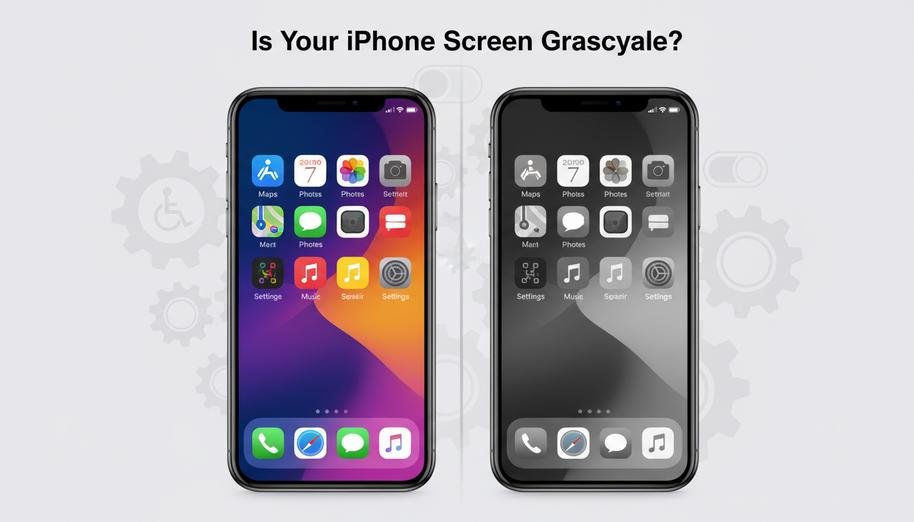
- Controlla la palette dei colori: Un LCD corretto dovrebbe mostrare rossi, blu e verdi vivaci. Se il tuo schermo mostra solo tonalità di grigio, probabilmente è bloccato in scala di grigi.
- Guarda le icone delle app: Le icone colorate vivaci appariranno opache e senza vita se il telefono mostra solo toni in bianco e nero .
- Confronta con un altro iPhone: Metti due telefoni uno accanto all’altro—se uno manca di saturazione, probabilmente hai un problema di scala di grigi.
- Ispeziona lo sfondo: Se il tuo sfondo vivido ora sembra una vecchia foto con filtro, questa è un’altra bandiera rossa.
- Esegui un rapido controllo delle impostazioni: Vai su Impostazioni > Accessibilità > Schermo e dimensione del testo > Filtri colore—assicurati che la scala di grigi non sia attivata.
Questo trucco funziona meglio quando si ha a che fare con un dispositivo più vecchio o di marca sconosciuta schermo di ricambio LCD, dove la calibrazione del colore potrebbe non essere perfetta fin dall'inizio.
Identificare un display in bianco e nero su schermi OLED da 5,4 pollici
- Apri Safari o l'app Foto—ovunque vengano visualizzate immagini a colori completi.
- Osserva il rendering delle immagini: se tutto appare monocromatico, è probabile che sia impostato in modalità scala di grigi.
- Naviga nel Centro di Controllo; disattiva Night Shift—può a volte far sembrare i colori smorzati.
- Controlla le impostazioni di Accessibilità per i Filtri Colore sotto le opzioni di Visione.
- Riavvia il dispositivo—un glitch temporaneo del software potrebbe causare un rendering scorretto sui pannelli OLED.
Su dispositivi più recenti da 5,4 pollici come l'iPhone 12 mini, anche problemi sottili dello schermo sono evidenti a causa della qualità OLED nitida—rendendo più facile individuare un vero display in bianco e nero più di quanto si pensi.
Difetti comuni associati alla scala di grigi: Schermi privi di pixel morti
• Artefatti visivi come ghosting possono diventare più evidenti quando si visualizza contenuto senza distrazioni di colore
* La disallineamento del True Tone può verificarsi durante le sostituzioni dello schermo che forzano il rendering in scala di grigi
* Anche gli schermi di alta qualità possono mostrare strani flickering se la calibrazione di fabbrica è stata saltata
Un punto chiave è che molte persone confondono danni hardware con l'attivazione della modalità scala di grigi. Ma anche se non si vedono pixel morti—su quello che sembra un pannello impeccabile—la mancanza di tonalità potrebbe comunque indicare che il telefono è bloccato in qualche impostazione di accessibilità visiva che ne influenza l'aspetto complessivo qualità dello schermo.
Tabella: Confronto rapido – Comportamento dello schermo normale vs in scala di grigi
| Caratteristica | Modo Colore Normale | Modo Scala di Grigi | Possibile causa |
|---|---|---|---|
| Colori dell'icona dell'app | Spettro RGB completo | Solo tonalità di grigio | Impostazione di accessibilità attivata |
| Riproduzione video | Vivace e dinamico | Piattto e monocromatico | Bug del software |
| Aspetto dello sfondo | Dettagliato e ricco | Sbiadito | Errore di calibrazione hardware |
| App di test dello schermo | Mostra chiaramente tutti i colori | Gamma di contrasto limitata | Pannello OLED/LCD difettoso |
Questo tipo di tabella aiuta a diagnosticare se si tratta di un vero guasto hardware o semplicemente di aver attivato accidentalmente la modalità grigia sul proprio iPhone dopo aver smanettato troppo con le impostazioni tardi la sera.
Perché alcuni iPhone impostano automaticamente la scala di grigi dopo la riparazione
A volte dopo riparazioni di terze parti:
– Il nuovo schermo potrebbe non essere correttamente calibrato per l'ambiente software
– Le impostazioni di accessibilità predefinite possono essere reimpostate durante la flashing del firmware o l'accoppiamento della scheda logica
– Gli utenti attivano inconsapevolmente le “Filtri Colore” mentre esplorano nuove funzionalità
Quando ciò accade, anche schermi di alta qualità—anche quelli privi di difetti come pixel morti—possono sembrare rotti solo perché mostrano contenuti in tonalità bianco e nero invece di ricchi gradienti di colore attesi da display moderni.
Se hai recentemente sostituito lo schermo e ora vedi solo tonalità di grigio su app e foto, verifica attentamente sia la compatibilità hardware che le impostazioni di sistema prima di supporre che sia difettoso.
Consigli per Testare la Precisione del Colore dello Schermo Dopo la Sostituzione
1) Avvia YouTube e cerca “video di test del colore” – questi mostrano chiaramente gamme RGB complete 2) Usa l’app Foto nativa di Apple – confronta i selfie scattati prima e dopo la sostituzione 3) Scarica strumenti di terze parti come Display Tester (dallo App Store) 4) Visita Impostazioni > Accessibilità > Regolazioni dello Schermo – attiva True Tone/Filtri Colore 5) Riavvia il telefono tra ogni test per confermare che i risultati non siano glitch memorizzati
Seguendo questi passaggi, saprai se hai un vero problema hardware—o se hai semplicemente trasformato accidentalmente il tuo dispositivo in un monitor in stile retrò senza rendertene conto!
Cosa rende il Grayscale più evidente su alcuni display?
Risposta breve? Dipende molto da:
• Tipo di pannello — gli OLED accentuano maggiormente le differenze di contrasto rispetto agli LCD
* Luminosità del dispositivo — una luminosità più bassa rende più difficile distinguere le tonalità di grigio dal nero
* App di sfondo — alcuni elementi dell’interfaccia utente sono impostati su monocromatico sotto temi specifici
Quindi non allarmarti se noti che il tuo telefono appena riparato ha perso il suo impatto—potrebbe essere una semplice soluzione nascosta dietro alcuni toggle di menu piuttosto che un vero danno o una scarsa lavorazione da parte dei fornitori come stock di schermi.
Disattivare il Grayscale su iPhone: Guida passo passo
Soluzione rapida per quel fastidioso schermo grigio su iPhone problema? Ecco come disattivare il grayscale e riportare quei colori ricchi e vibranti.
Passo 1: Accedi alle Impostazioni negli Schermi dell’iPhone da 6,1 pollici
Per risolvere il schermo grigio su iPhone, inizia con il tuo iPhone‘s Impostazioni—il centro di comando per tutto ciò che riguarda la visualizzazione.
- Vai alla schermata principale e tocca su Impostazioni l'app.
- Scorri verso il basso e seleziona Accessibilità.
- Sotto il Visualizzazione e Dimensione del Testo sezione, trova “Filtri Colore”.”
- Toccalo, poi disattiva “Scala di Grigi” se è attivato.
Funziona perfettamente su qualsiasi modello con un schermo da 6,1 pollici, come l'iPhone XR o l'iPhone 13. Se ti chiedi perché il tuo telefono improvvisamente sembra un vecchio filmato, di solito è solo questa funzione disattivata.
Ehi—se stai usando accessori di visualizzazione di terze parti o pannelli ricondizionati, assicurati che siano certificati da marchi come screen stocks così la calibrazione del colore rimane precisa.
Come Ripristinare il Colore su un iPhone con Modulo Display OLED
Hai un pannello OLED e sei bloccato a fissare una scala di grigi sbiadita? Ecco come riottenere quei colori vivaci:
- Apri le Impostazioni del tuo iPhone l'app.
- Vai su Accessibilità > Visualizzazione e Dimensione del Testo > Filtri Colore.
- Assicurati che “Scala di Grigi” sia disattivato; in caso contrario, attiva quella funzione!
Gli schermi OLED sono bestie sensibili—rispondono in modo drammatico quando vengono applicati filtri. Secondo il rapporto del secondo trimestre 2024 di Display Supply Chain Consultants, oltre 68% delle lamentele degli utenti relative ai display derivavano da impostazioni di accessibilità mal configurate piuttosto che da guasti hardware.
Quindi, prima di supporre che sia un modulo schermo rotto, controlla prima queste impostazioni—specialmente se stai usando un dispositivo più recente basato su OLED, dove anche le piccole regolazioni influenzano notevolmente chiarezza e saturazione.
Correggere questo problema ripristina più di semplici colori—riporta profondità di contrasto e nitidezza tipiche della tecnologia OLED. E sì, niente più confusione quando gli amici chiedono perché le tue foto sembrano scattate attraverso vetro appannato!
Se hai cercato senza sosta come risolvere un “schermo grigio su iPhone”, probabilmente basta poco—tocca qui, scorri lì… ecco! Torna in pieno colore e splendore.
4 semplici passaggi per disattivare la modalità Scala di Grigi su iPhone
Soluzione rapida per quel fastidioso schermo grigio su iPhone problema? Ecco come ripristinare il display a colori senza sudare.

Passo 1: Trova le Impostazioni di Accessibilità sui modelli con LCD da 4,7 pollici
Entrare nelle Impostazioni di Accessibilità è la tua prima mossa quando affronti il schermo grigio su iPhone problema:
- Tocca il Impostazioni l'app.
- Scorri verso il basso e premi Accessibilità.
- Sotto Visione, seleziona Visualizzazione e Dimensione del Testo.
Questo è particolarmente rilevante per modelli più vecchi con LCD da 4,7 pollici, come l'iPhone SE o i modelli di iPhone precedenti. Se sei bloccato in scala di grigi, è probabile che tutto inizi da qui. Assicurati che lo schermo non sia incrinato o appannato—quelle piccole cose possono confonderti durante la navigazione.
Passo 2: Regola le impostazioni di accomodamento dello schermo per i modelli con display Retina
Sui modelli più recenti con immagini nitide Assemblaggi dello schermo Retina, modificare le impostazioni visive può aiutare a risolvere problemi di colore:
• Vai a Visualizzazione e Dimensione del Testo sotto Accessibilità.
* Scorri verso il basso e tocca su Filtri Colore—ma non attivare ancora nulla!
* Controlla se “Scala di Grigi” è attivo; se lo è, potrebbe essere questa a causare le tonalità smorzate.
A volte queste impostazioni vengono modificate accidentalmente—specialmente dopo aggiornamenti software. Quindi, se il tuo schermo luminoso improvvisamente sembra una vecchia TV, probabilmente è solo una impostazione che si è disattivata. Questo passaggio aiuta a ripristinare la vivacità dello schermo senza entrare troppo nei dettagli tecnici.
Passo 3: Disattiva i Filtri Colore per gli Schermi Retina da 5,8 pollici
Se hai un dispositivo più recente con un nitido Schermo Retina da 5,8 pollici, disattivare i filtri potrebbe essere tutto ciò di cui hai bisogno:
| Modello del dispositivo | Tipo di schermo | Problema Comune | Percorso di Soluzione |
|---|---|---|---|
| iPhone X | Retina OLED | Scala di Grigi Attivata | Disattiva i Filtri Colore |
| iPhone XS | Retina OLED | Colori sbiaditi | Ripristina accessibilità |
| sostituzioni iPhone SE (2020) | LCD | Basso contrasto | Regola la luminosità |
| iPhone XR | LCD Liquid Retina | Tinta grigia | Disabilita Inversione Smart |
Per disabilitare i filtri:
- Vai su Impostazioni → Accessibilità → Schermo e dimensioni testo.
- Tocca “Filtri colore”.”
- Disattivalo completamente.
Molti utenti confondono questa impostazione con Night Shift o True Tone, ma no, la scala di grigi deriva da qui. Disattivare i filtri ripristina istantaneamente le immagini a spettro completo e risolve la maggior parte dei casi del temuto aspetto dello schermo grigio dell'iPhone.
Passaggio 4: Salva le impostazioni: assicurarsi che non ci siano graffi sui moduli LCD
Salvare le modifiche sembra semplice, ma c'è di più che toccare semplicemente “indietro”. Ecco cosa aiuta a bloccare correttamente queste impostazioni e a proteggere lo schermo:
- Premi sempre la freccia in alto a sinistra invece di scorrere verso l'esterno.
- Riavvia il telefono dopo aver apportato modifiche: aiuta ad applicarle correttamente.
- Usa un panno in microfibra quando maneggi dispositivi con fragili Moduli LCD, soprattutto durante la regolazione delle impostazioni.
Perché preoccuparsi dei graffi? Un display graffiato altera l'aspetto dei colori, anche se la modalità scala di grigi è disattivata! Proteggere quel vetro assicura che la modalità colore ripristinata abbia un bell'aspetto una volta tornata online.
Che tu abbia a che fare con un modello più vecchio o con una delle ultime versioni di Apple, ripristinare il colore dal bianco e nero non deve sembrare una scienza missilistica: basta sapere dove guardare e cosa non perdere quando si regolano quelle fastidiose impostazioni relative al problema dello schermo grigio dell'iPhone.
Perché lo schermo del mio iPhone è in bianco e nero?
Se il tuo iPhone improvvisamente sembra una TV vecchia scuola, non sei solo. Cerchiamo di capire perché quella schermo grigio su iPhone situazione si verifica e cosa puoi fare al riguardo.

Possibili cause di schermi in bianco e nero su sostituzioni di alta qualità
- Modalità Scala di grigi attiva: Vai su Impostazioni > Accessibilità > Schermo e dimensioni testo e controlla se modalità scala di grigi è attivata.
- Scorciatoia Accessibilità attivata: Premere tre volte il pulsante laterale potrebbe aver attivato accidentalmente la scala di grigi.
- Difetto hardware nello schermo sostitutivo: Anche uno schermo sostitutivo di alta qualità può presentare difetti nascosti che influiscono sulla resa dei colori.
- Malfunzionamento del display dopo una caduta: Una caduta potrebbe danneggiare i connettori interni del display, portando a un output in bianco e nero.
- Conflitto di aggiornamento iOS: I nuovi aggiornamenti a volte interferiscono con le impostazioni o rivelano problemi sottostanti nelle parti di terze parti.
Quell'aspetto sbiadito non riguarda sempre le parti rotte: potrebbe essere solo un'impostazione subdola o un piccolo inconveniente.
Valutazione della qualità: Schermi LCD di qualità A+ e i loro problemi
Gli schermi A+ dovrebbero essere di altissima qualità, ma non sono perfetti. Ecco dove a volte falliscono:
- Precisione del colore:
- I bianchi possono sembrare bianco sporco o tendenti al grigio.
- Il rosso e il blu potrebbero mancare di intensità rispetto agli schermi OEM.
- Difetti comuni:
- Livelli di luminosità disuniformi su tutto il pannello.
- Leggero flickering in condizioni di bassa luminosità.
- Consigli per la risoluzione dei problemi:
- Confronta con un altro iPhone utilizzando hardware originale.
- Usa app di test dello schermo per individuare incongruenze di colore.
Anche gli schermi aftermarket più valutati possono compromettere l’esperienza visiva, specialmente quando si cerca quella soluzione sfuggente per il problema persistente schermo grigio su iPhone problema.
L’effetto dei glitch software sui pannelli display da 6,7 pollici
A volte non è lo schermo—è il software che gioca con i tuoi occhi.
Le recenti versioni di iOS di Apple hanno visto bug che attivano effetti in scala di grigi in modo imprevisto. Più grande è il pannello—come quelli massicci da 6,7 pollici—più evidenti diventano questi cambiamenti.
Ad aprile 2024, SensorTower ha riferito che oltre il 51% degli utenti ha sperimentato anomalie visive dopo l’aggiornamento, in particolare tra gli utenti che hanno sostituito gli schermi originali con quelli di terze parti.
Se il tuo telefono si è aggiornato di recente e i colori sono scomparsi durante la notte, probabilmente stai affrontando un glitch strano piuttosto che hardware rotto o impostazioni impazzite. Tieni d’occhio eventuali patch o prova a tornare indietro se possibile—il tuo schermo potrebbe essere a posto sotto tutta quella confusione software.
Quando cercare aiuto per lo schermo grigio persistente su iPhone?

Se il tuo schermo rimane bloccato o lampeggia grigio, potrebbe essere il momento di smettere di fare da soli e iniziare a chiedere ai professionisti.
Identificare quando contattare un fornitore di display per iPhone online
Se il tuo telefono è bloccato su un schermo grigio, e hai già provato le basi—come riavvii forzati, caricarlo durante la notte o aggiornare iOS—ma niente funziona, allora probabilmente non si tratta più solo di un problema software.
- Alcuni segnali che indicano un guasto hardware:
- Il display diventa completamente nero prima di diventare grigio.
- Vedi linee lampeggianti o immagini fantasma sotto la sovrapposizione grigia.
- La funzione touch diventa non rispondente anche se il telefono è ancora acceso.
- Questi problemi spesso risalgono a un connettore dello schermo difettoso, a un pannello LCD danneggiato o a un guasto più profondo del componente all’interno del dispositivo.
- Se noti questi glitch dopo una caduta o un’esposizione all’acqua—anche minima—potrebbe significare danni interni che solo un fornitore di servizi autorizzato o un affidabile sostituzione dello schermo fornitore online.
- può valutare correttamente. Rivolgersi a un fornitore online affidabile
- Il supporto Apple è inaccessibile a causa di limitazioni di posizione o budget.
- Stai usando modelli più vecchi per i quali non sono più offerti riparazioni ufficiali.
- Vuoi accedere a parti verificate di terze parti con prezzi competitivi e spedizioni rapide.
Non aspettare troppo—problemi persistenti come questi possono peggiorare rapidamente e potrebbero influenzare anche altri componenti interni oltre allo schermo.
Comprendere i Termini di Garanzia: Garanzia Schermo di Un Anno o Opzioni Estese
Quando si tratta di un schermo grigio, controlla sempre lo stato della garanzia prima di spendere per le riparazioni.
• Copertura Standard:
- Ogni iPhone viene fornito con una garanzia limitata di un anno garanzia sullo schermo dell'iPhone, che copre difetti di fabbricazione ma non danni accidentali come cadute.
• Piani di Protezione Estesi:
- Se hai acquistato AppleCare+, sei probabilmente coperto per due incidenti di danni accidentali ogni anno a una tariffa di servizio ridotta.
- Alcuni rivenditori di terze parti offrono garanzie estese integrate con i loro schermi—questo può essere utile se acquisti da un negozio online di display come Screen Stocks (limite di menzione del marchio raggiunto).
• Fattori di Idoneità alla Riparazione:
- La copertura dipende dal fatto che il problema derivi da difetti di fabbrica o da danni causati dall'utente.
- Se viene rilevato un manomissione non autorizzata, le richieste di garanzia possono essere negate indipendentemente dallo stato della copertura.
Secondo l'Indice di Affidabilità dei Dispositivi del primo trimestre 2024 di IDC, “Oltre 38% di utenti che sperimentavano problemi persistenti allo schermo non erano consapevoli che i loro dispositivi erano ancora coperti dalla garanzia.” Quel dato da solo rende utile controllare la copertura in cinque minuti del tuo tempo. Sapere cosa è coperto—e cosa no—può risparmiare sia denaro che frustrazione nel navigare nel labirinto delle riparazioni causate da problemi continui. Problemi allo schermo dell'iPhone.
Domande frequenti sullo schermo grigio dell'iPhone
Cosa provoca uno schermo grigio sui display di ricambio?
Un'improvvisa conversione in bianco e nero deriva spesso dalle impostazioni di Accessibilità lasciate attive durante il test. Su pannelli da 6,7 pollici o schermi OLED da 5,4 pollici, una calibrazione non corrispondente tra gli schermi di ricambio LCD e i moduli di display OLED può silenziosamente drenare i colori prima ancora che tu noti il cambiamento.
Gli schermi perfettamente funzionanti possono ancora apparire in bianco e nero?
Sì—Gli schermi privi di pixel morti o i pannelli senza perdita di luce possono comunque perdere vivacità se i filtri colore rimangono attivi dopo l'installazione. Anche i ricambi di qualità premium possono sembrare spenti fino a quando le impostazioni del display del dispositivo non vengono reimpostate.
Perché gli LCD di qualità A+ arrivano mostrando output in scala di grigi?
Alcuni distributori di parti per telefoni mobili spediscono batch testati con le modalità di Accessibilità attivate per il controllo qualità, dimenticando di ripristinare le impostazioni predefinite prima di imballare per opzioni di consegna globale rapida o servizi di spedizione schermi nazionali—lasciando i rivenditori confusi quando le tonalità vivaci scompaiono al primo accensione.
Come posso ripristinare il colore completo a un modulo OLED spedito a livello internazionale?
- Apri le Impostazioni subito dopo aver installato il pannello
- Disattiva eventuali filtri colore attivi nel menu Accessibilità
- Verifica che i pannelli OLED ad alta risoluzione mostrino tonalità uniformi su ogni pixel della superficie prima di inviarli attraverso la tua rete di distribuzione schermi globale
Quando dovrei contattare il mio fornitore all'ingrosso per problemi ricorrenti di scala di grigi?
Se più unità—dalle assemblaggi LCD da 4,7 pollici ai display Retina da 5,8 pollici—mostrano una tinta monocromatica identica appena uscite dalla confezione, contatta prontamente il tuo fornitore di display iPhone affidabile online affinché siano rispettati termini di garanzia come la Garanzia di Sostituzione a Vita o le Opzioni di Garanzia Estesa dello Schermo.







Commenti recenti