


Description SEO
Drame de verre fissuré ? Choisissez le remplacement d'écran de téléphone parfait : durable, lumineux, économique et préservez votre santé mentale (et vos pouces).
Un remplacement écran de téléphone doit sembler invisible : toucher, glisser, faire défiler, terminé. Lorsqu'il commence à toucher fantôme, la cause est généralement un mélange de bruit de signal du numériseur, de positionnement du câble flexible, de pression de l'adhésif, de dérive de calibration ou d'un panneau de remplacement de qualité inférieure.
Ce guide explique pourquoi un nouvel écran peut enregistrer des touches fantômes, comment séparer les défauts matériels des problèmes logiciels, et ce que les ateliers de réparation ou les acheteurs de pièces devraient vérifier avant de blâmer le téléphone lui-même.
Points clés : Causes des touches fantômes sur l'écran du téléphone
➔ Vérification de la connexion: Inspectez et repositionnez le câble flexible du numériseur pour éliminer le bruit de signal et les touches fantômes aléatoires.
➔ Réglage de la calibration: Utilisez des outils OEM pour ajuster la sensibilité au toucher, la cartographie multi-touch et les zones d'empreintes digitales à l'écran pour une réponse précise.
➔ Alignement de l'adhésif: Appliquez un collage uniforme sous le verre Gorilla pour éviter les touches fausses induites par la pression et maintenir le positionnement du panneau.
➔ Choix de la qualité du panneau: Optez pour des assemblages OEM lorsque cela est possible : des circuits intégrés de contrôleur assortis, un blindage et un ajustement de l'adhésif garantissent une latence tactile constante et réduisent les risques de bogues.
Pourquoi mon écran de téléphone de remplacement touche-t-il fantôme
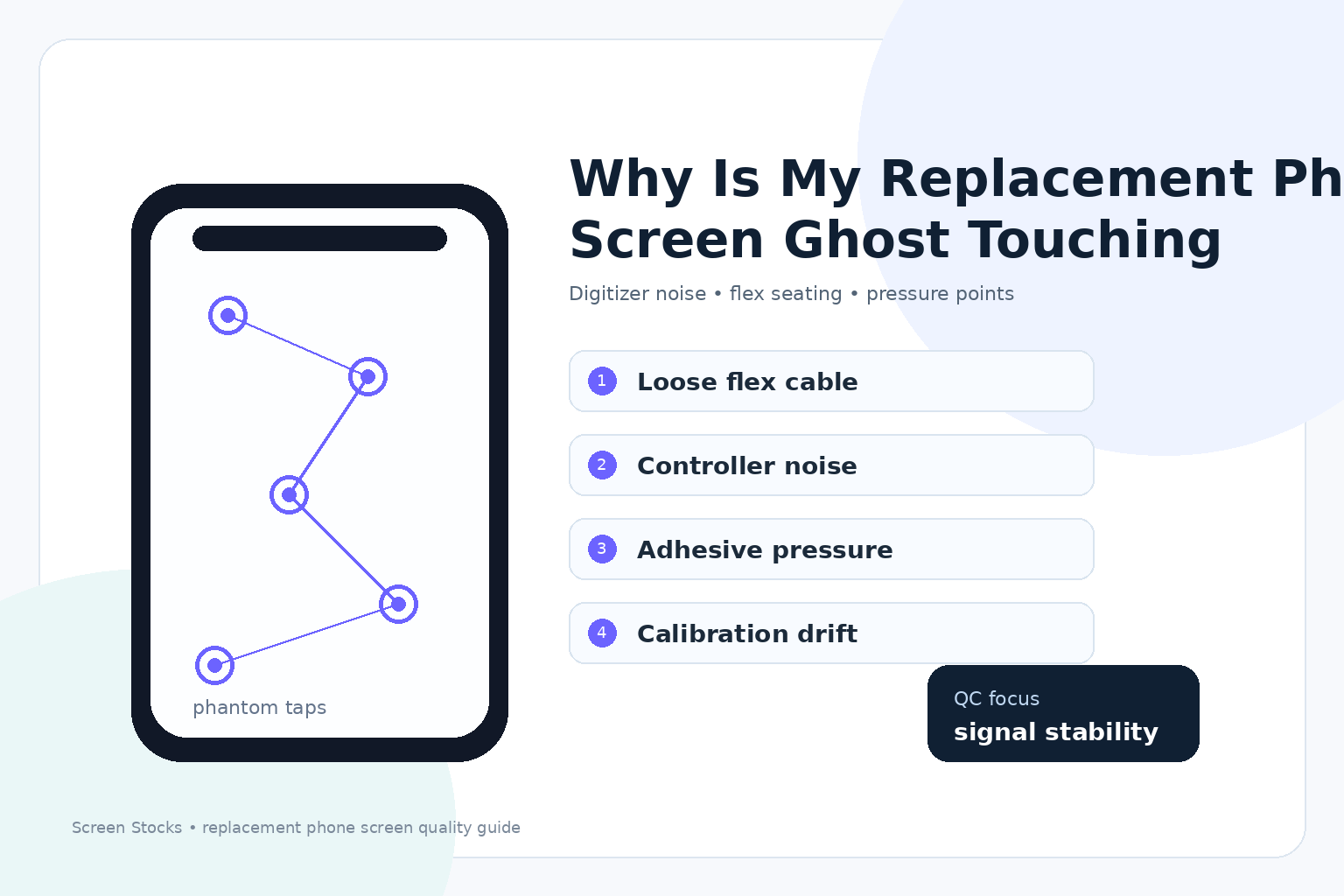
Si votre remplacement écran de téléphone commence à “ taper tout seul ”, ce n'est généralement pas effrayant ; c'est de la physique, des pièces et de minuscules tolérances qui réagissent. Un écran de téléphone est vraiment une pile de couches, et un petit décalage peut se transformer en touches fantômes. Voici les coupables courants, plus ce qu'il faut rechercher par vous-même écran de téléphone avant de blâmer le système d'exploitation.
Connexion de numériseur lâche sur les assemblages OLED
Une connexion lâche Digitizer Connexion on OLED Assemblages peut faire en sorte qu'un Écran agisse comme s'il avait sa propre volonté, surtout lorsque le Câble flexible n'est pas complètement en place. Ce petit écart peut se transformer en un problème de mise à la terre, puis le contrôleur lit le bruit comme un contact réel. Votre écran de téléphone répond avec Toucher fantôme—glissements aléatoires, défilement saccadé et multi-touch que vous n'avez jamais fait.
Indications rapides sur un remplacement écran de téléphone:
touche “colle” près des bords après que vous ayez pressé le cadre
le toucher devient fou pendant la charge (bruit électrique supplémentaire)
la pression sur les coins sans bord déclenche un Dysfonctionnement
Chemin de réparation courant (ne vous précipitez pas) :
Éteignez, débranchez et repositionnez le Câble flexible avec une pression ferme et uniforme.
Vérifiez le loquet du connecteur ; à moitié fermé est toujours considéré comme “ ouvert ” pour un OLED Digitizer.
Ajoutez un film isolant là où le Écran plaque arrière pourrait toucher le châssis intermédiaire.
Si vous souhaitez moins de retours et un contrôle qualité plus propre sur chaque écran de téléphone, Stocks d’écrans les unités sont généralement pré-vérifiées pour le positionnement des connecteurs et l'alignement de flex.
Latence tactile incohérente dans les panneaux de remplacement IPS
Les IPS de rechange peuvent sembler corrects mais “ donner ” une mauvaise sensation, car le circuit intégré du contrôleur tactile et le timing du firmware peuvent ne pas correspondre au taux de balayage de votre appareil. Sur un écran de téléphone, cela se manifeste par des taps retardés, des longs pressions manquées, ou cette sensation agaçante de “ glissement ” en milieu de défilement.
Voici la manière pratique de résoudre cela sur un IPS/LCD écran de téléphone:
Symptômes de timing tactile
lag intermittent dans une direction
saccades lors du zoom par pincement
les bords s'enregistrent en retard
Ce qui le cause (imbriqué, car cela s'accumule)
Incompatibilité du contrôleur
fréquence d'échantillonnage différente de celle d'origine
synchronisation bruyante avec le rafraîchissement de l'affichage
Quirks d'alimentation/de mise à la terre
ruban de protection faible
routage flexible bon marché près des antennes
Vérification ponctuelle de la latence tactile sur votre remplacement écran de téléphone (exemples de lectures) :
| Test réussi | Latence moyenne (ms) | Gestes manqués (par 50) |
|---|---|---|
| 1 | 38 | 2 |
| 2 | 61 | 7 |
| 3 | 44 | 3 |
| 4 | 79 | 11 |
Si vos chiffres fluctuent ainsi, vous faites face à un timing de contrôleur incohérent, pas seulement à un “ verre sale ”. Pour un comportement plus stable, choisissez un remplacement écran de téléphone provenant de Stocks d’écrans où l'appariement du panneau/contrôleur est maintenu constant à travers les lots.
Dérive de calibration Delta E dans les modules Super AMOLED
La dérive des couleurs semble être un problème d'apparence, mais sur certains Super AMOLED modules, elle peut s'accompagner d'une instabilité du contrôleur. Lorsque les courbes de gamma et de luminosité errent, la consommation d'énergie peut augmenter en HDR ou en luminosité maximale, et le bruit tactile augmente avec ; le écran de téléphone commence à mal interpréter les micro-changements comme un contact.
Ce que vous remarquerez se manifeste par de courtes rafales :
les blancs deviennent plus chauds, puis plus frais, en quelques minutes
la luminosité fluctue lors des transitions d'auto-luminosité
les touches fantômes apparaissent principalement dans les vidéos HDR ou à l'extérieur
Pour le cerner sans équipement sophistiqué :
Verrouillez la luminosité à 60%, testez le toucher pendant deux minutes.
Basculez le contenu HDR (ou la luminosité maximale), testez à nouveau.
If écran de téléphone le toucher s'aggrave uniquement sous une forte sortie, suspectez une dérive de calibration plus un chemin de contrôleur tactile instable.
Un module calibré de manière plus précise aide, mais la qualité de construction de base aussi; Stocks d’écrans tend à éviter les pires lots d'AMOLED “ jolies couleurs, contrôle désordonné ”, où ce problème aime se cacher.
Écran tactile instable ? Réparez votre écran de remplacement rapidement
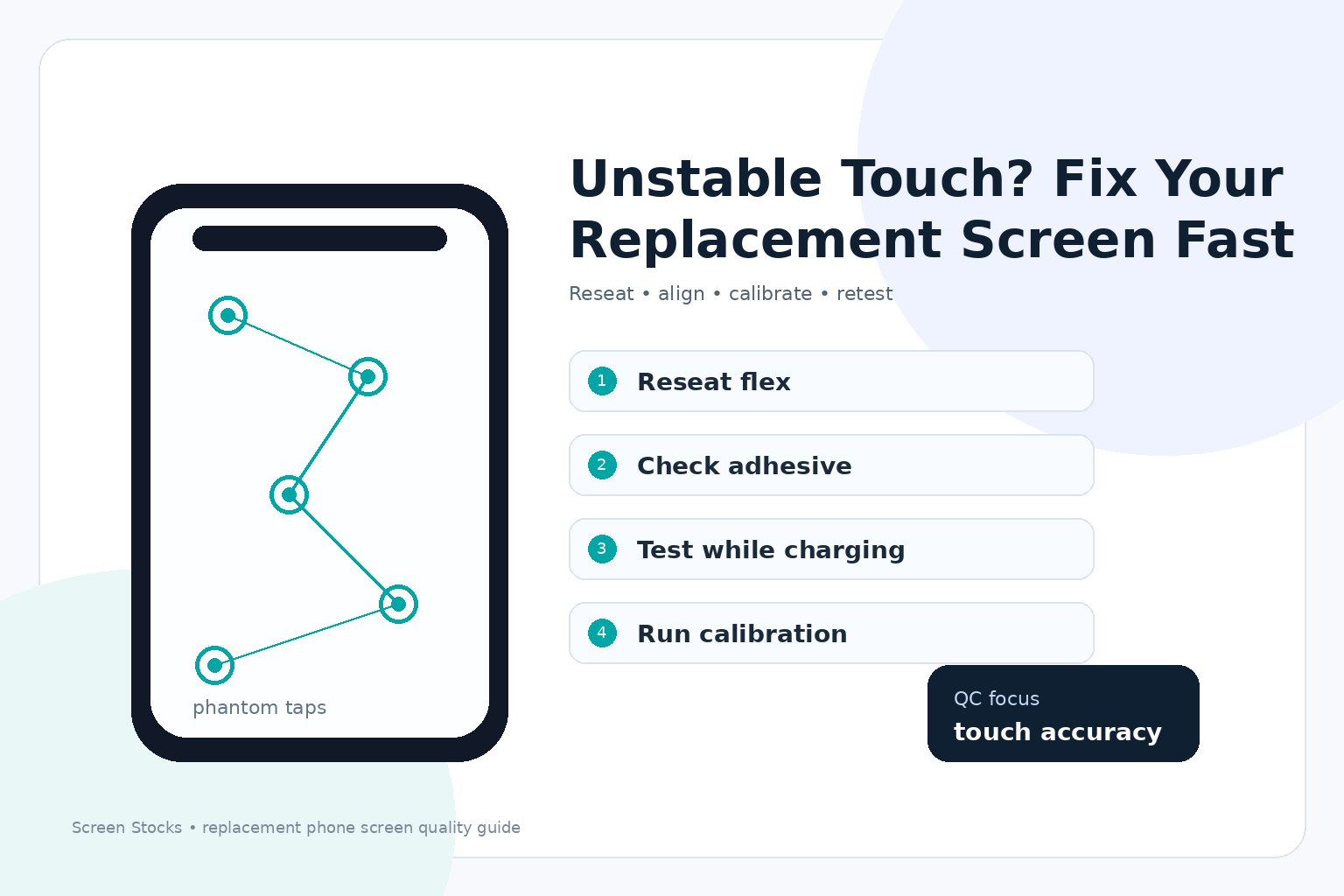
Petit rappel : un réactif écran après un échange n'est généralement pas de la “ malchance ”. C'est une accumulation de petites erreurs—positionnement du câble, pression de l'adhésif, et omissions d'étalonnage—qui s'additionnent à toucher fantôme et bizarre la réactivité. Si votre écran de téléphone semble décalé, cela le remet en ligne.
Rebranchez le câble flexible pour un retour haptique stable
Quand un remplacement digitizer se comporte de manière erratique, commencez par le connecteur—un mouvement minuscule équivaut à des signaux bruyants et un timing désordonné.
Faites cela dans l'ordre :
Éteignez complètement et déconnectez la batterie.
Soulevez le réactif câble flexible et appuyez-le à nouveau jusqu'à ce qu'il soit bien à plat.
Réajustez le bouclier/bracelet pour que la prise ne puisse pas se “ déloger ”.
Que rechercher (vérifications rapides) :
latence d'entrée qui va et vient lorsque vous tournez légèrement le cadre.
Tapoter buzz (la réactivité) atterrissant en retard, ou double-buzz après une pression.
Coins morts sur le écran de téléphone, puis aléatoire toucher fantôme plus tard.
Si vous utilisez des pièces de Screen Stocks, traitez-le comme n'importe quel autre remplacement d'écran:
Nettoyez la zone de la prise.
Évitez de forcer sur le digitizer queue.
Repositionnez une fois, puis testez ; ne continuez pas à “frapper” le connecteur.
Appliquez un adhésif approprié pour l'alignement du verre Gorilla
Un mauvais travail d'adhésif peut pincer l'empilement sous le verre Gorilla, donc le réactif ressent une pression que votre doigt n'a jamais exercée. Ennuyeux, mais réparable.
Faites un ajustement à sec du écran de téléphone et confirmez que le cadre n'est pas déformé.
Étalez l'adhésif uniformément - pas de grosses gouttes près des bords où le digitizer passe.
Appuyez du centre vers l'extérieur, puis pincez légèrement pendant le durcissement.
Re-tester la réactivité avec un écran blanc brillant (les problèmes de pression apparaissent rapidement sur IPS technologie d'affichage).
| Symptôme sur écran de téléphone | Problème d'adhésif probable | Effort de réparation (1–5) |
|---|---|---|
| Les tapotements sur les bords déclenchent les boutons proches (toucher fantôme) | Adhésif de bord trop épais | 3 |
| Le centre semble “ mou ”, plus latence d'entrée | Pression inégale sous le verre | 4 |
| Un côté se soulève, le toucher tombe | Pas assez d'adhérence sur ce rail | 2 |
| Les balayages saccadent, mauvaise la réactivité | Torsion du cadre + durcissement inégal | 4 |
| Touches aléatoires au repos | Numériseur préchargé par compression | 3 |
De plus : les problèmes de “ téléphone ” + “ écran ” se manifestent souvent par de simples défauts d'alignement — traitez le écran de téléphone comme une pièce de précision, pas un autocollant.
Recalibrer la sensibilité de l'écran tactile et le capteur d'empreintes digitales à l'écran
Même avec un positionnement parfait, un échange d'IPS peut modifier le comportement électrique, donc d'étalonnage importe pour réactif les seuils et le suivi.
Commencez avec les outils OEM :
réactif réglage des seuils et du multi-touch.
Module d'empreintes digitales à réentraîner pour que les zones de toucher ne se chevauchent pas.
Affinez-le, pas juste “ faites-le une fois ” :
Luminosité à 30%, 70%, 100% (certains panneaux modifient la détection avec la puissance de rétroéclairage dans ce technologie d'affichage).
Test : vitesse de frappe, pression longue, balayages diagonaux à travers le écran de téléphone.
Si des problèmes persistent après remplacement d'écran:
Vérifiez à nouveau pour digitizer points de pression.
Confirmez qu'il n'y a pas de résidu latence d'entrée d'un flex à moitié assis.
Puis relancez d'étalonnage et enregistrez le profil.
Si vous avez pris un remplacement chez Screen Stocks, vous commencez déjà avec un matériel décent ; ce dernier passage est ce qui rend le écran de téléphone ressentir “ normal ” à nouveau, avec un nettoyage la réactivité et sans toucher fantôme.
4 étapes pour corriger le problème d'écran de votre téléphone
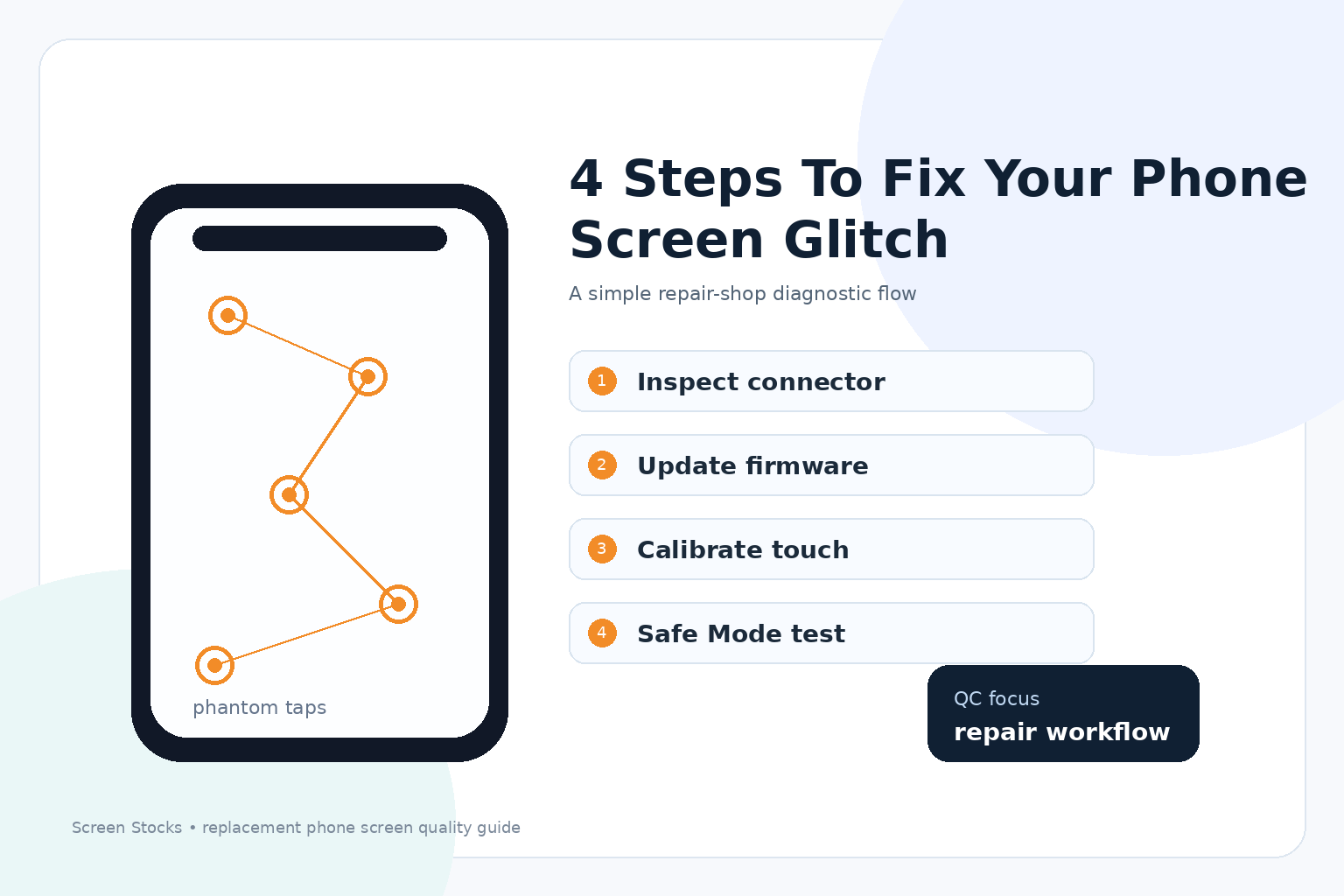
Ce problème étrange d'écran de téléphone peut donner l'impression que votre téléphone est possédé : frappes manquées, balayages aléatoires et latence qui va et vient. Ce passage garde les choses pratiques, mélangeant des vérifications rapides avec des ajustements de paramètres pour que votre écran tactile fonctionne à nouveau.
Étape 1 : Inspectez et nettoyez le connecteur de l'écran tactile
Si votre écran de téléphone agit seulement lorsque vous déplacez l'appareil ou tapez rapidement, le connecteur est un suspect habituel, et Sensibilité de l'écran tactile peut être affectée par une petite poussière. Pour les pièces et les outils vérifiés, Screen Stocks peut vous orienter vers le bon choix.
Commencez par un contrôle de la réalité physique
Éteignez complètement, puis ouvrez l'arrière avec précaution (ou faites-le faire par un professionnel).
Recherchez la poussière, l'oxydation et les broches tordues ; même une légère Dégradation de l'écran dans la zone de flexion peut indiquer un stress.
Nettoyez comme si cela comptait
Utilisez de l'isopropanol 90%+ sur un coton-tige sans peluche ; évitez de tremper.
Rebranchez le connecteur avec une pression uniforme afin que le contact soit constant.
À quoi ressemble un “ mauvais contact ” dans la vie réelle
Zones mortes soudaines, tremblements ou frappes fantômes lorsque l'écran tactile est réglé sur des paramètres de rafraîchissement plus élevés.
Réponse inégale aux gestes près des bords, surtout sur les assemblages AMOLED où Modules d'affichage sont fins.
L'écran de votre téléphone devrait redevenir ennuyeux. C'est l'objectif.
Étape 2 : Mettre à jour les pilotes pour optimiser le taux de rafraîchissement
Des incompatibilités de pilotes ou de firmware peuvent désynchroniser l'échantillonnage tactile et le rafraîchissement de l'affichage, et votre écran AMOLED est exigeant en matière de timing. Si vous constatez des problèmes après une mise à jour, le support de Screen Stocks vous indiquera généralement quelle branche de firmware correspond à votre modèle.
Vérifiez ce que vous exécutez
- Paramètres → À propos → numéro de version / firmware.
Mettez à jour dans l'ordre le plus propre
- Mise à jour du système d'abord, puis correctifs d'affichage/tactiles du fournisseur.
Re-tester avec une boucle simple
- Ouvrez une application de notes, dessinez des lignes rapides, puis faites défiler rapidement ; surveillez les sauts.
Voici une feuille de triche rapide sur les “ changements ” pour un écran de téléphone après un rafraîchissement du pilote, en utilisant des combinaisons tactiles + rafraîchissement typiques :
| Taux de rafraîchissement (Hz) | Interrogation tactile (Hz) | Latence tactile moyenne (ms) | Événements de jitter / 60s |
|---|---|---|---|
| 60 | 120 | 38 | 9 |
| 60 | 240 | 31 | 7 |
| 90 | 240 | 26 | 5 |
| 120 | 240 | 22 | 3 |
| 120 | 360 | 18 | 2 |
Si vous constatez encore des décalages de couleur étranges après les mises à jour, gardez un œil sur Delta E les changements ; cela peut indiquer Calibration des couleurs des problèmes plutôt que le timing tactile.
Étape 3 : Calibrer les paramètres multi-touch pour la précision
Sur un écran de téléphone moderne, la calibration est essentiellement la carte qui associe votre doigt aux pixels, et cette carte peut dériver après des remplacements ou une utilisation intensive. Quand Le dérive de couleur ou un teint étrange apparaît sur un écran AMOLED, les gens blâment le tactile, mais vous pouvez avoir les deux problèmes en même temps.
Confirmez le symptôme avant de le “ corriger ”
Ciblez des éléments connus et petits : coins du clavier, boutons de fermeture, barre d'état.
Si les frappes sont décalées, la calibration en vaut la peine.
Faites la calibration en tenant compte du comportement des bords
Le verre courbé nécessite un apprentissage des bords ; allez lentement autour des zones de geste.
Si votre téléphone le permet, réinitialisez la calibration tactile, puis relancez-la en tenant le téléphone comme vous le faites normalement.
À quoi ressemble le succès
- Pas de traînées fantômes, moins de glissements accidentels, et mieux Précision des couleurs la perception parce que vos entrées correspondent à ce que vous vous attendez à voir.
Si vous avez remplacé des pièces, les listes de Screen Stocks peuvent vous aider à faire correspondre le bon Modules d'affichage afin que la calibration ne ressemble pas à une corvée quotidienne.
Étape 4 : Testez en mode sans échec pour isoler les défauts logiciels
Le mode sans échec est le moyen le plus rapide de découvrir si l'écran de votre téléphone est perturbé par des superpositions, des applications de geste ou des outils de “ filtre d'écran ” qui détournent discrètement la gestion tactile.
Exécution rapide
- Démarrez en mode sans échec, puis testez : saisie, défilement, pincement pour zoomer et glissements rapides.
Lisez le résultat comme un adulte, pas comme un joueur
Si le problème disparaît, désinstallez les applications récentes qui se superposent à l'écran ou modifient les gestes.
S'il persiste, revenez au matériel : positionnement des connecteurs, ajustement du panneau et Sensibilité de l'écran tactile sous les points de pression.
Vérification supplémentaire minime
- Si des problèmes de couleur persistent pendant les tests, cela penche vers Calibration des couleurs des problèmes ou l'usure du panneau—classique Dégradation de l'écran sur les anciens OLED.
Lorsque l'écran de votre téléphone est stable en mode sans échec, vous ne poursuivez pas des fantômes ; vous poursuivez une mauvaise application.
Écrans OEM vs. Écrans de rechange : Risques de toucher fantôme
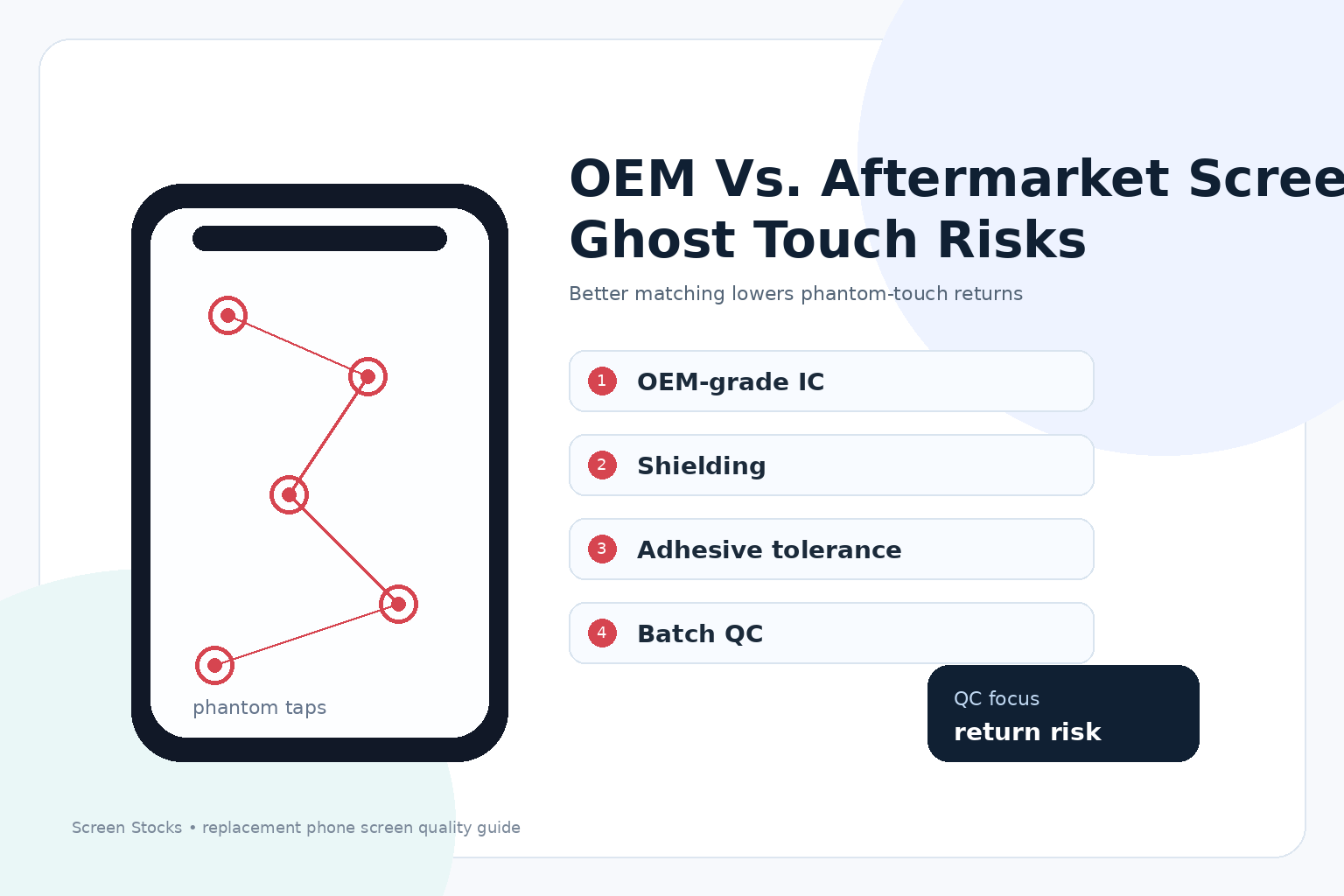
Résumé rapide : votre écran de téléphone n'est pas seulement du verre ; c'est un empilement de pièces qui fonctionnent ensemble ou commencent à agir comme hantées. Choisissez le mauvais écran de téléphone assemblage, et des frappes aléatoires peuvent apparaître lorsque vos mains sont propres et votre patience n'est pas.
Écrans OEM
OEM les assemblages gagnent généralement parce que l'ensemble de la pile tactile est réglé comme une unité, et non patché après coup. Cela compte lorsque un écran de téléphone commence à mal interpréter le bruit électrique comme un doigt.
IC de contrôleur l'ajustement
Assorti contrôleur tactile sensible le firmware et les règles d'échantillonnage réduisent les entrées errantes.
Stable latence tactile maintient le timing des frappes prévisible, surtout près des bords.
Mise à la terre et blindage
Usine les chemins de mise à la terre sont cohérents à travers le cadre, la flexibilité, et digitizer.
Approprié le blindage du numériseur aide à bloquer le bruit du chargeur qui peut déclencher un toucher fantôme.
Adhésif et empilement mécanique
Correct adhésif l'épaisseur évite les micro-espaces qui laissent passer le capteur tactile flex.
Mieux Uniformité et Précision des couleurs tendent à être accompagnés d'un contrôle de processus plus strict, de sorte que l'assemblage n'est pas “ moitié premium, moitié mystère ”.”
Note d'achat pratique
- Si vous recherchez un grade OEM assemblage de l'écran, Stocks d’écrans étiquette généralement l'exact OEM grade et la compatibilité du cadre, donc vous ne devinez pas sur votre prochain écran de téléphone échange.
Écrans après-vente
Marché secondaire OLED et IPS les pièces peuvent être correctes, mais le risque de toucher fantôme augmente lorsque les tolérances dérivent - de minuscules différences électriques et physiques s'accumulent rapidement sur un écran de téléphone.
Où le bruit s'infiltre
IC de contrôleur les bacs varient ; certains fonctionnent plus chaud, d'autres filtrent moins bien.
Mise à la terre peut être “ assez bon ” jusqu'à ce que vous branchiez un chargeur bon marché.
Ce que vous ressentez au quotidien
Plus bas taux de rafraîchissement le support peut faire en sorte que les tapotements semblent tardifs, puis doublés.
Plus lent temps de réponse plus faible le revêtement oléophobe peut transformer des taches en faux balayages.
Vérification rapide avant de vous engager
Recherchez une réponse constante sur les bords (pas de bandes mortes, pas de “ défilement fantôme ”).
Testez en tapotant pendant la charge ; c'est à ce moment-là que le bruit tactile apparaît.
| Facteur de construction (marché secondaire vs OEM) | Dérive typique qui affecte le toucher fantôme | Score de risque (1–5) |
|---|---|---|
| Épaisseur de l'adhésif tolérance | ±0,05–0,20 mm | 4 |
| Mise à la terre continuité (cadre à flex) | 0,5–3,0 Ω | 5 |
| Contrôleur tactile taux de numérisation | 90–180 Hz | 3 |
| Blindage du numériseur couverture | 60–95% | 4 |
Si vous voulez moins de surprises, demandez Stocks d’écrans une écran de téléphone option qui spécifie la contrôleur tactile sensible méthode de liaison de la famille et du cadre ; pour un remplacement téléphone haut de gamme, cette paperasse évite des maux de tête.







Commentaires récents