


Descrizione SEO
Dramma del vetro rotto? Scegli la sostituzione perfetta dello schermo del telefono: resistente, luminoso, economico e salva la tua sanità mentale (e le dita).
Una sostituzione schermo del telefono dovrebbe sembrare invisibile: tocca, scorri, fai scorrere, fatto. Quando inizia a toccare fantasma, la causa è solitamente una combinazione di rumore del segnale del digitizer, posizionamento del cavo flessibile, pressione dell'adesivo, deriva della calibrazione o un pannello di sostituzione di qualità inferiore.
Questa guida spiega perché un nuovo schermo può registrare tocchi fantasma, come separare i difetti hardware dai glitch software e cosa dovrebbero controllare i negozi di riparazione o gli acquirenti di parti prima di incolpare il telefono stesso.
Punti chiave: Cause del tocco fantasma dello schermo del telefono
➔ Controllo della connessione: Ispeziona e riposiziona il cavo flessibile del digitizer per eliminare il rumore del segnale e i tocchi fantasma casuali.
➔ Regolazione della calibrazione: Esegui strumenti OEM per regolare la sensibilità al tocco, la mappatura multi-touch e le zone di impronte digitali sullo schermo per una risposta precisa.
➔ Allineamento dell'adesivo: Applica un legame uniforme sotto il Gorilla Glass per prevenire tocchi falsi indotti dalla pressione e mantenere il posizionamento del pannello.
➔ Scelta della qualità del pannello: Opta per assemblaggi OEM quando possibile: IC di controllo abbinati, schermatura e adattamento dell'adesivo offrono una latenza al tocco costante e riducono i rischi di glitch.
Perché il mio schermo di sostituzione del telefono tocca fantasma
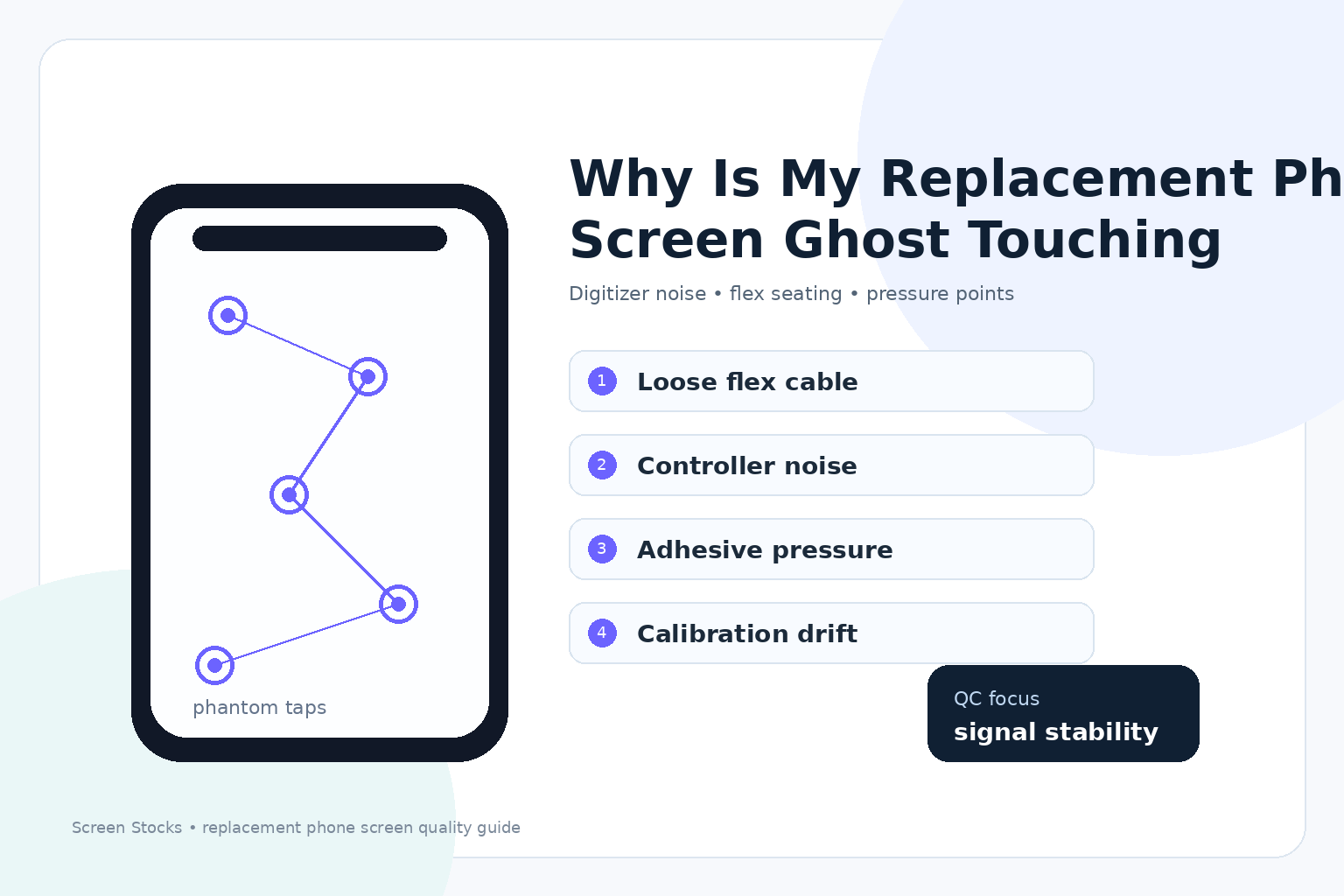
Se la tua sostituzione schermo del telefono inizia a “digitare da sola”, di solito non è spettrale; è fisica, parti e piccole tolleranze che si fanno sentire. Un schermo del telefono è in realtà una pila di strati, e un piccolo disallineamento può trasformarsi in tocchi fantasma. Di seguito sono riportati i colpevoli comuni, più cosa cercare da soli schermo del telefono prima di incolpare il sistema operativo.
Connessione del digitalizzatore allentata sugli assemblaggi OLED
Una allentata Digitizer Connessione on OLED Assemblaggi può rendere un Schermo agire come se avesse una mente propria, specialmente quando il Cavo flessibile non è completamente inserito. Quel piccolo spazio può trasformarsi in un intoppo di messa a terra, quindi il controller legge il rumore come un contatto reale. Il tuo schermo del telefono risponde con Tocco fantasma—scorrimenti casuali, scorrimento tremolante e multi-touch che non hai mai fatto.
Segnali rapidi su una sostituzione schermo del telefono:
i tocchi “si bloccano” vicino ai bordi dopo aver premuto la cornice
il tocco impazzisce durante la ricarica (rumore elettrico extra)
la pressione sugli angoli senza cornice innesca un Malfunzionamento
Percorso di riparazione comune (non affrettarti):
Spegni, rimuovi l'alimentazione e riposiziona il Cavo flessibile con una pressione ferma e uniforme.
Controlla il gancio del connettore; mezzo chiuso è ancora “aperto” per un OLED Digitizer.
Aggiungi film isolante dove il Schermo pannello posteriore potrebbe toccare il telaio centrale.
Se desideri meno resi e un controllo qualità più pulito su ciascun schermo del telefono, Scorte schermo i dispositivi sono solitamente pre-controllati per il posizionamento del connettore e l'allineamento della flessibilità.
Latenza del tocco incoerente nei pannelli IPS di ricambio
Gli IPS di mercato secondario possono sembrare a posto ma “sentirsi” sbagliati, perché il chip del controller touch e il timing del firmware potrebbero non corrispondere alla frequenza di scansione del tuo dispositivo. Su un schermo del telefono, questo si manifesta come tocchi ritardati, pressioni prolungate mancate o quella fastidiosa sensazione di “trascinamento” a metà scorrimento.
Ecco il modo pratico per risolverlo su un IPS/LCD schermo del telefono:
Sintomi di timing del tocco
lag intermittente in una direzione
scatti durante lo zoom a pizzico
i bordi registrano in ritardo
Cosa lo causa (annidato, perché si accumula)
Incompatibilità del controller
frequenza di campionamento diversa da quella di fabbrica
sincronizzazione rumorosa con il refresh del display
Problemi di alimentazione/terra
nastro di schermatura debole
routing flessibile economico vicino alle antenne
Controllo della latenza del tocco sul tuo sostituto schermo del telefono (letture di esempio):
| Test superato | Latente media (ms) | Gestures perse (per 50) |
|---|---|---|
| 1 | 38 | 2 |
| 2 | 61 | 7 |
| 3 | 44 | 3 |
| 4 | 79 | 11 |
Se i tuoi numeri oscillano in questo modo, stai affrontando un problema di tempistica del controller incoerente, non solo “vetro sporco”. Per un comportamento più stabile, scegli un sostituto schermo del telefono da Scorte schermo dove il collegamento pannello/controller è mantenuto coerente tra i lotti.
Deriva di calibrazione Delta E nei moduli Super AMOLED
La deriva del colore sembra un problema di “aspetto”, ma su alcuni Super AMOLED moduli può accompagnarsi a instabilità del controller. Quando le curve di gamma e luminosità si spostano, il consumo energetico può aumentare in HDR o luminosità massima, e il rumore del tocco aumenta con esso; il schermo del telefono inizia a interpretare erroneamente micro-cambiamenti come contatto.
Ciò che noterai arriva in brevi esplosioni:
i bianchi si spostano verso toni più caldi, poi più freschi, in pochi minuti
la luminosità aumenta durante le transizioni di auto-luminosità
i tocchi fantasma si manifestano principalmente in video HDR o all'aperto
Per identificarlo senza attrezzature sofisticate:
Blocca la luminosità a 60%, testa il tocco per due minuti.
Attiva contenuti HDR (o luminosità massima), testa di nuovo.
If schermo del telefono il tocco peggiora solo sotto alta uscita, sospetta deriva di calibrazione più un percorso del controller touch instabile.
Un modulo calibrato meglio aiuta, ma anche la qualità costruttiva di base; Scorte schermo tende ad evitare i peggiori “colori belli, controllo disordinato” degli AMOLED, che è dove questo problema ama nascondersi.
Touch instabile? Ripara il tuo schermo di ricambio rapidamente
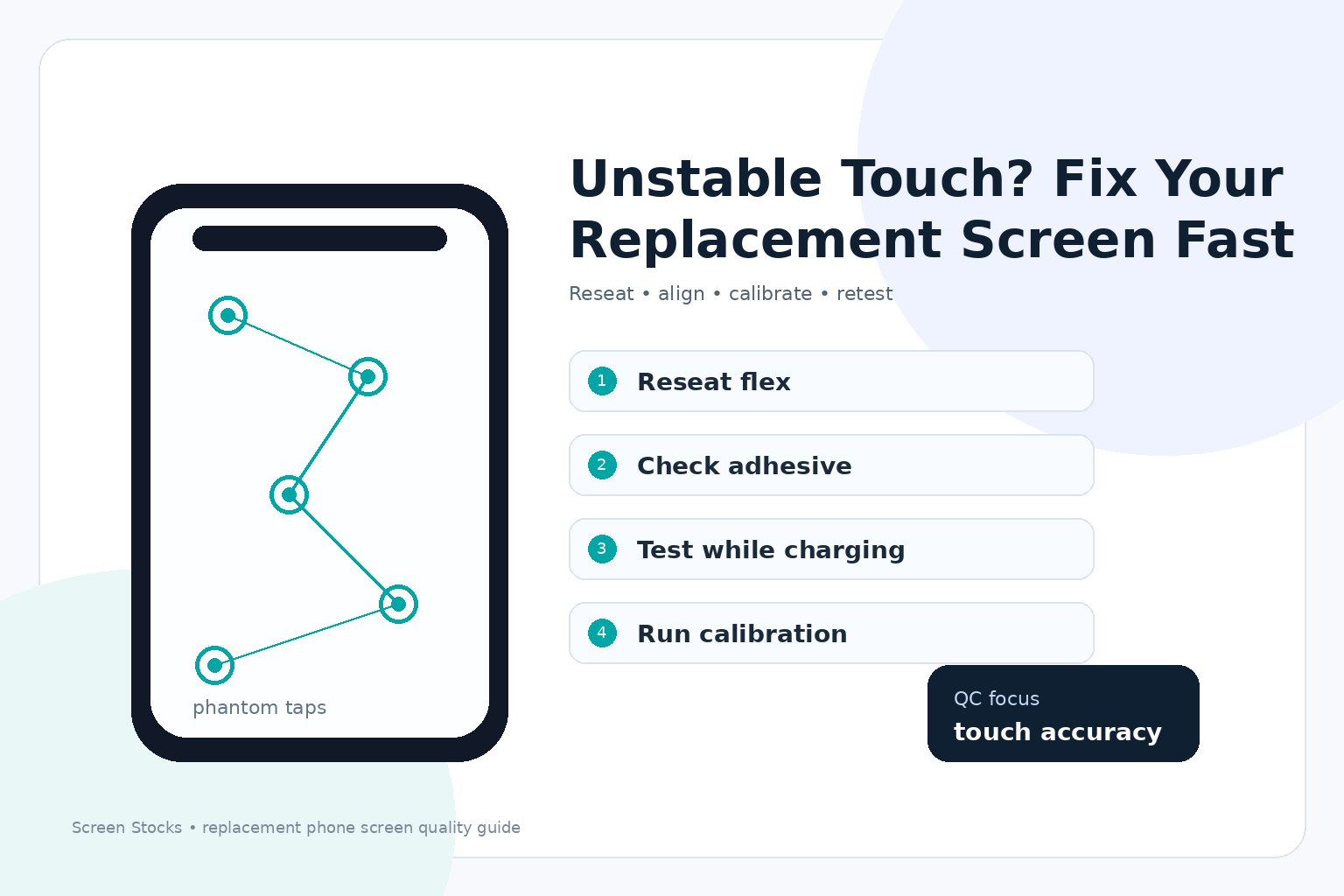
Avviso veloce: un responsive dopo una sostituzione di solito non è “sfortuna.” È un insieme di piccoli errori—posizionamento del cavo, pressione dell'adesivo e salti calibrazione—che si sommano a tocco fantasma e strani risposta. Se il tuo schermo del telefono sembra strano, questo lo riporta in linea.
Riposiziona il cavo flessibile per un feedback aptico stabile
Quando un digitizer di ricambio si comporta in modo irregolare, inizia con il connettore—movimenti minimi equivalgono a segnali rumorosi e tempistiche disordinate.
Fai questo in ordine:
Spegni completamente e disconnetti la batteria.
Sollevare il responsive cavo flessibile e premerlo di nuovo fino a farlo sedere piatto.
Rimonta lo scudo/supporto in modo che la spina non possa “camminare” allentata.
Cosa cercare (controlli rapidi):
lentezza dell'input che viene e va quando ruoti leggermente il telaio.
Tocca il ronzio (risposta) atterrando in ritardo, o ronzio doppio dopo una pressione.
Angoli morti sul schermo del telefono, poi casuale tocco fantasma più tardi.
Se stai usando parti da Screen Stocks, trattalo comunque come qualsiasi altro sostituzione dello schermo:
Pulisci l'area della presa.
Evita di fare leva sul digitizer codino.
Riposiziona una volta, poi testa; non continuare a “schiacciare” il connettore.
Applica l'adesivo corretto per l'allineamento del Gorilla Glass
Un cattivo lavoro di adesivo può pizzicare lo stack sotto il Gorilla Glass, quindi il responsive sente una pressione che il tuo dito non ha mai esercitato. Fastidioso, ma riparabile.
Prova a montare a secco il schermo del telefono e conferma che il telaio non sia deformato.
Stendi l'adesivo in modo uniforme: niente blob spessi vicino ai bordi dove il digitizer si muove.
Premi dal centro verso l'esterno, poi stringi leggermente mentre si asciuga.
Ritest risposta con uno schermo bianco brillante (i problemi di pressione si manifestano rapidamente sugli IPS tecnologia dello schermo).
| Sintomo su schermo del telefono | Probabile problema di adesivo | Sforzo di riparazione (1–5) |
|---|---|---|
| I tocchi ai bordi attivano i pulsanti vicini (tocco fantasma) | Adesivo ai bordi troppo spesso | 3 |
| Il centro sembra “morbido”, di più lentezza dell'input | Pressione irregolare sotto il vetro | 4 |
| Un lato si solleva, il tocco cade | Non c'è abbastanza adesione su quel binario | 2 |
| Le scorrimenti sono a scatti, scadenti risposta | Torsione del telaio + indurimento irregolare | 4 |
| Tocchi casuali mentre è inattivo | Digitizer precaricato dalla compressione | 3 |
Inoltre: i problemi di “telefono” + “schermo” spesso si presentano come semplici errori di allineamento—tratta il schermo del telefono come un pezzo di precisione, non un adesivo.
Ricalibra la sensibilità del touchscreen e il sensore di impronte digitali sullo schermo
Anche con un posizionamento perfetto, uno scambio IPS può cambiare il comportamento elettrico, quindi calibrazione è importante per responsive soglie e tracciamento.
Inizia con gli strumenti OEM:
responsive regolazione per soglie e multi-touch.
Riaddestramento del modulo di impronte digitali in modo che le zone di contatto non si sovrappongano.
Sintonizzalo, non solo “eseguilo una volta”:
Luminosità a 30%, 70%, 100% (alcuni pannelli spostano il rilevamento con la potenza della retroilluminazione in questo tecnologia dello schermo).
Test: velocità di digitazione, pressione prolungata, swipe diagonali attraverso il schermo del telefono.
Se i problemi persistono dopo sostituzione dello schermo:
Controlla di nuovo per digitizer punti di pressione.
Conferma che non ci siano residui lentezza dell'input da una flessione parziale.
Poi riesegui calibrazione e salva il profilo.
Se hai preso un ricambio da Screen Stocks, stai già partendo con hardware decente; questo ultimo passaggio è ciò che rende il schermo del telefono di nuovo “normale”, con pulito risposta e senza tocco fantasma.
4 Passi Per Risolvere Il Problema Del Tuo Schermo Del Telefono
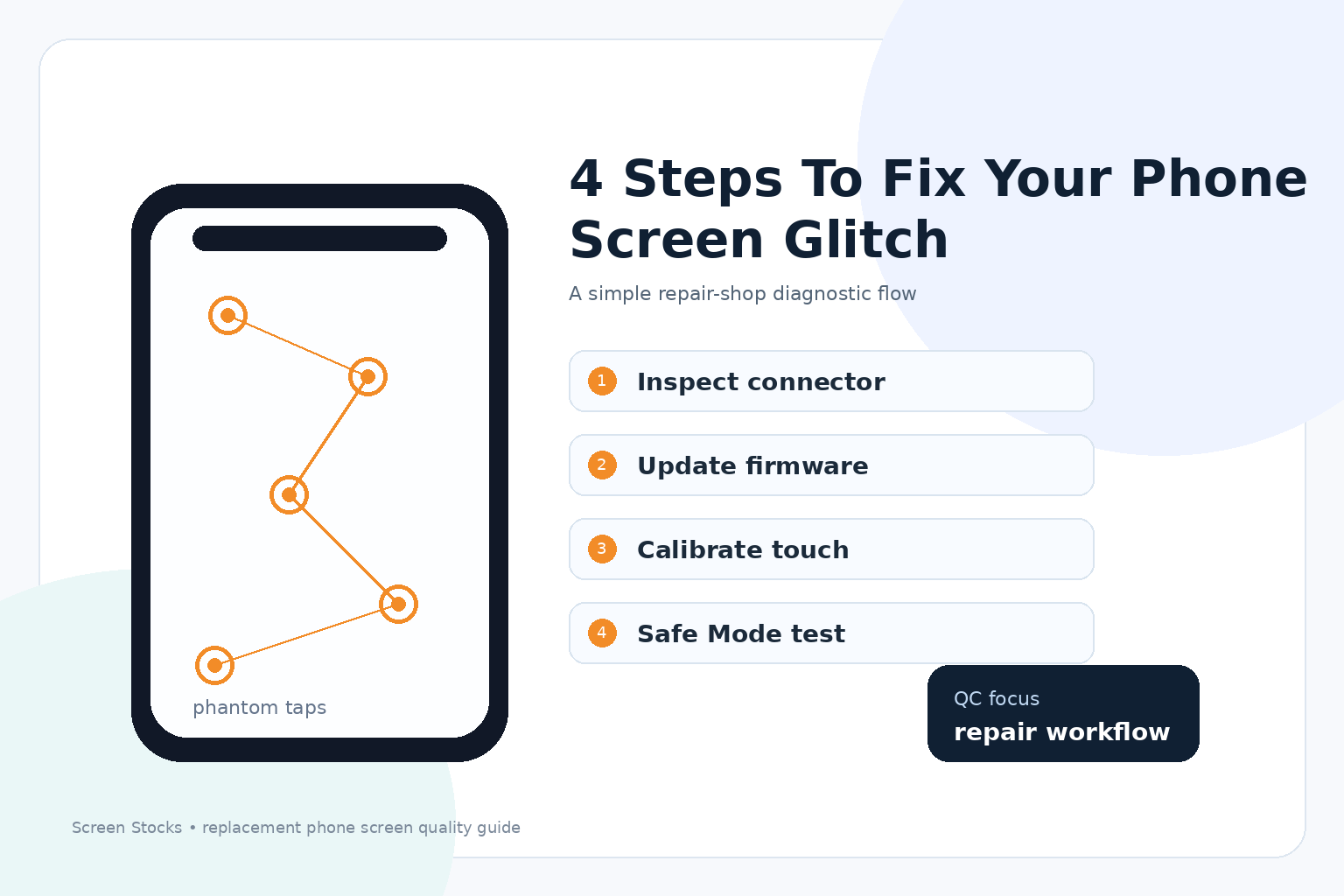
Quella strana anomalia dello schermo del telefono può far sembrare che il tuo telefono sia posseduto: tocchi mancati, swipe casuali e ritardi che vanno e vengono. Questo passaggio mantiene tutto pratico, mescolando controlli rapidi con regolazioni delle impostazioni affinché il tuo touchscreen si comporti di nuovo.
Passo 1: Ispeziona e Pulisci il Connettore del Touchscreen
Regolare le impostazioni su display ad alta luminosità schermo del telefono si comporta male solo quando muovi il dispositivo o tocchi rapidamente, il connettore è un sospetto comune, e Sensibilità del touchscreen può risentire di una piccola macchia. Per pezzi e strumenti verificati, Screen Stocks può indirizzarti verso la soluzione giusta.
Inizia con un controllo della realtà fisica
Spegni completamente, poi apri il retro con attenzione (o fai fare a un negozio).
Cerca polvere, ossidazione e pin piegati; anche una leggera Degradazione dello schermo nella zona di flessione può suggerire stress.
Pulisci come se lo volessi davvero
Usa isopropilico 90%+ su un bastoncino senza pelucchi; evita di inzuppare.
Riposiziona il connettore con pressione uniforme affinché il contatto sia costante.
Come appare un “cattivo contatto” nella vita reale
Zone morte improvvise, tremolii o tocchi fantasma quando il touchscreen è impostato su frequenze di aggiornamento più elevate.
Risposta ai gesti irregolare vicino ai bordi, specialmente su assemblaggi AMOLED dove I moduli di visualizzazione sono sottili.
Lo schermo del tuo telefono dovrebbe sembrare noioso di nuovo. Questo è l'obiettivo.
Passo 2: Aggiorna i driver per ottimizzare la frequenza di aggiornamento
Incongruenze tra driver o firmware possono far sì che il campionamento del tocco e l'aggiornamento del display non siano sincronizzati, e il tuo display AMOLED è esigente riguardo ai tempi. Se noti dei problemi dopo un aggiornamento, il supporto di Screen Stocks di solito ti dirà quale ramo del firmware corrisponde al tuo modello.
Controlla cosa stai eseguendo
- Impostazioni → Informazioni → numero di build / firmware.
Aggiorna nell'ordine più pulito
- Aggiornamento del sistema prima, poi patch per display/touch del fornitore.
Ritesta con un ciclo semplice
- Apri un'app per note, disegna linee veloci, poi scorri con forza; guarda se ci sono salti.
Ecco un rapido foglio di trucchi su “cosa cambia” per uno schermo di telefono dopo un aggiornamento del driver, utilizzando combinazioni tipiche di touch + aggiornamento:
| Frequenza di aggiornamento (Hz) | Polling del touch (Hz) | Latenza media del touch (ms) | Eventi di jitter / 60s |
|---|---|---|---|
| 60 | 120 | 38 | 9 |
| 60 | 240 | 31 | 7 |
| 90 | 240 | 26 | 5 |
| 120 | 240 | 22 | 3 |
| 120 | 360 | 18 | 2 |
Se continui a notare strani cambiamenti di colore dopo gli aggiornamenti, fai attenzione a Delta E cambiamenti; può suggerire Calibrazione del colore problemi piuttosto che tempistiche del touch.
Passo 3: Calibra le impostazioni Multi-touch per precisione
Su uno schermo di telefono moderno, la calibrazione è fondamentalmente la mappa che abbina il tuo dito ai pixel, e quella mappa può spostarsi dopo sostituzioni o uso intenso. Quando Il drift del colore o una strana tinta appare su un display AMOLED, le persone danno la colpa al touch, ma puoi avere entrambi i problemi contemporaneamente.
Conferma il sintomo prima di “risolverlo”
Tocca obiettivi noti e piccoli: angoli della tastiera, pulsanti chiusi, barra di stato.
Se i tocchi atterrano sfalsati, la calibrazione vale il tempo.
Esegui la calibrazione tenendo presente il comportamento dei bordi
Il vetro curvo necessita di apprendimento dei bordi; vai piano attorno alle zone di gesto.
Se il tuo telefono lo supporta, ripristina la calibrazione del tocco, poi eseguila di nuovo tenendo il telefono come fai normalmente.
Come appare il successo
- Nessuna scia fantasma, meno swipe accidentali e migliore Precisione del Colore percezione perché i tuoi input corrispondono a ciò che ti aspetti di vedere.
Se hai sostituito parti, le inserzioni di Screen Stocks possono aiutarti a trovare il giusto I moduli di visualizzazione in modo che la calibrazione non sembri un compito quotidiano.
Passo 4: Testa in Modalità Sicura per Isolare Difetti Software
La Modalità Sicura è il modo più veloce per scoprire se lo schermo del tuo telefono è influenzato da sovrapposizioni, app di gesto o strumenti di “filtro dello schermo” che di nascosto prendono il controllo della gestione del tocco.
Esecuzione rapida
- Avvia in Modalità Sicura, poi testa: digitazione, scorrimento, pizzicare per zoomare e swipe veloci.
Leggi il risultato come un adulto, non come un giocatore d'azzardo
Se il problema scompare, disinstalla le app recenti che sovrappongono lo schermo o cambiano i gesti.
Se rimane, torna all'hardware: posizionamento del connettore, adattamento del pannello e Sensibilità del touchscreen punti sotto pressione.
Controllo extra veloce
- Se i problemi di colore persistono durante il test, ciò indica Calibrazione del colore problemi o usura del pannello—classico Degradazione dello schermo su OLED più vecchi.
Quando lo schermo del tuo telefono è stabile in Modalità Sicura, non stai inseguendo fantasmi; stai inseguendo un'app difettosa.
Schermi OEM vs. aftermarket: rischi del ghost touch
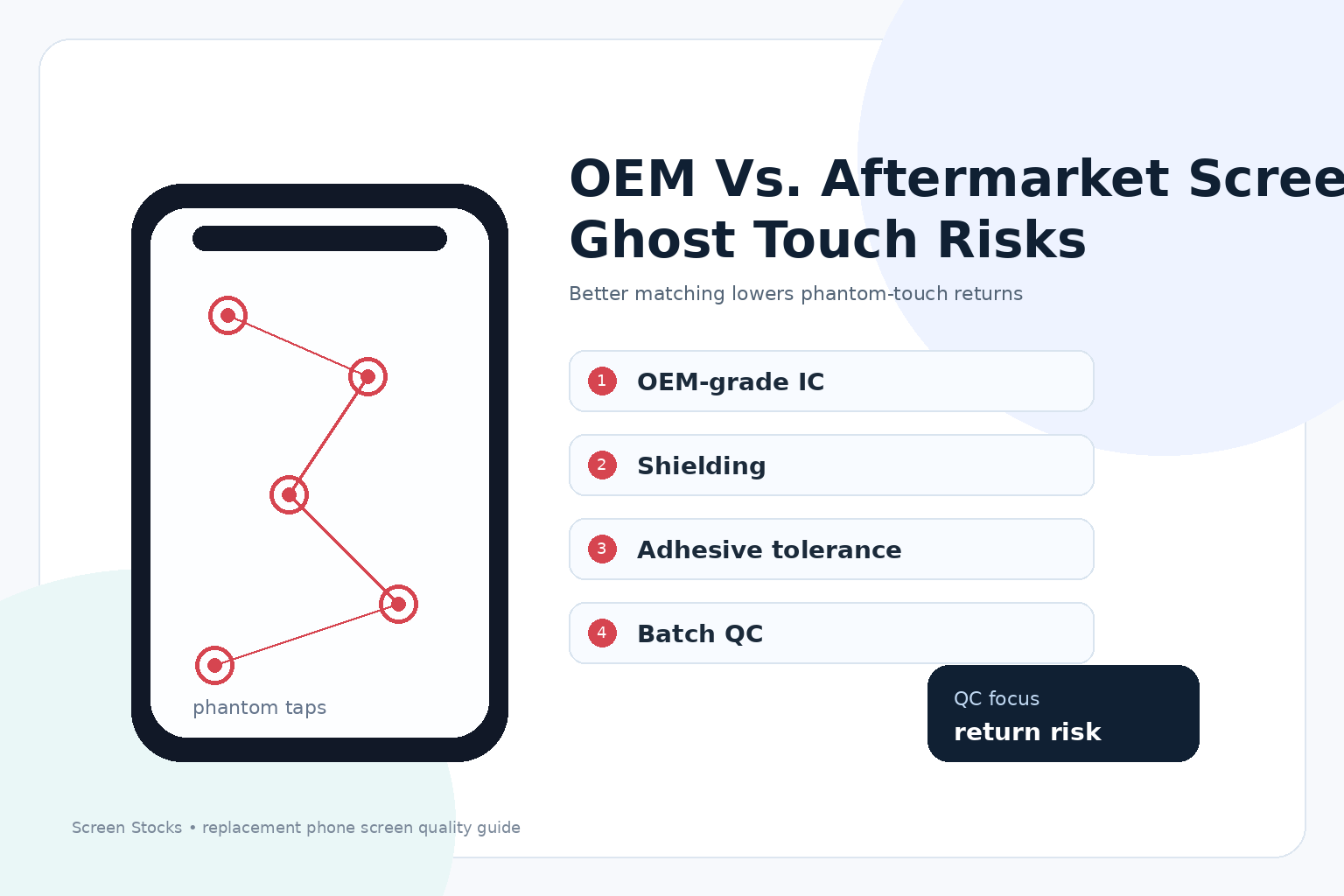
Sintesi veloce: il tuo schermo del telefono non è solo vetro; è un insieme di parti che o funzionano bene insieme o iniziano a comportarsi in modo inquietante. Scegli il schermo del telefono costruito sbagliato, e tocchi casuali possono apparire quando le tue mani sono pulite e la tua pazienza non lo è.
Schermi OEM
OEM I costrutti di solito vincono perché l'intero stack touch è sintonizzato come un'unità, non assemblato dopo il fatto. Questo è importante quando un schermo del telefono inizia a interpretare il rumore elettrico come un dito.
Controller IC vestibilità
Corrispondente controllore touch il firmware e le regole di campionamento riducono gli input errati.
Stabile latenza del tocco mantiene il tempo di tocco prevedibile, specialmente vicino ai bordi.
Messa a terra e schermatura
Fabbrica la messa a terra è coerente attraverso il telaio, la flessibilità e digitizer.
Corretto la schermatura del digitalizzatore aiuta a bloccare il rumore del caricabatterie che può attivare il ghost touch.
Adesivo e sovrapposizione meccanica
Corretto adesivo lo spessore evita micro-fessure che lasciano sensore touch flessibilità.
Migliore uniformità e precisione del colore tendono a venire con un controllo di processo più rigoroso, quindi l'assemblaggio non è “metà premium, metà mistero.”
Nota pratica per l'acquisto
- Se stai cercando un grado OEM montaggio dello schermo, Scorte schermo di solito etichetta esattamente OEM la compatibilità del grado e del telaio, così non stai indovinando sul tuo prossimo schermo del telefono scambio.
Schermi aftermarket
Mercato secondario OLED e IPS i pezzi possono andare bene, ma il rischio di ghost-touch aumenta quando le tolleranze si discostano—piccole differenze elettriche e fisiche si accumulano rapidamente su un schermo del telefono.
Dove il rumore si insinua
Controller IC i contenitori variano; alcuni funzionano più caldi, altri filtrano peggio.
Messa a terra può essere “abbastanza buono” fino a quando non colleghi un caricabatterie economico.
Cosa senti giorno per giorno
Più basso frequenza di aggiornamento il supporto può far sentire i tocchi in ritardo, poi raddoppiati.
Più lento tempo di risposta più debole rivestimento oleofobico può trasformare le macchie in falsi swipe.
Controllo rapido prima di impegnarti
Cerca una risposta costante ai bordi (niente strisce morte, niente “scroll fantasma”).
Testa il tocco mentre carichi; è allora che appare il rumore del tocco.
| Fattore di costruzione (aftermarket vs OEM) | Deriva tipica che influisce sul ghost touch | Punteggio di rischio (1–5) |
|---|---|---|
| Spessore dell'adesivo tolleranza | ±0,05–0,20 mm | 4 |
| Messa a terra continuità (da telaio a flessibile) | 0,5–3,0 Ω | 5 |
| Controller touch frequenza di scansione | 90–180 Hz | 3 |
| schermatura del digitalizzatore copertura | 60–95% | 4 |
Se vuoi meno sorprese, chiedi Scorte schermo per un schermo del telefono opzione che specifica il controllore touch metodo di incollaggio della famiglia e del telaio; per una sostituzione telefono, quella documentazione evita mal di testa.







Commenti recenti