


Quando uma tela cinzenta no iPhone provoca pânico, muitas vezes é uma configuração — não uma falha — que poupa tempo, dinheiro e inúmeros “oops” de grossistas...
Está a inspecionar uma remessa recente de ecrãs de iPhone—limpos, nítidos, sem pixels mortos—e boom: um liga-se com uma tela cinzenta. Os modelos de iPhone do 7 ao 14 Pro Max podem desencadear pânico quando o modo escala de cinza é ativado sem aviso prévio. Em grande escala, isto não é apenas frustrante—é tempo perdido, clientes confusos e produtos incorretamente rotulados como defeituosos.
Acontece que, muitas vezes, está enterrado nas definições de Acessibilidade—não uma falha de hardware. “Aproximadamente 18% dos ecrãs de smartphones devolvidos estão totalmente funcionais,” diz a pesquisa da IDC sobre logística de peças móveis. Isso é lucro a sair pela porta fora sem motivo.
Como identificar o escala de cinza no seu iPhone?
Se o ecrã do seu iPhone parecer estranhamente apagado ou lavado, pode estar preso no modo escala de cinza. Aqui está como ter certeza.

Como identificar uma tela em escala de cinza em ecrãs de substituição LCD
- Verifique a paleta de cores: Um LCD adequado deve exibir vermelhos, azuis e verdes vibrantes. Se o seu ecrã mostrar apenas tons de cinza, é provável que esteja preso em escala de cinza.
- Observe os ícones de aplicações: Ícones coloridos brilhantes parecerão opacos e sem vida se o telefone estiver a mostrar apenas tons preto e branco .
- Compare com outro iPhone: Coloque dois telemóveis lado a lado—se um faltar saturação, provavelmente tem um problema de escala de cinza.
- Inspecione o papel de parede: Se o seu fundo vívido agora parecer um filtro de foto antigo, esse é outro sinal de alerta.
- Faça uma verificação rápida nas configurações: Vá a Definições > Acessibilidade > Tela e Tamanho do Texto > Filtros de Cor—assegure-se de que o modo escala de cinza não está ativado.
Este truque funciona melhor quando está a lidar com um dispositivo mais antigo ou de marca desconhecida tela de substituição LCD, onde a calibração de cores pode não ser perfeita logo à saída da fábrica.
Identificar uma Tela Preto e Branco em Ecrãs OLED de 5,4 polegadas
- Abra o Safari ou a aplicação Fotos—em qualquer lugar onde as imagens a cores completas sejam exibidas.
- Observe a renderização da imagem: se tudo parecer monocromático, é provável que esteja definido para modo escala de cinza.
- Navegue pelo Centro de Controlo; desative o Night Shift—pois às vezes pode fazer as cores parecerem desbotadas.
- Verifique as definições de Acessibilidade para Filtros de Cor nas opções de Visão.
- Reinicie o dispositivo—um problema temporário de software pode causar uma renderização incorreta em painéis OLED.
Nos dispositivos mais recentes de 5,4 polegadas, como o iPhone 12 mini, mesmo problemas subtis de exibição são perceptíveis devido à sua qualidade OLED nítida—facilitando a identificação de uma verdadeira tela preto e branco mais fácil do que se pensa.
Defeitos Comuns Associados à Escala de Cinza: Telas sem Pixels Mortos
• Artefactos visuais como ghosting podem tornar-se mais evidentes ao visualizar conteúdo sem distrações de cor
* O desalinhamento do tom verdadeiro pode ocorrer durante trocas de ecrã que forçam a renderização em escala de cinza
* Mesmo telas premium podem apresentar cintilação estranha se a calibração de fábrica tiver sido ignorada
Um ponto-chave aqui é que muitas pessoas confundem dano de hardware com ativação do modo escala de cinza. Mas mesmo que não veja pixels mortos—em um painel que parece impecável—a falta de matiz ainda pode significar que o seu telefone está bloqueado em algum tipo de configuração de acessibilidade visual que afeta a sua aparência geral qualidade de tela.
Tabela: Comparação Rápida – Comportamento de Exibição Normal vs Escala de Cinza
| Caraterística | Modo de Cor Normal | Modo Escala de Cinza | Causa Possível |
|---|---|---|---|
| Cores do Ícone da App | Espectro RGB Completo | Somente Tons de Cinza | Configuração de Acessibilidade Ativada |
| Reprodução de Vídeo | Vivo & Dinâmico | Plano & Monocromático | Erro de Software |
| Aparência do Papel de Parede | Detalhado & Rico | Desbotado | Erro de Calibração de Hardware |
| Aplicações de Teste de Tela | Mostrar Todas as Cores Claramente | Faixa de Contraste Limitada | Painel OLED/LCD Defeituoso |
Este tipo de tabela ajuda a diagnosticar se está a lidar com uma falha real de hardware — ou apenas ativou o modo cinza no seu iPhone após mexer demais nas configurações tarde da noite.
Por que alguns iPhones por padrão entram em Escala de Cinza após reparações
Às vezes após reparações de terceiros:
– A nova tela pode não estar devidamente calibrada em termos de cores para o ambiente de software da Apple
– Os padrões de acessibilidade podem ser redefinidos durante a atualização do firmware ou emparelhamento da placa lógica
– Os utilizadores ativam inadvertidamente “Filtros de Cor” ao explorar novas funcionalidades
Quando isso acontece, mesmo telas de alta qualidade—mesmo aquelas livres de defeitos como pixels mortos—podem parecer avariadas apenas porque exibem conteúdo em tons de preto e branco em vez de ricos gradientes de cor esperados em monitores modernos.
Se recentemente substituiu a sua tela e agora vê apenas tons de cinza em aplicações e fotos, verifique novamente a compatibilidade do hardware e as configurações do sistema antes de presumir que está avariada.
Dicas para Testar a Precisão da Cor da Tela Após a Substituição
1) Abra o YouTube e procure por “vídeo de teste de cor” – estes exibem claramente faixas completas de RGB 2) Use o aplicativo Fotos nativo da Apple – compare selfies tiradas antes e depois da substituição 3) Faça download de ferramentas de terceiros como Display Tester (da App Store) 4) Acesse Definições > Acessibilidade > Acomodações de Tela – ative True Tone/Filtros de Cor 5) Reinicie o seu telefone entre cada teste para garantir que os resultados não sejam glitches em cache
Seguindo estes passos, saberá se está a enfrentar um problema de hardware real—ou se apenas transformou o seu dispositivo numa espécie de monitor retro sem perceber!
O que torna o Escala de Cinza mais perceptível em certos monitores?
Resposta rápida? Depende fortemente de:
• Tipo de painel — OLEDs exageram as diferenças de contraste mais do que LCDs
* Brilho do dispositivo — Brilho mais baixo torna os tons de cinza mais difíceis de distinguir do preto
* Aplicações em segundo plano — Alguns elementos da interface padrão usam monocromia sob temas específicos
Por isso, não entre em pânico se notar que o seu telemóvel recentemente reparado perdeu o impacto—pode ser apenas uma solução fácil escondida atrás de alguns menus, em vez de um dano verdadeiro ou má qualidade de trabalho por parte dos fornecedores como estoque de telas.
Desligar o Escala de Cinza no iPhone: Um Guia Passo a Passo
Solução rápida para aquele problema irritante tela cinzenta no iPhone problema? Aqui está como desativar a escala de cinza e recuperar aquelas cores ricas e vibrantes.
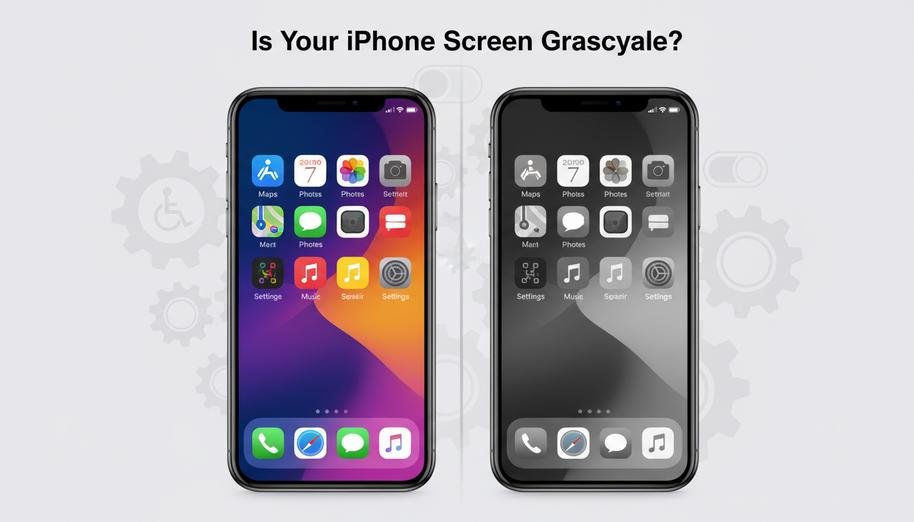
Passo 1: Acesse as Definições nas Telas do iPhone de 6,1 polegadas
Para corrigir o tela cinzenta no iPhone, comece com o seu iPhone‘s Definições—o centro de comando para tudo relacionado com o visual.
- Vá para a sua tela inicial e toque em Definições aplicação.
- Deslize para baixo e selecione Acessibilidade.
- Em Visualização e Tamanho do Texto seção, encontre “Filtros de Cor”.”
- Toque nele, depois desative “Escala de Cinza” se estiver ativado.
Isto funciona perfeitamente em qualquer modelo com um ecrã de 6,1 polegadas, como o iPhone XR ou iPhone 13. Se estiver a perguntar-se por que o seu telefone de repente parece uma película de filme antigo, geralmente é só esta opção de alternância que saiu do controlo.
E aí—se estiver a usar acessórios de exibição de terceiros ou painéis recondicionados, certifique-se de que são certificados por marcas como stocks de ecrã para que a calibração de cores permaneça precisa.
Como Restaurar a Cor num iPhone com um Módulo de Ecrã OLED
Tem um painel OLED e está preso a olhar para uma escala de cinza desbotada? Aqui está como recuperar essas cores vibrantes:
- Abra as Definições do seu aplicação.
- iPhone Navegue até.
- Acessibilidade > Visualização e Tamanho do Texto > Filtros de Cor
As telas OLED são criaturas sensíveis—respondem de forma dramática quando filtros são aplicados. Segundo o relatório do Q2 2024 da Display Supply Chain Consultants, mais de 68% das reclamações de utilizadores relacionadas com a exibição derivaram de configurações de acessibilidade mal configuradas, em vez de falhas de hardware.
Por isso, antes de presumir que o módulo de ecrã está avariado, verifique primeiro estas opções—especialmente se estiver a lidar com um dispositivo mais recente baseado em OLED, onde até pequenas alterações afetam bastante a clareza e a saturação.
Corrigir isto restaura mais do que apenas a cor—traz de volta a profundidade do contraste e a nitidez únicas da tecnologia OLED. E sim, nada de mais confusão quando os amigos perguntarem por que as suas fotos parecem tiradas através de vidro embaçado!
Se tem procurado incessantemente por como consertar um “iPhone com ecrã cinzento”, provavelmente basta isto—um toque rápido aqui, deslize ali... boom! De volta à glória das cores completas.
4 passos fáceis para desativar a configuração de escala de cinza do iPhone
Solução rápida para aquele problema irritante tela cinzenta no iPhone problema? Aqui está como voltar a colocar o seu ecrã em cores completas sem esforço.

Passo 1: Encontrar as Definições de Acessibilidade em Conjuntos de LCD de 4,7 polegadas
Entrar em Definições de Acessibilidade é o seu primeiro passo ao enfrentar o tela cinzenta no iPhone problema:
- Toque no Definições aplicação.
- Desça até ao final e toque em Acessibilidade.
- Sob Visão, selecione Visualização e Tamanho do Texto.
Isto é especialmente relevante para modelos mais antigos com Conjuntos de LCD de 4,7 polegadas, como o iPhone SE ou iPhones mais antigos. Se estiver preso em escala de cinza, é provável que seja aqui que tudo começa. Certifique-se de que o seu ecrã não está partido ou sujo—essas pequenas coisas podem atrapalhar enquanto navega.
Passo 2: Ajustar as Configurações de Acomodação de Exibição para Conjuntos de Retina
Nos modelos mais recentes com nitidez Conjuntos de Display Retina, ajustar as configurações visuais pode ajudar a resolver problemas de cor:
• Vá para Visualização e Tamanho do Texto em Acessibilidade.
* Desça e toque em Filtros de Cor—mas não ative nada ainda!
* Verifique se “Escala de Cinza” está ativo; se estiver, isso pode estar a causar os tons muted.
Às vezes, essas configurações são alteradas por acidente—especialmente após atualizações de software. Portanto, se o seu ecrã brilhante de repente parecer uma TV antiga, provavelmente é apenas uma configuração que saiu do controlo. Este passo ajuda a devolver a vivacidade ao seu ecrã sem precisar de mergulhar em detalhes técnicos.
Passo 3: Desativar Filtros de Cor para Ecrãs Retina de 5,8 polegadas
Se estiver a usar um dispositivo mais recente com um Ecrã Retina de 5,8 polegadas, desativar filtros pode ser tudo o que precisa:
| Modelo do Dispositivo | Tipo de ecrã | Problema Comum | Caminho para a Solução |
|---|---|---|---|
| iPhone X | Retina OLED | Escala de Cinza Ativada | Desativar Filtros de Cor |
| iPhone XS | Retina OLED | Cores Desbotadas | Redefinir Acessibilidade |
| Substituições do iPhone SE (2020) | LCD | Baixo Contraste | Ajustar Brilho |
| iPhone XR | Liquid Retina LCD | Tinta Cinzenta | Desativar Inversão Inteligente |
Para desativar filtros:
- Vá para Definições → Acessibilidade → Tela e Tamanho do Texto.
- Toque em “Filtros de Cor”.”
- Desligue-o COMPLETAMENTE.
Muitos utilizadores confundem esta configuração com Night Shift ou True Tone — mas não, a escala de cinza vem daqui. Desligar os filtros restaura instantaneamente os visuais de espectro completo e resolve a maioria dos casos de tela cinzenta indesejada no iPhone.
Passo 4: Guardar Definições: Garantir que Não Há Riscos nos Módulos LCD
Salvar alterações parece simples — mas há mais do que apenas tocar em “voltar”. Aqui está o que ajuda a bloquear essas configurações corretamente e manter a sua tela segura:
- Sempre pressione a seta superior esquerda em vez de deslizar para fora.
- Reinicie o seu telefone após fazer alterações — ajuda a aplicá-las corretamente.
- Use um pano de microfibra ao manusear dispositivos com frágeis Módulos LCD, especialmente durante ajustes de configuração.
Por que se preocupar com riscos? Uma tela riscada atrapalha a aparência das cores — mesmo que o modo escala de cinza esteja desligado! Proteger esse vidro garante que o modo de cor restaurado realmente fique bem assim que estiver online.
Quer esteja a lidar com um modelo mais antigo ou com um dos lançamentos mais recentes da Apple, restaurar a cor a partir de tons de cinza não tem de parecer ciência espacial — basta saber onde procurar e o que não perder ao ajustar essas configurações irritantes relacionadas com o problema do ecrã cinzento do iPhone.
Por que é que o ecrã do meu iPhone está a preto e branco?
Se o seu iPhone de repente parece uma TV antiga, não está sozinho. Vamos analisar por que essa tela cinzenta no iPhone situação acontece e o que pode fazer sobre isso.

Possíveis causas de ecrãs a preto e branco em substituições de qualidade premium
- Modo de tons de cinza ativo: Vá a Definições > Acessibilidade > Tamanho do Ecrã e Texto e verifique se o modo de tons de cinza está ativado.
- Atalho de acessibilidade acionado: Clicar três vezes no botão lateral pode ter ativado os tons de cinza por acidente.
- Falha de hardware no ecrã de substituição: Mesmo um ecrã de substituição de qualidade premium pode ter defeitos ocultos que afetam a reprodução de cores.
- Mau funcionamento do ecrã após queda: Uma queda pode danificar os conectores internos do ecrã, levando a uma saída a preto e branco.
- Conflito de atualização do iOS: Novas atualizações às vezes interferem nas configurações ou revelam problemas subjacentes em peças de terceiros.
Essa aparência deslavada nem sempre se deve a peças danificadas — pode ser apenas uma configuração sorrateira ou um pequeno soluço.
Avaliação de Qualidade: Telas LCD de Qualidade A+ e os Seus Problemas
As telas A+ devem ser de topo de gama, mas não são perfeitas. Aqui estão as vezes em que podem falhar:
- Precisão de Cor:
- Os brancos podem parecer off-white ou acinzentados.
- Os vermelhos e azuis podem faltar intensidade em comparação com os ecrãs OEM.
- Defeitos Comuns:
- Níveis de brilho desiguais em toda a matriz.
- Leve cintilação em condições de brilho baixo.
- Dicas de Solução de Problemas:
- Compare com outro iPhone usando hardware original.
- Use aplicações de teste de ecrã para detectar inconsistências de cor.
Mesmo as telas aftermarket melhor avaliadas podem comprometer a sua experiência visual, especialmente ao tentar resolver aquele problema persistente tela cinzenta no iPhone problema.
O Efeito de Falhas de Software em Painéis de Ecrã de 6,7 polegadas
Às vezes não é o ecrã — é o software a brincar com os seus olhos.
As versões recentes do iOS da Apple têm apresentado bugs que ativam efeitos de escala de cinza de forma inesperada. Quanto maior o painel — como aqueles painéis enormes de 6,7 polegadas— mais perceptíveis se tornam essas alterações.
Em abril de 2024, a SensorTower relatou que mais de 5% dos utilizadores experimentaram anomalias visuais após a atualização, especialmente entre os utilizadores que trocaram os seus ecrãs originais por de terceiros.
Se o seu telefone foi atualizado recentemente e as cores desapareceram de um dia para o outro, é provável que esteja a lidar com um bug peculiar em vez de hardware avariado ou configurações descontroladas. Fique atento a atualizações ou tente reverter se possível — o seu ecrã pode estar bem por baixo de toda essa confusão de software.
Quando Procurar Ajuda para Tela Cinzenta Persistente no iPhone?

Se a sua tela ficar presa ou piscar de cinza, pode ser hora de parar de tentar fazer por conta própria e começar a pedir ajuda aos profissionais.
Identificando Quando Contactar um Fornecedor de Tela de iPhone Online
Se o seu telefone está preso numa tela cinzenta, e já tentou o básico—como reinícios forçados, carregá-lo durante a noite ou atualizar o iOS—mas nada funciona, então provavelmente não é apenas uma falha de software.
- Alguns sinais que indicam falha de hardware:
- A tela fica completamente em branco antes de ficar cinza.
- Você vê linhas piscando ou imagens fantasmas abaixo da sobreposição cinzenta.
- A função de toque torna-se não responsiva, mesmo com o telefone ligado.
- Estes problemas muitas vezes estão relacionados a um conector de tela com falha, painel LCD danificado ou uma falha mais profunda de componentes dentro do dispositivo.
- Se você notar esses problemas após uma queda ou exposição à água—mesmo que seja pequena—pode significar danos internos que só um prestador de serviços autorizado ou fornecedor online confiável substituição de ecrã pode avaliar corretamente.
- Entrar em contacto com um fornecedor online confiável torna-se necessário quando:
- O suporte da Apple é inacessível devido a restrições de localização ou orçamento.
- Está a usar modelos mais antigos onde reparações oficiais já não são oferecidas.
- Quer acesso a peças verificadas de terceiros com preços competitivos e envio rápido.
Não espere demasiado—problemas persistentes como estes podem piorar rapidamente e podem até afetar outros componentes internos além do ecrã.
Compreender os Termos de Garantia: Garantia de Ecrã de Um Ano ou Opções Estendidas
Ao lidar com um tela cinzenta, verifique sempre o estado da sua garantia antes de gastar em reparações.
• Cobertura Padrão:
- Cada iPhone vem com uma garantia limitada de um ano de ecrã do iPhone, que cobre defeitos de fabrico, mas não danos acidentais como quedas.
• Planos de Proteção Estendida:
- Se adquiriu o AppleCare+, provavelmente está coberto para dois incidentes de danos acidentais por ano, com uma taxa de serviço reduzida.
- Alguns revendedores de terceiros oferecem garantias estendidas incluídas com os seus ecrãs—isto pode ser útil se estiver a comprar numa loja online de displays como a Screen Stocks (limite de menção de marca atingido).
• Factores de Elegibilidade para Reparação:
- A cobertura depende de se o problema resulta de defeitos de fábrica ou de danos causados pelo utilizador.
- Se for detectada manipulação não autorizada, as reclamações de garantia podem ser negadas, independentemente do estado da cobertura.
De acordo com o Índice de Confiabilidade de Dispositivos do Q1 de 2024 da IDC, “Mais de 38% dos utilizadores que enfrentam problemas persistentes no ecrã não estavam cientes de que os seus dispositivos ainda estavam cobertos pela garantia.” Essa estatística por si só torna útil verificar a sua cobertura durante cinco minutos do seu tempo. Saber o que está coberto—e o que não está—pode poupar dinheiro e frustração ao navegar pelo labirinto de reparações desencadeado por problemas contínuos Problemas de exibição no iPhone.
Perguntas frequentes sobre Tela Cinzenta no iPhone
O que provoca uma tela cinzenta em displays de substituição?
Uma mudança súbita para monocromático geralmente resulta das configurações de Acessibilidade ativadas durante os testes. Em painéis de exibição de 6,7 polegadas ou telas OLED de 5,4 polegadas, a calibração incompatível entre telas de substituição LCD e módulos de exibição OLED pode esgotar silenciosamente as cores antes mesmo de notar a mudança.
Ecrãs perfeitamente funcionais ainda podem aparecer em preto e branco?
Sim—Ecrãs livres de pixels mortos ou painéis sem fuga de luz podem ainda perder vivacidade se os Filtros de Cor permanecerem ativados após a instalação. Mesmo substituições de Grau Premium podem parecer apagadas até que as configurações do ecrã do dispositivo sejam redefinidas.
Por que os LCDs de Qualidade A+ chegam exibindo saída em escala de cinza?
Alguns Distribuidores de Peças de Telefone Móvel enviam lotes testados com modos de Acessibilidade ativados para controlo de qualidade, esquecendo-se de restaurar os padrões antes de embalar para Opções de Entrega Global Rápida ou Serviços de Envio de Ecrãs Domésticos—deixando revendedores perplexos quando os tons vívidos desaparecem na primeira ligação.
Como posso devolver a cor completa a um módulo OLED enviado internacionalmente?
- Abra as Definições logo após colocar o painel no lugar
- Desative quaisquer Filtros de Cor ativos nos menus de Acessibilidade
- Verifique se os painéis OLED de Alta Resolução exibem tons uniformes em cada pixel da superfície antes de enviá-los através da sua Rede Mundial de Distribuição de Ecrãs
Quando devo contactar o meu fornecedor grossista por problemas recorrentes de escala de cinza?
Se várias unidades—desde Conjuntos de LCD de 4,7 polegadas até Telas Retina de 5,8 polegadas—mostrarem tonalidade monocromática idêntica logo após a embalagem, contacte prontamente o seu fornecedor de Ecrãs de iPhone confiável online para garantir que os termos de garantia, como Garantia de Substituição Vitalícia ou Opções de Garantia Estendida de Ecrã, sejam respeitados sem demora.







Comentários recentes