


SEO描述
玻璃破裂的烦恼?选择完美的手机屏幕替换——耐用、明亮、经济实惠——拯救你的理智(和拇指)。.
一个替换 手机屏幕 应该感觉无形:轻触、滑动、滚动、完成。当它开始出现鬼触时,原因通常是数字化信号噪声、柔性电缆接触不良、粘合压力、校准漂移或低质量替换面板的混合。.
本指南解释了为什么新屏幕会注册虚假触摸,如何将硬件故障与软件故障分开,以及维修店或零件买家在指责手机本身之前应该检查的内容。.
关键要点:手机屏幕鬼触原因
➔ 连接检查:检查并重新插入数字化柔性电缆,以消除信号噪声和随机鬼触。.
➔ 校准调整:运行OEM工具以调整触摸灵敏度、多点触控映射和屏幕指纹区域,以实现精确响应。.
➔ 粘合对齐:在大猩猩玻璃下均匀施加粘合,以防止压力引起的虚假触摸并保持面板就位。.
➔ 面板质量选择:尽可能选择OEM组件——匹配的控制器IC、屏蔽和粘合适配提供一致的触摸延迟并降低故障风险。.
为什么我的替换手机屏幕出现鬼触现象
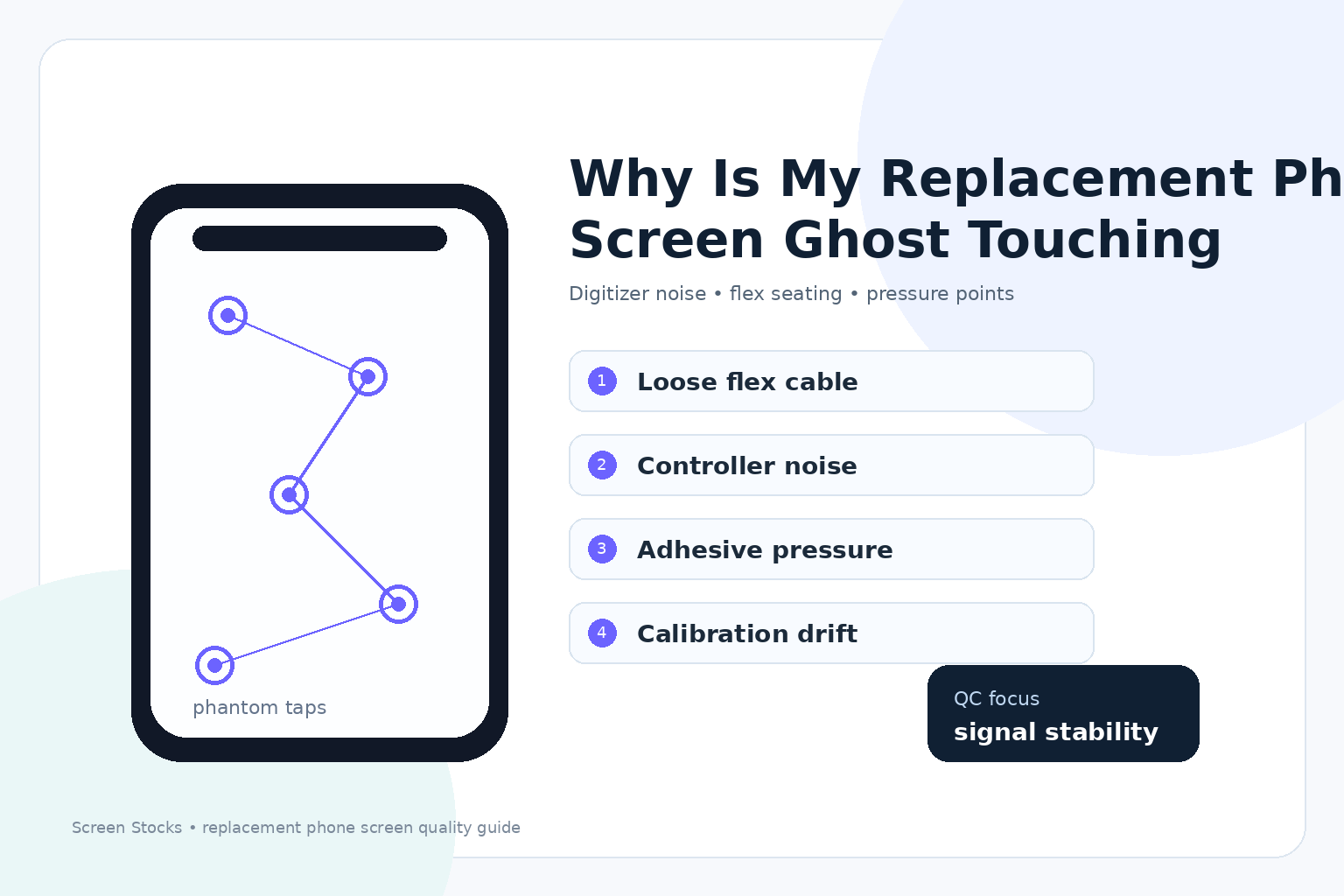
如果你的替换 手机屏幕 开始“自己输入”,通常不是鬼怪;这是物理、部件和微小公差的反噬。 手机屏幕 实际上是一个层叠的堆叠,稍微的不匹配就可能导致虚假触摸。以下是常见的罪魁祸首,以及你自己需要注意的事项 手机屏幕 在你指责操作系统之前。.
OLED组件上的松动数字化连接
一个松动的 触控屏 连接 on OLED 组件 可能会使一个 屏幕 表现得像是有自己的思想,尤其是当 弯曲线缆 没有完全就位时。那微小的间隙可能会变成接地故障,然后控制器将噪声读取为真实接触。你的 手机屏幕 响应为 虚假触摸——随机滑动、抖动滚动,以及你从未进行过的多点触控。.
更换的快速识别 手机屏幕:
在你按压框架后,边缘附近的点击“粘滞”
充电时触控失控(额外的电噪声)
对无边角的压力触发一个 故障
常见的修复路径(不要急于完成):
关闭电源,断开电源,并重新插入 弯曲线缆 施加均匀的压力。.
检查连接器锁扣;半闭合仍然被视为“打开”。 OLED 触控屏.
在 屏幕 背板可能与中框接触的地方添加绝缘膜。.
如果您希望减少退货并提高每个 手机屏幕, 屏幕库存 单元通常会预先检查连接器的插入和柔性对齐。.
IPS替换面板中的触控延迟不一致
市场上的IPS看起来不错,但“感觉”不对,因为触控控制器IC和固件时序可能与您设备的扫描速率不匹配。在一个 手机屏幕, 中,这表现为延迟的点击、错过的长按,或在滚动中令人烦恼的“拖动”感觉。.
这是在IPS/LCD上解决问题的实用方法 手机屏幕:
触控时序症状
一个方向上的间歇性延迟
捏合缩放时的卡顿
边缘注册延迟
造成此问题的原因(嵌套,因为它会堆叠)
控制器不匹配
与原装不同的采样频率
与显示刷新不同步的噪声
电源/接地问题
弱屏蔽胶带
天线附近的廉价柔性布线
对您的替换品进行触控延迟抽查 手机屏幕 (示例读数):
| 测试通过 | 平均延迟(毫秒) | 每50次错过的手势 |
|---|---|---|
| 1 | 38 | 2 |
| 2 | 61 | 7 |
| 3 | 44 | 3 |
| 4 | 79 | 11 |
如果您的数字像那样波动,您正在处理不一致的控制器时序,而不仅仅是“脏玻璃”。为了更稳定的表现,选择一个 手机屏幕 来自 屏幕库存 在批次之间保持面板/控制器配对一致的替换品。.
超 AMOLED 模块中的 Delta E 校准漂移
颜色漂移听起来像是一个“外观”问题,但在某些 Super AMOLED 模块上,它可能伴随控制器的不稳定性。当伽马和亮度曲线漂移时,HDR或峰值亮度下的功耗可能会激增,触控噪声也随之上升; 手机屏幕 开始错误读取微小变化为接触。.
您会注意到的现象是短暂的爆发:
白色在几分钟内变得更温暖,然后变得更凉爽
自动亮度过渡期间亮度波动
鬼触主要出现在HDR视频或户外
要在没有复杂设备的情况下确定原因:
将亮度锁定在60%,测试触控两分钟。.
切换HDR内容(或最大亮度),再次测试。.
If 手机屏幕 触控在高输出下变得更糟,怀疑是校准漂移加上不稳定的触控控制器路径。.
经过清洁校准的模块有帮助,但基本的构建质量同样重要;; 屏幕库存 倾向于避免最糟糕的“漂亮颜色,混乱控制”AMOLED批次,这正是这个问题喜欢隐藏的地方。.
不稳定的触控?快速修复你的替换屏幕
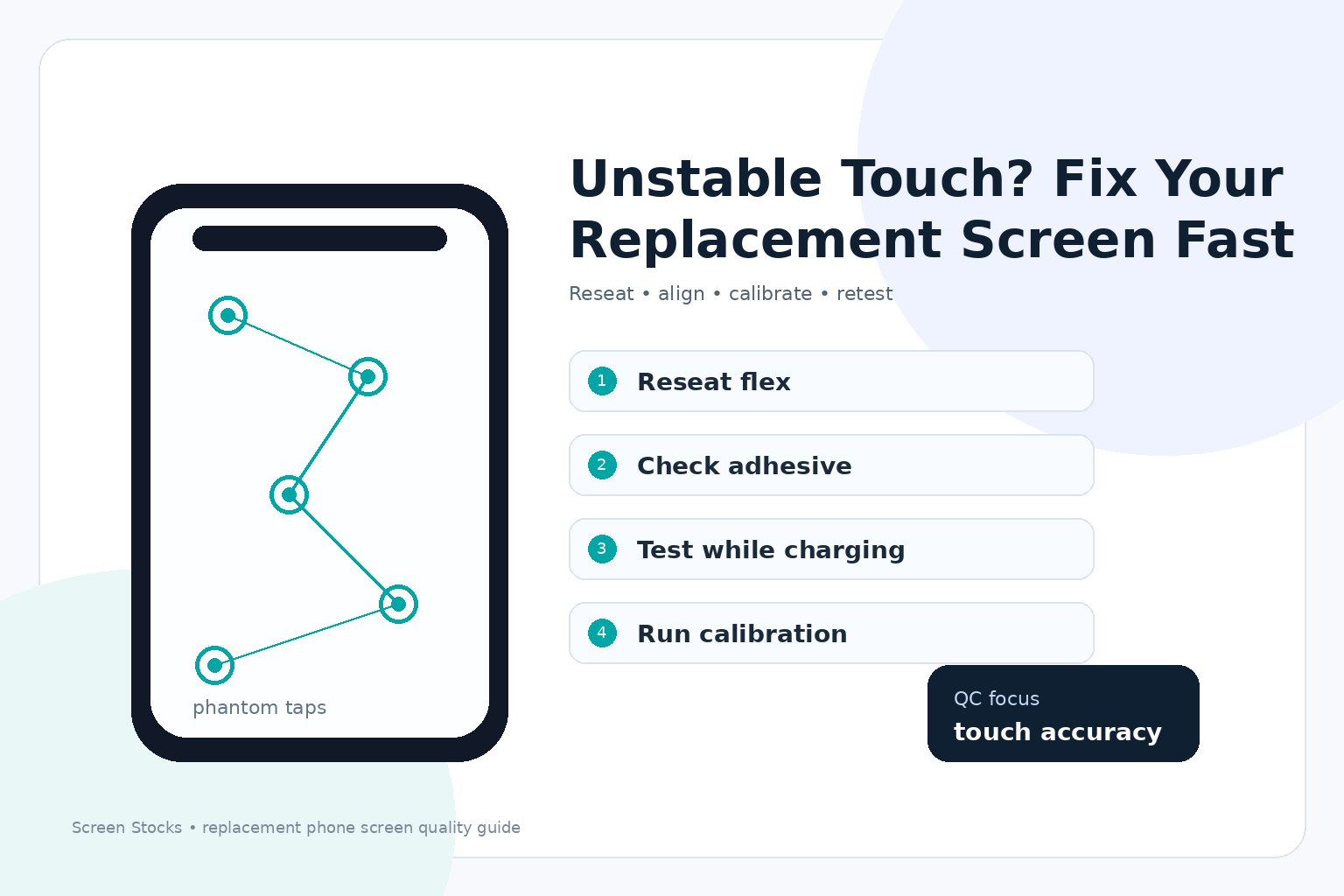
快速提醒:一个不稳定的 触摸屏 更换后通常不是“运气不好”。这是一堆小问题的叠加——电缆连接、粘合压力和跳过的 校准——这些加起来 幽灵触控 和奇怪的 响应速度. 。如果你的 手机屏幕 感觉不对,这可以让它恢复正常。.
重新插入柔性电缆以获得稳定的触觉反馈
当一个替换的 触控屏 表现不稳定时,从连接器开始——微小的移动等于嘈杂的信号和混乱的时序。.
按顺序进行:
完全关机并断开电池。.
抬起 触摸屏 柔性电缆并按回去,直到它平坦地放置。.
重新安装保护罩/支架,以防插头“走动”松动。.
需要注意的事项(快速检查):
输入延迟 当你轻轻扭动框架时,它会来来去去。.
轻触嗡嗡声(响应速度) 着陆晚,或在一次按压后双重嗡嗡。.
死角在 手机屏幕, ,然后随机 幽灵触控 稍后。.
如果你使用的是屏幕库存的部件,仍然要像对待其他部件一样对待它。 屏幕更换:
清洁插座区域。.
避免撬动 触控屏 尾部。.
重新插入一次,然后测试;不要一直“猛击”连接器。.
为大猩猩玻璃对齐应用适当的粘合剂
不良的粘合工作可能会在大猩猩玻璃下夹住堆叠,因此 触摸屏 感应到你手指从未施加的压力。令人烦恼,但可以修复。.
干装配 手机屏幕 并确认框架没有变形。.
均匀涂抹粘合剂——在边缘附近不要有厚厚的块, 触控屏 骑行。.
从中心向外按压,然后在固化时轻轻夹紧。.
重新测试 响应速度 带有明亮的白色屏幕(压力问题在IPS上很快显现 显示技术).
| 症状在 手机屏幕 | 可能的粘合问题 | 修复努力(1–5) |
|---|---|---|
| 边缘触碰触发附近按钮(幽灵触控) | 边缘粘合剂太厚 | 3 |
| 中心感觉“软绵绵的”,更多 输入延迟 | 玻璃下压力不均 | 4 |
| 一侧抬起,触控失效 | 那条轨道的粘合不够 | 2 |
| 滑动卡顿,效果差 响应速度 | 框架扭曲 + 固化不均 | 4 |
| 闲置时随机触碰 | 数字化器因挤压而预加载 | 3 |
另外:“手机” + “屏幕”问题通常表现为简单的对齐失误——将其视为 手机屏幕 精密部件,而不是贴纸。.
重新校准触摸屏灵敏度和屏幕指纹传感器
即使完美安装,IPS更换也可能改变电气行为,因此 校准 对 触摸屏 阈值和跟踪很重要。.
从OEM工具开始:
触摸屏 调整阈值和多点触控。.
指纹模块重新训练,以便触摸区域不重叠。.
调试,不仅仅是“运行一次”:
在30%、70%、100%的亮度(某些面板在背光功率下会改变感应) 显示技术).
测试:打字速度、长按、对角滑动 手机屏幕.
如果问题持续存在 屏幕更换:
重新检查 触控屏 压力点。.
确认没有残留的 输入延迟 来自半坐姿的弯曲。.
然后重新运行 校准 并保存配置文件。.
如果你从屏幕库存中拿到了替换件,你已经开始使用不错的硬件;这最后一步使得 手机屏幕 感觉“正常”再次,干净 响应速度 并且没有 幽灵触控.
修复手机屏幕故障的4个步骤
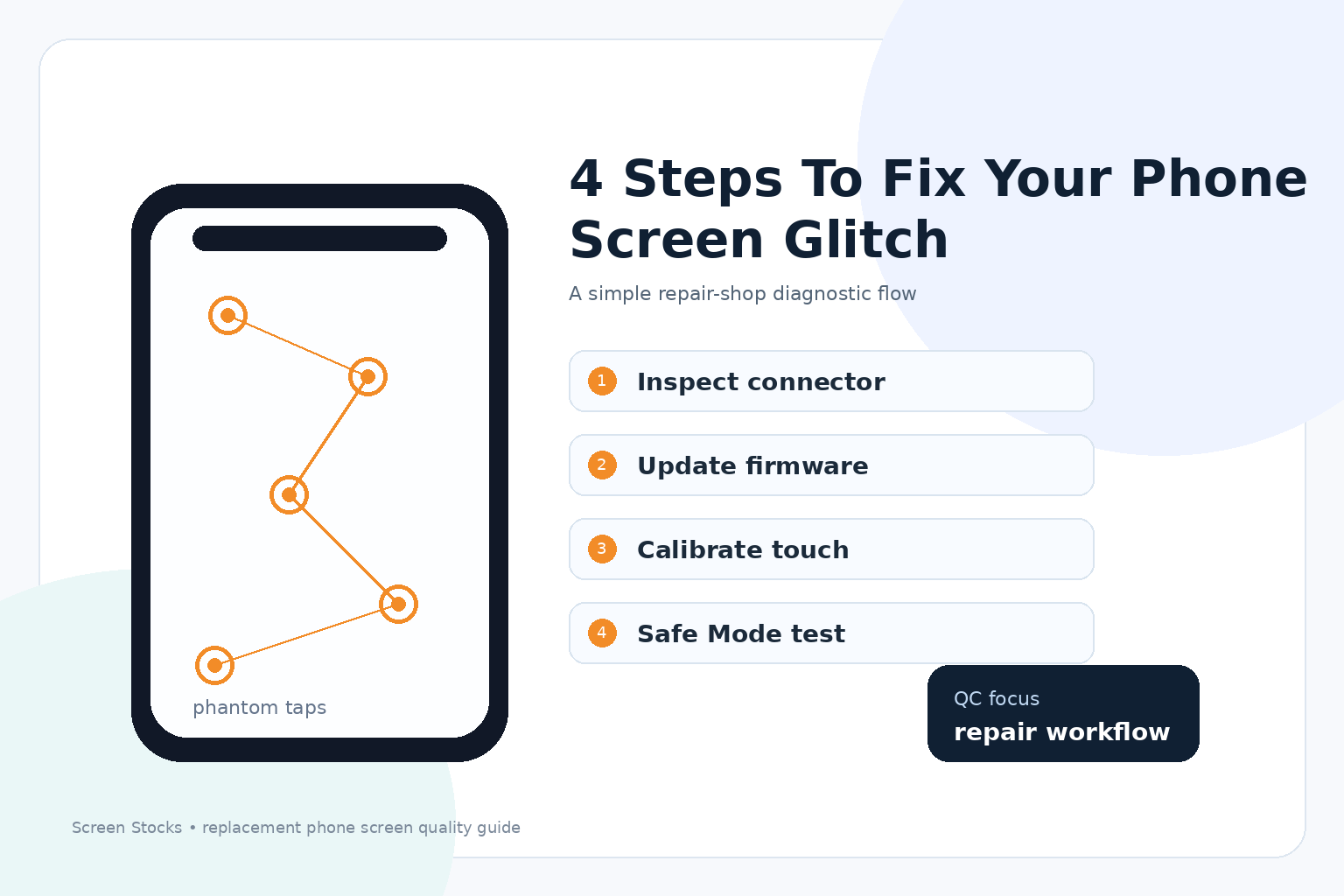
那种奇怪的手机屏幕故障可能让你感觉手机被附身——错过的点击、随机的滑动,以及时有时无的延迟。这个流程保持实用,快速检查与设置调整相结合,让你的触摸屏再次正常工作。.
步骤1:检查并清洁触摸屏连接器
如果你的 手机屏幕 仅在你移动设备或快速点击时出现问题,连接器通常是嫌疑犯, 触摸屏灵敏度 可以从一个微小的污点开始。对于零件和经过审核的工具,Screen Stocks可以指引您找到合适的选择。.
从物理现实检查开始
完全关机,然后小心打开后盖(或让商店来做)。.
寻找灰尘、氧化和弯曲的引脚;即使是轻微的 屏幕退化 在柔性区域周围也可能暗示着压力。.
认真清洁
使用90%+异丙醇在无绒棉签上;避免浸泡。.
以均匀的压力重新插入连接器,以确保接触一致。.
现实生活中“接触不良”的表现
在触摸屏处于较高刷新设置时,突然出现死区、抖动或虚假触摸。.
边缘附近的手势响应不均匀,尤其是在AMOLED组件上, 显示模块 运行得很薄。.
您的手机屏幕应该再次感觉无聊。这就是目标。.
步骤2:更新驱动程序以优化刷新率
驱动程序或固件不匹配可能导致触摸采样和显示刷新不同步,而您的 让我们拆解一下 对时机非常挑剔。如果您在更新后看到卡顿,Screen Stocks支持通常会告诉您哪个固件分支与您的型号匹配。.
检查您正在运行的内容
- 设置 → 关于 → 构建号 / 固件。.
以最干净的顺序进行更新
- 系统更新优先,然后是供应商显示/触控补丁。.
使用简单循环重新测试
- 打开一个笔记应用,快速绘制线条,然后用力滚动;注意跳过的情况。.
这是驱动程序刷新后手机屏幕的快速“变化”备忘单,使用典型的触控 + 刷新组合:
| 刷新率(Hz) | 触控轮询(Hz) | 平均触控延迟(毫秒) | 抖动事件 / 60秒 |
|---|---|---|---|
| 60 | 120 | 38 | 9 |
| 60 | 240 | 31 | 7 |
| 90 | 240 | 26 | 5 |
| 120 | 240 | 22 | 3 |
| 120 | 360 | 18 | 2 |
如果更新后仍然出现奇怪的颜色偏移,请注意 Delta E(色差值) 变化;这可能暗示着 颜色校准 问题,而不是触控时序。.
步骤 3:校准多点触控设置以提高准确性
在现代手机屏幕上,校准基本上是将你的手指与像素匹配的地图,而在更换或重度使用后,这张地图可能会漂移。当 颜色漂移 或奇怪的色调出现在 让我们拆解一下, 上时,人们会指责触控,但你可能同时存在这两个问题。.
在“修复”之前确认症状
点击已知且微小的目标:键盘角落、关闭按钮、状态栏。.
如果点击偏移,校准是值得花时间的。.
在校准时考虑边缘行为
弯曲玻璃需要边缘学习;在手势区域慢慢移动。.
如果您的手机支持,请重置触控校准,然后在正常握持手机的情况下重新运行。.
成功的表现
- 没有鬼影,较少意外滑动,效果更好 色彩准确性 因为您的输入与您期望看到的内容相匹配。.
如果您更换了部件,屏幕库存列表可以帮助您匹配正确的 显示模块 这样校准就不会感觉像日常琐事。.
步骤4:在安全模式下测试以隔离软件故障
安全模式是最快的方法来找出您的手机屏幕是否被覆盖、手势应用或“屏幕过滤器”工具干扰,这些工具悄悄劫持触控处理。.
快速运行
- 启动安全模式,然后测试:输入、滚动、捏合缩放和快速滑动。.
像成年人一样阅读结果,而不是像赌徒
如果故障消失,卸载最近覆盖屏幕或更改手势的应用。.
如果故障仍然存在,回到硬件:连接器座、面板贴合和 触摸屏灵敏度 压力点下。.
小额外检查
- 如果在测试期间颜色问题持续存在,那可能是 颜色校准 故障或面板磨损——经典 屏幕退化 在较旧的OLED上。.
当你的手机屏幕在安全模式下稳定时,你并不是在追逐幽灵;你是在追逐一个坏应用。.
OEM与后市场屏幕:幽灵触控风险
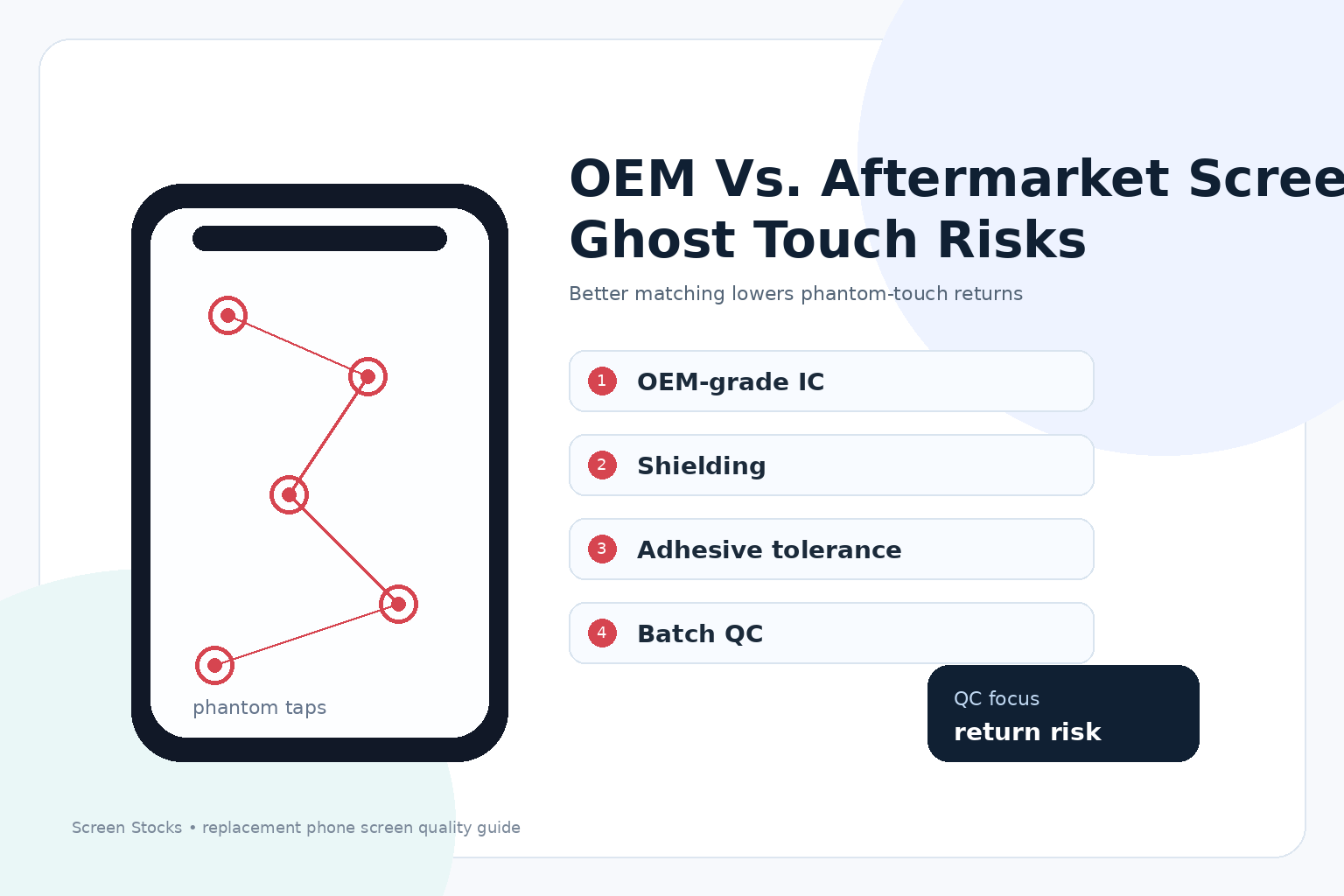
快速了解:你的 手机屏幕 不仅仅是玻璃;它是一堆部件,要么协同工作,要么开始表现得像被鬼魂附身。选择错误的 手机屏幕 构建,当你的手干净而耐心不足时,随机的点击可能会出现。.
原厂屏幕
原厂 通常,构建胜出,因为整个触控堆栈作为一个整体进行调校,而不是事后拼凑。这在 手机屏幕 开始错误读取电噪声为手指时尤为重要。.
控制器IC 贴合
已匹配 触摸控制器 固件和采样规则减少了杂散输入。.
稳定 触控延迟 保持点击时机的可预测性,尤其是在边缘附近。.
接地 和屏蔽
工厂 接地 路径在框架、柔性和 触控屏.
适当 数字化屏蔽 有助于阻挡可能触发幽灵触控的充电器噪声。.
粘合剂和机械堆叠
正确 粘合剂 厚度避免了微小缝隙的产生, 触摸传感器 灵活性。.
更好 均匀性 和 色彩准确性 往往伴随着更严格的工艺控制,因此组装不会是“半优质,半神秘。”
实用购买说明
- 如果您正在寻找OEM级别的 屏幕组件, 屏幕库存 通常会标明确切的 原厂 等级和框架兼容性,因此您不会在下一个 手机屏幕 更换时猜测。.
售后市场屏幕
售后市场 OLED 和 IPS 零件可以是好的,但当公差漂移时,幽灵触控的风险会增加——微小的电气和物理差异会迅速累积在一个 手机屏幕.
噪音潜入的地方
控制器IC 箱子各不相同;有些运行更热,有些过滤效果更差。.
接地 可以是“足够好”,直到您插入一个便宜的充电器。.
您每天感受到的
较低 刷新率 支持可能会让点击感觉延迟,然后变成双击。.
更慢 响应时间 加上较弱的 疏油涂层 可能会将污迹变成错误的滑动。.
在您承诺之前快速检查
寻找一致的边缘响应(没有死条,没有“幽灵滚动”)。.
充电时进行点击测试;那时触控噪音会出现。.
| 构建因素(后市场与OEM) | 影响幽灵触控的典型漂移 | 风险评分(1–5) |
|---|---|---|
| 粘合剂厚度 公差 | ±0.05–0.20 毫米 | 4 |
| 接地 连续性(框架到柔性) | 0.5–3.0 Ω | 5 |
| 触控控制器 扫描速率 | 90–180 赫兹 | 3 |
| 数字化屏蔽 覆盖范围 | 60–95% | 4 |
如果你想减少惊喜,请询问 屏幕库存 一个 手机屏幕 指定 触摸控制器 家族和框架粘合方法的选项;对于替换 手机显示屏, ,这些文书工作可以避免麻烦。.







最新评论